
O Atendimento é a tela onde a equipe acompanha as conversas que chegam pelo WhatsApp, responde contatos, consulta o histórico e movimenta os negócios. É uma das áreas mais usadas no dia a dia do meuats, porque junta a conversa e a oportunidade em um só lugar.
Este guia explica a tela de Atendimento com calma: a aba Conversas, a aba Funil, os filtros, o painel do negócio, a criação manual de negócios, o fechamento como ganho ou perdido e a Linha do tempo. A ideia é que uma pessoa que nunca usou uma ferramenta desse tipo consiga entender o que fazer em cada parte da tela.
Se você quer primeiro entender o caminho completo entre WhatsApp, contato, negócio, funil e relatórios, veja também Como funciona o fluxo de atendimento e vendas no meuats.
Para que serve o Atendimento
Use o Atendimento sempre que precisar lidar com a operação ativa de conversas e negócios. Na prática, essa tela serve para:
- ver conversas recebidas pelo WhatsApp da empresa;
- responder mensagens sem perder o histórico do contato;
- consultar dados do negócio ligado à conversa;
- mudar etapa, responsável, origem ou valor do negócio, quando seu perfil permitir;
- acompanhar os negócios no Funil;
- filtrar conversas e negócios para encontrar o que precisa de atenção;
- criar um negócio manualmente quando a oportunidade não veio do fluxo automático;
- marcar um negócio como ganho ou perdido;
- registrar observações internas na Linha do tempo.
Pense no Atendimento como a mesa de trabalho da equipe. É ali que a conversa acontece, mas também é ali que a oportunidade precisa ser organizada para que a empresa consiga acompanhar o resultado depois.
Conversas e Funil: qual é a diferença?
A tela de Atendimento tem duas formas principais de visualização: Conversas e Funil.
- Conversas: é a visão ideal para responder mensagens. Ela mostra a lista de conversas, o histórico aberto e os dados do negócio relacionado.
- Funil: é a visão ideal para enxergar os negócios por etapa. Ela mostra as oportunidades em colunas, ajudando a entender onde cada atendimento está no processo.
As duas visões falam do mesmo fluxo, mas com focos diferentes. Se você precisa responder uma pessoa, use Conversas. Se você precisa revisar a situação dos negócios, use Funil.
Aba Conversas
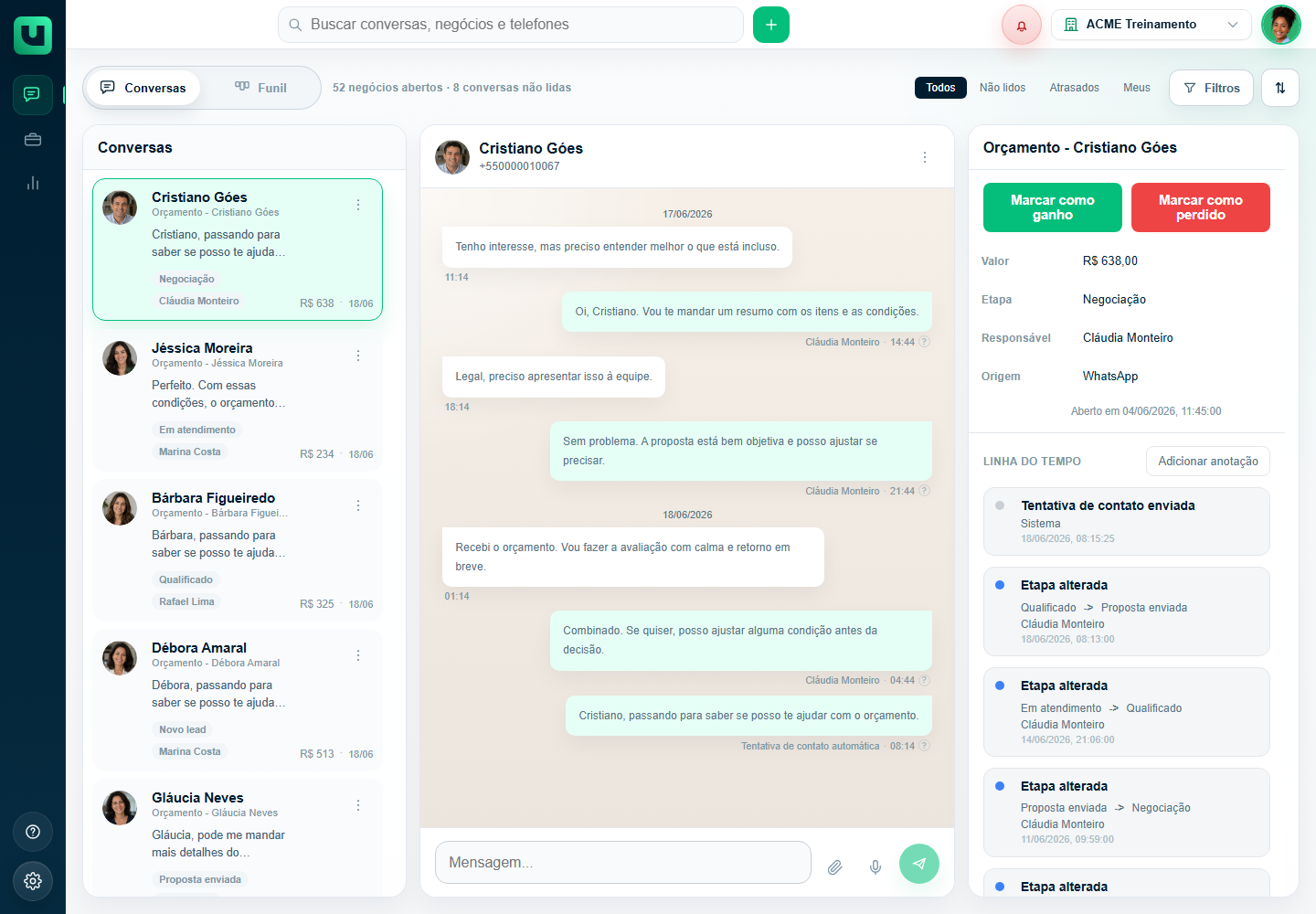
A aba Conversas é dividida em três áreas principais: lista de conversas, histórico da conversa e painel do negócio.
Lista de conversas
A lista de conversas fica à esquerda. Ela ajuda a escolher qual atendimento abrir. Cada item representa uma conversa com um contato e pode trazer informações úteis para priorizar o atendimento, como nome do contato, última mensagem e sinalizações visuais.
Na parte superior da lista, você pode alternar filtros rápidos como Todos, Não lidos, Atrasados e Meus.
- Todos: mostra a visão geral de conversas disponíveis para acompanhamento.
- Não lidos: ajuda a encontrar mensagens que ainda não foram vistas.
- Atrasados: destaca atendimentos que precisam de atenção por estarem parados ou fora do tempo esperado pela operação.
- Meus: facilita a vida de quem quer acompanhar as conversas e negócios sob sua responsabilidade.
Esses filtros são úteis principalmente quando a empresa tem muitas conversas ao mesmo tempo. Em vez de procurar manualmente uma por uma, a pessoa atendente consegue começar pelo grupo que exige ação.
Histórico da conversa
Ao selecionar uma conversa, o histórico aparece no centro da tela. Essa área mostra as mensagens trocadas com o contato. Antes de responder, leia o histórico com atenção. Isso evita perguntas repetidas, respostas fora de contexto e mudanças de combinado entre pessoas da equipe.
Na parte inferior fica o campo de mensagem, com o texto Mensagem…. É ali que você escreve a resposta. A tela também oferece ações para Anexar arquivo e Gravar áudio, quando esses recursos estiverem disponíveis para a conversa.
O meuats também pode indicar o estado da janela de atendimento. Quando aparecer Janela 24h aberta | Envio preferencial pelo canal oficial, significa que a resposta está dentro da janela normal de atendimento. Quando aparecer Janela fechada | Envio via canal não oficial, a ferramenta está indicando que o envio seguirá outro caminho. Se uma mensagem não for enviada, consulte O que fazer quando uma mensagem não for enviada.
Painel do negócio
À direita fica o painel do negócio. Ele mostra o negócio relacionado à conversa aberta. Esse painel é importante porque ajuda a equipe a não tratar a conversa como uma mensagem isolada. A conversa faz parte de uma oportunidade, e essa oportunidade tem dados que precisam ser acompanhados.
No painel, você pode encontrar informações como:
- Valor: valor estimado ou registrado para o negócio.
- Etapa: momento do negócio dentro do Funil.
- Responsável: pessoa da equipe responsável por acompanhar aquela oportunidade.
- Origem: de onde aquele negócio veio, quando essa informação é usada pela empresa.
- Aberto em: data de abertura do negócio.
- Fechado em: data de fechamento, quando o negócio já foi concluído.
- Linha do tempo: histórico de eventos e anotações relacionados ao contato e ao negócio.
Dependendo do seu perfil de acesso, algumas informações podem estar disponíveis apenas para consulta. Se você não conseguir editar algo, pode ser uma regra de permissão da empresa ou uma limitação do recurso disponível para o plano. Para dúvidas comerciais, consulte a página oficial de Planos e Preços.
Aba Funil
A aba Funil mostra os negócios separados por etapa. Ela é útil para enxergar a operação de forma visual: o que acabou de entrar, o que está em atendimento, o que avançou, o que está em negociação e o que precisa de atenção.
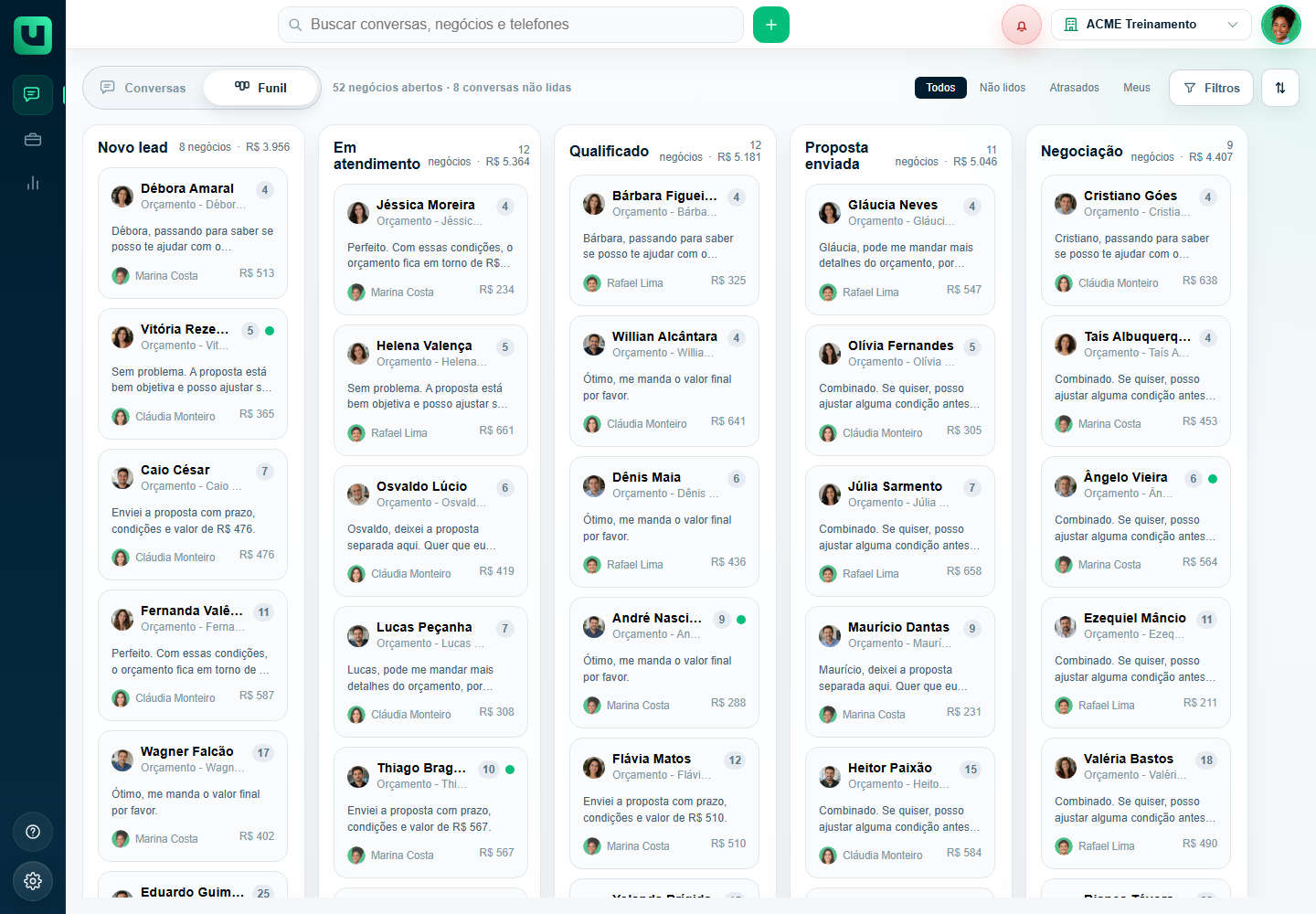
Cada cartão do Funil representa um negócio. Ao olhar os cartões, a equipe consegue perceber rapidamente onde existem oportunidades acumuladas, quais negócios estão parados e quais precisam ser movidos para a próxima etapa.
As etapas do Funil são configuradas pela empresa. Por isso, os nomes podem variar conforme o processo de atendimento e vendas. Algumas empresas usam etapas simples, como entrada, atendimento e negociação. Outras usam etapas mais detalhadas, como qualificação, proposta enviada e fechamento.
Quando o negócio avança, atualize a etapa. Isso ajuda a equipe a trabalhar com a mesma leitura da operação. Se você deixa um negócio parado em uma etapa antiga, outra pessoa pode pensar que ele ainda está naquele ponto, mesmo que a conversa já tenha evoluído.
Para um guia específico sobre etapas, entrada de negócios e responsáveis, veja Guia completo do Funil: etapas, entrada de negócios, responsáveis e atraso.
Filtros de negócios
Quando existem muitas conversas ou muitos negócios, os filtros ajudam a encontrar exatamente o que você precisa revisar. No Atendimento, o modal Filtros de negócios permite refinar a lista por critérios operacionais.
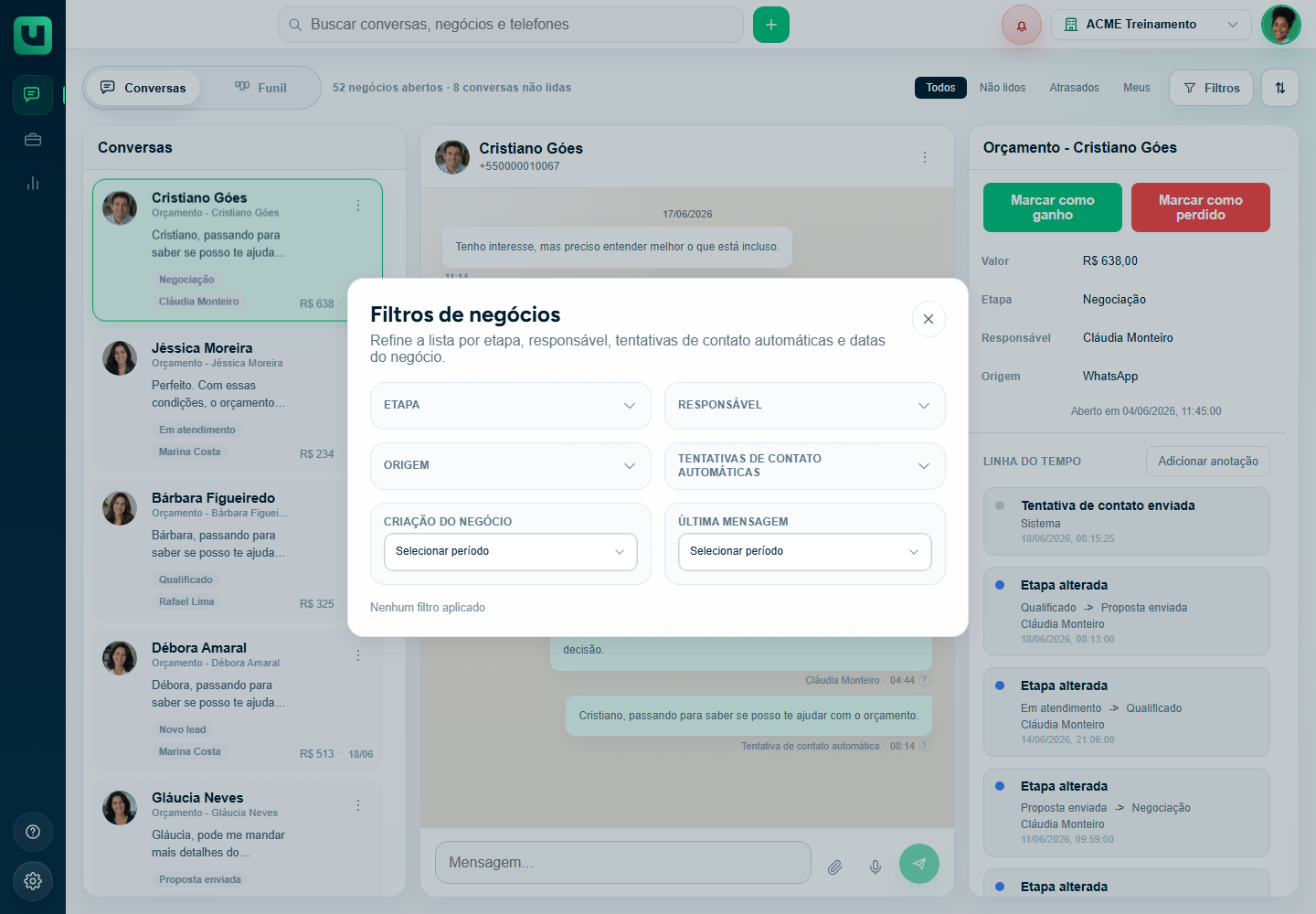
Os filtros exibidos incluem:
- Etapa: mostra negócios que estão em uma etapa específica.
- Responsável: mostra negócios atribuídos a uma pessoa da equipe.
- Origem: filtra negócios pela origem registrada.
- Tentativas de contato automáticas: ajuda a encontrar negócios conforme o uso das tentativas automáticas configuradas.
- Criação do negócio: filtra pelo período em que o negócio foi criado.
- Última mensagem: filtra pelo período da última mensagem registrada.
Quando nenhum filtro está ativo, a tela indica Nenhum filtro aplicado. Isso é útil para evitar confusão: se você está vendo poucos itens, confira se algum filtro ficou ligado. Um filtro esquecido pode dar a impressão de que uma conversa ou negócio desapareceu.
Para aprender a usar filtros de forma mais ampla, veja Como buscar, filtrar e ordenar conversas e negócios.
Novo negócio manual
Nem todo negócio começa automaticamente por uma nova mensagem. Às vezes, a equipe precisa criar uma oportunidade manualmente, por exemplo quando já tem os dados de um contato, quando recebeu uma indicação fora do WhatsApp ou quando precisa registrar uma oportunidade que ainda não entrou pelo fluxo automático.
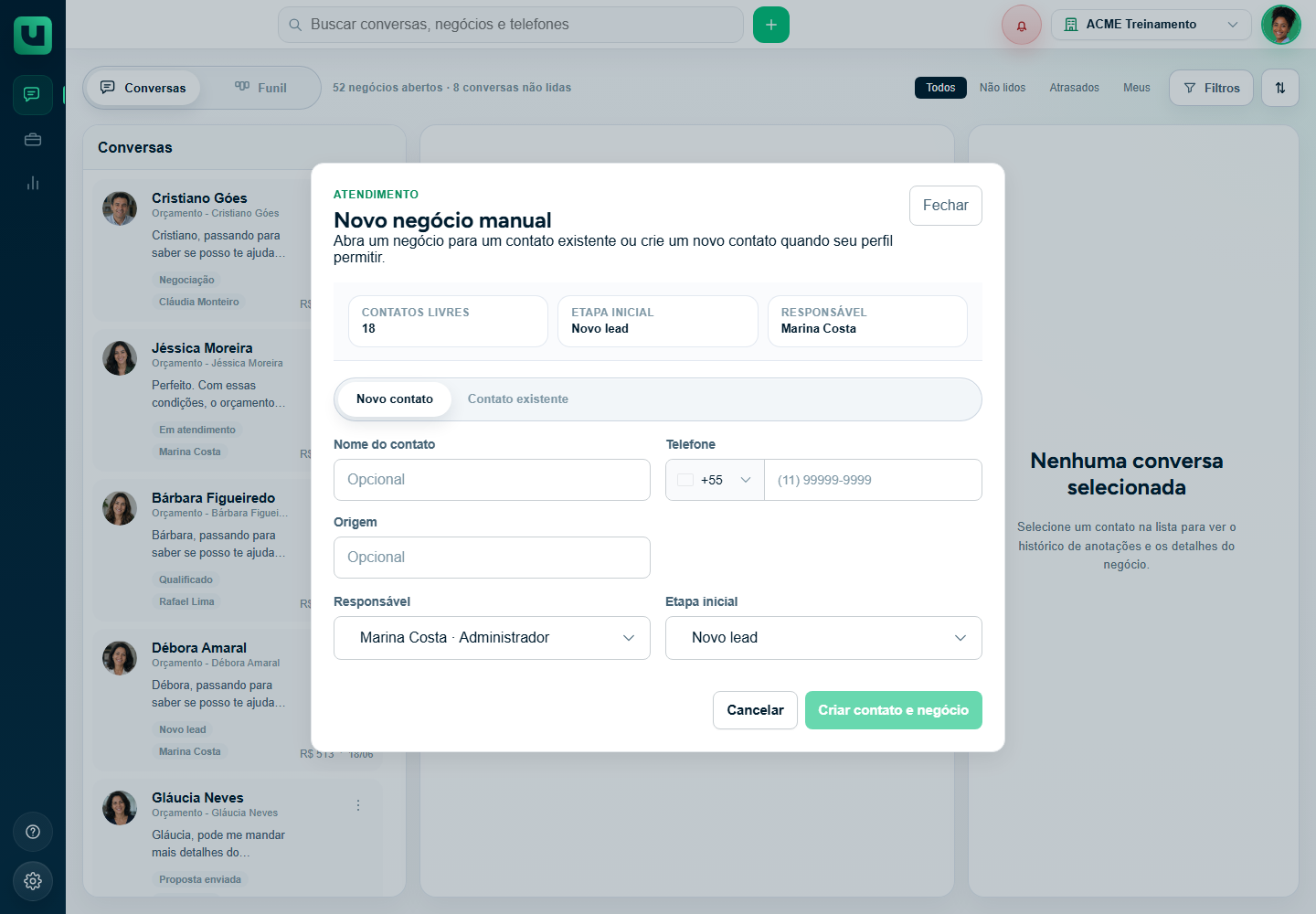
O modal Novo negócio manual permite trabalhar de duas formas:
- Novo contato: use quando a pessoa ainda não existe na base da empresa. Você preenche dados como Nome do contato e Telefone.
- Contato existente: use quando o contato já existe e pode receber um novo negócio manual. A tela informa que contatos sem negócio em aberto aparecem para vinculação manual.
Além dos dados do contato, a tela pode pedir Origem, Responsável e Etapa inicial. Esses campos ajudam o negócio a entrar no Funil já organizado.
Se você não conseguir criar um novo negócio para um contato, pode existir um negócio aberto para ele ou uma regra da operação impedindo duplicidade. Para o passo a passo completo, veja Como criar um negócio manualmente. Se a sua dúvida for duplicidade, veja Por que não consigo criar outro negócio para o mesmo contato?.
Marcar como ganho ou perdido
Quando uma oportunidade chega a uma conclusão, ela deve ser fechada. No painel do negócio, as ações principais são Marcar como ganho e Marcar como perdido.
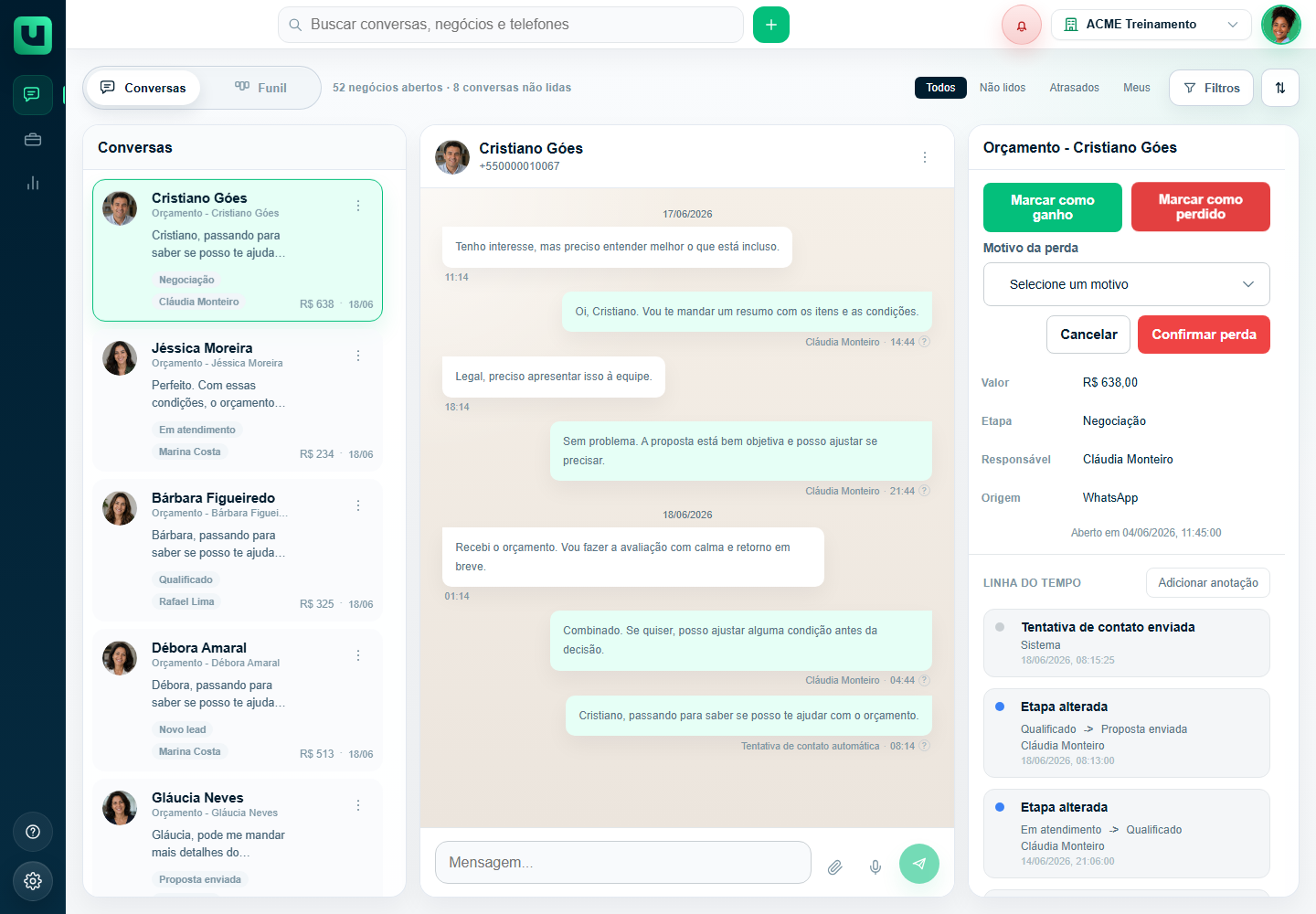
- Marcar como ganho: use quando a oportunidade teve o resultado esperado pela empresa.
- Marcar como perdido: use quando a oportunidade não avançou naquele momento.
Ao marcar como perdido, o meuats pode solicitar o campo Motivo da perda. Esse motivo ajuda a empresa a entender por que negócios não estão avançando. Os motivos disponíveis costumam ser configurados em Configurações > Campos de dados.
Fechar um negócio corretamente é importante para os Relatórios. Se um negócio ganho fica aberto, a empresa pode deixar de enxergar um resultado positivo. Se um negócio perdido fica aberto, o Funil fica poluído com oportunidades que já não precisam de acompanhamento.
Para o passo a passo detalhado, consulte Como fechar um negócio como ganho ou perdido. Se você fechou algo por engano, veja também Como reabrir um negócio fechado.
Linha do tempo e anotações internas
A Linha do tempo fica no painel do negócio e reúne eventos importantes do contato e da oportunidade. Ela ajuda a entender o que aconteceu antes, sem depender apenas da memória de quem atendeu.
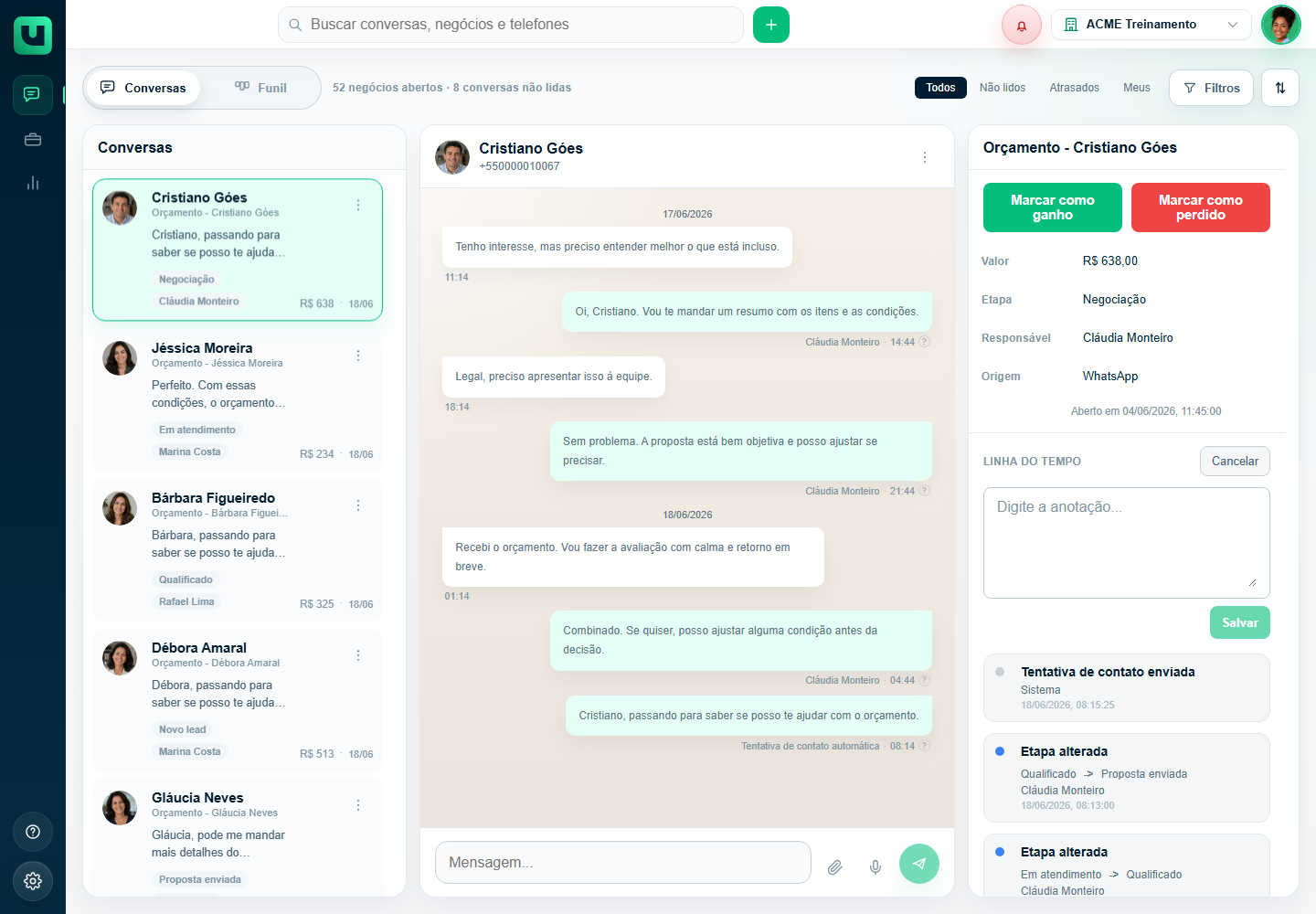
Quando precisar registrar algo que não deve ser enviado ao contato, use Adicionar anotação. A tela abre o campo Digite a anotação…, com as ações Salvar e Cancelar.
Anotações internas são úteis para registrar contexto, combinados, restrições, próximos passos ou informações que outra pessoa da equipe precisa saber antes de continuar o atendimento. Elas não substituem a resposta ao contato. Elas servem para organizar a operação internamente.
Para aprofundar esse tema, veja Como usar a timeline do contato e Como registrar notas internas no atendimento.
Como o Atendimento se conecta com outras áreas
O Atendimento não trabalha sozinho. Ele se conecta com várias áreas do meuats:
- Configurações > Conexões: controla a conexão do WhatsApp da empresa.
- Configurações > Funil: define etapas e regras que aparecem no Funil do Atendimento.
- Configurações > Campos de dados: define origens, motivos de perda e campos usados no dia a dia.
- Configurações > Automações: define regras como janela após fechamento, tentativas automáticas e recuperação automática.
- Lista de negócios: permite consultar e revisar negócios com uma visão mais ampla.
- Relatórios: transforma os dados registrados no Atendimento em indicadores.
Por isso, uma mudança em Configurações pode alterar o que a equipe vê no Atendimento. Se uma etapa mudou, se uma origem foi criada ou se uma automação foi ativada, o uso diário da tela pode mudar também.
Boas práticas para usar o Atendimento
- Leia o histórico antes de responder: isso evita repetir perguntas e melhora a experiência do contato.
- Mantenha a etapa atualizada: o Funil depende dessa informação para mostrar a situação real dos negócios.
- Use responsáveis com clareza: cada negócio precisa ter alguém acompanhando.
- Feche negócios no momento certo: não deixe oportunidades antigas abertas sem necessidade.
- Registre notas internas quando houver contexto importante: isso ajuda a equipe a continuar o atendimento sem perder informação.
- Revise filtros antes de procurar um item desaparecido: muitas vezes o item não sumiu, apenas está fora do filtro aplicado.
- Não crie negócios duplicados sem necessidade: antes de criar manualmente, verifique se já existe um negócio aberto para o contato.
Dúvidas comuns
Atendimento e Lista de negócios são a mesma coisa?
Não. Atendimento é melhor para responder conversas e acompanhar o negócio enquanto a interação acontece. Lista de negócios é melhor para consultar, filtrar e revisar negócios em uma visão mais ampla.
Por que não vejo todas as conversas?
Verifique primeiro se algum filtro está aplicado. Depois, confira se você está na empresa correta, se o WhatsApp da empresa está conectado e se o seu perfil tem acesso àquelas informações.
Posso responder pelo Atendimento mesmo sem mexer no Funil?
Você pode responder pela aba Conversas, mas o ideal é manter o negócio organizado no Funil. Se a etapa, o responsável e o status não forem atualizados, a operação e os relatórios podem ficar menos confiáveis.
O contato vê minhas anotações internas?
Não. As anotações feitas pela ação Adicionar anotação são registros internos para a equipe. Elas não são enviadas como mensagem ao contato.
Quando devo criar um negócio manualmente?
Crie manualmente quando a oportunidade precisa ser registrada e não entrou pelo fluxo automático. Antes de criar, confira se o contato já existe e se ele já tem um negócio aberto.
Veja também
- Como funciona o fluxo de atendimento e vendas no meuats
- Como o meuats cria contatos e negócios automaticamente
- Como responder conversas e manter o histórico organizado
- Como criar um negócio manualmente
- Como fechar um negócio como ganho ou perdido
- Guia completo do Funil
- Guia completo dos Campos de dados
- Guia completo dos Relatórios