
A tela Relatórios ajuda a empresa a entender o desempenho da operação. Ela mostra volume, conversão, tempo de resposta, tempo de fechamento, desempenho do Funil, desempenho da equipe, origens, motivos de perda, tentativas automáticas e recuperação automática de negócios.
O objetivo dos Relatórios não é substituir o atendimento do dia a dia. Eles servem para enxergar padrões: o que está funcionando, onde a equipe está demorando, quais origens geram mais oportunidades e onde os negócios estão sendo perdidos.
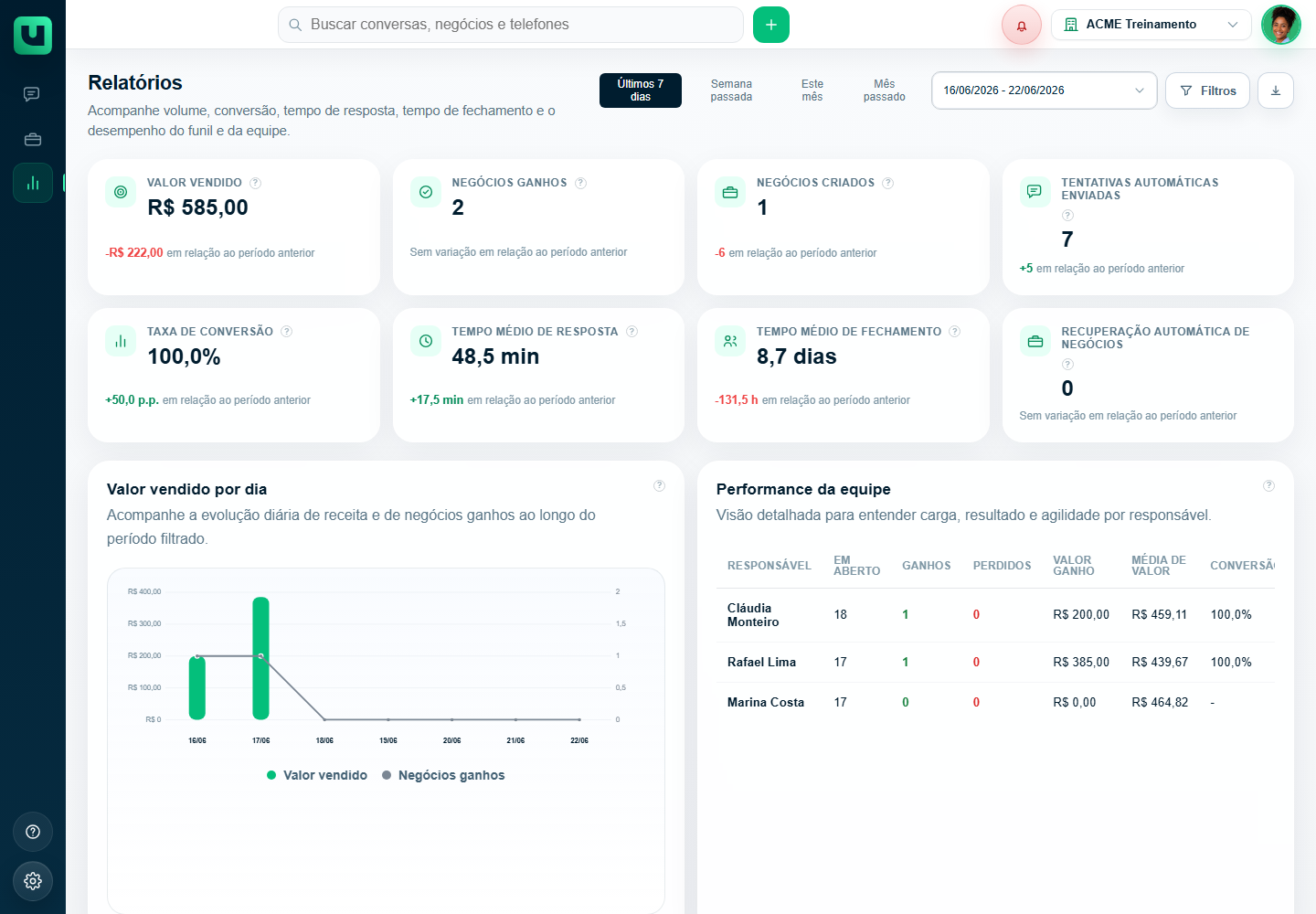
Período dos relatórios
No topo da tela, você pode escolher o período analisado. Existem atalhos rápidos como Últimos 7 dias, Semana passada, Este mês e Mês passado. Também é possível usar o seletor de datas para escolher um intervalo específico.
O período é muito importante. Alguns indicadores consideram a data de criação do negócio, outros consideram a data de fechamento e outros usam data e hora das mensagens. Por isso, quando o número parecer diferente do esperado, confira primeiro o intervalo selecionado.
Filtros detalhados
O botão Filtros abre o modal Filtros de relatórios. Ele permite refinar os resultados por Responsável, Status do negócio, Motivo de perda, Origem e campos personalizados.
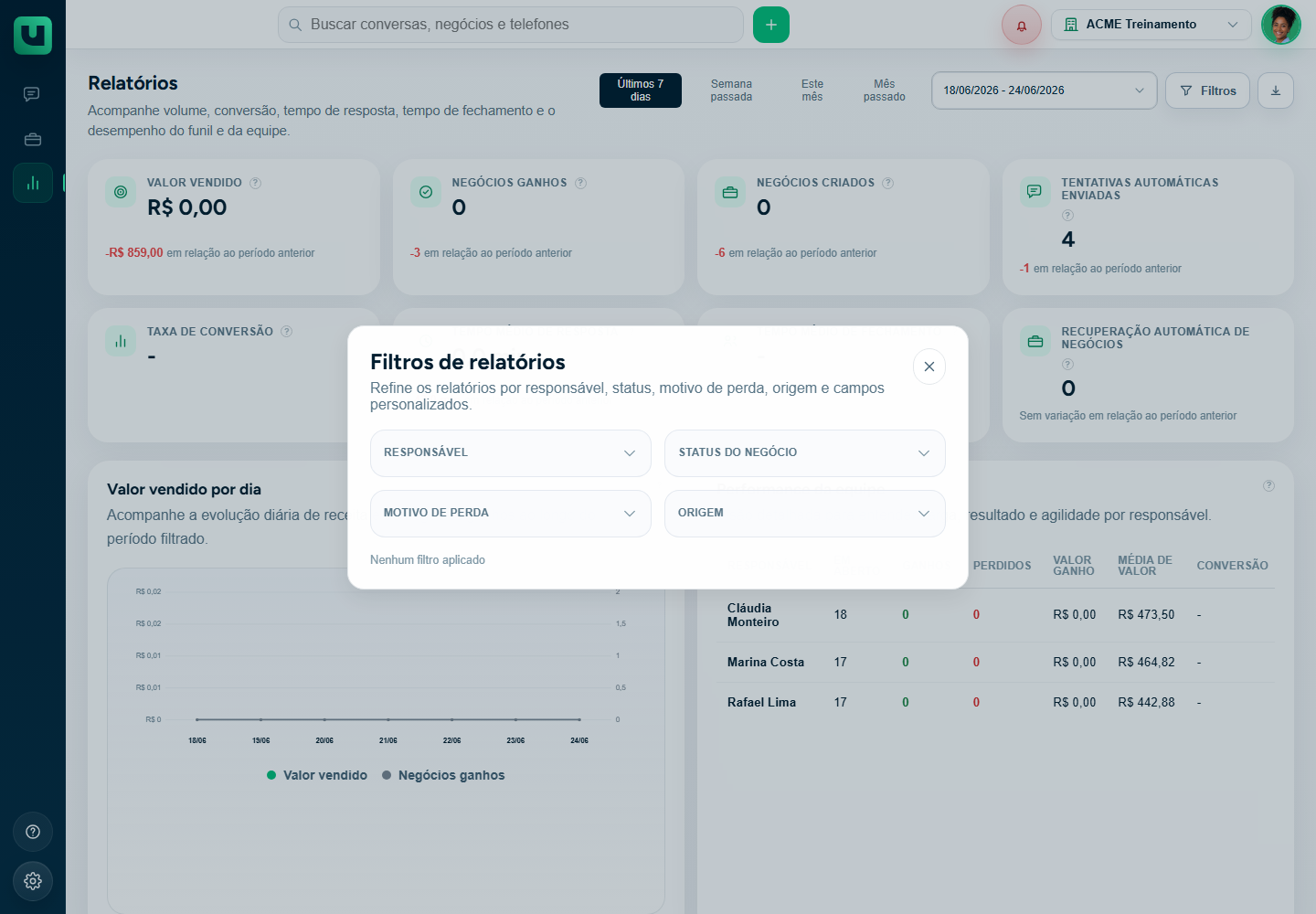
Use filtros quando quiser responder perguntas como: “Como um responsável específico performou?”, “Quais negócios vieram de uma origem?”, “Quais motivos de perda apareceram mais?” ou “Como ficou um grupo de negócios com determinado campo personalizado?”.
Indicadores principais
Os primeiros quadros da tela resumem os principais números do período. Eles são feitos para dar uma leitura rápida antes de entrar nos gráficos.
- Valor vendido: soma o valor dos negócios fechados como ganho no período selecionado.
- Negócios ganhos: mostra quantos negócios foram fechados como ganho.
- Negócios criados: mostra quantos negócios foram criados no período.
- Tentativas automáticas enviadas: mostra envios feitos pela automação de tentativas de contato.
- Taxa de conversão: compara ganhos e perdas do período.
- Tempo médio de resposta: mostra o tempo médio de resposta dentro do horário de funcionamento da empresa.
- Tempo médio de fechamento: mostra quanto tempo, em média, os negócios ganhos levaram para fechar.
- Recuperação automática de negócios: mostra negócios reabertos automaticamente pela regra de recuperação.
Gráficos e tabelas
Abaixo dos indicadores, a tela aprofunda a análise com gráficos e tabelas. Os principais blocos são Valor vendido por dia, Performance da equipe, Valores por responsável, Negócios por responsável, Tempo médio por etapa, Taxa de conversão por etapa, Negócios por origem, Motivos de perda, Desempenho das tentativas automáticas e Situação dos negócios recuperados automaticamente.
Cada bloco responde um tipo de pergunta. Por exemplo: origem ajuda a entender de onde chegam oportunidades; motivo de perda ajuda a entender por que negócios não avançaram; tempo por etapa ajuda a encontrar gargalos no Funil.
Exportar relatórios
Quando disponível para o perfil e para os recursos da empresa, o botão Exportar permite baixar os dados do período e dos filtros atuais. O modal Exportar relatórios oferece duas opções: Exportar como PDF e Exportar como CSV.
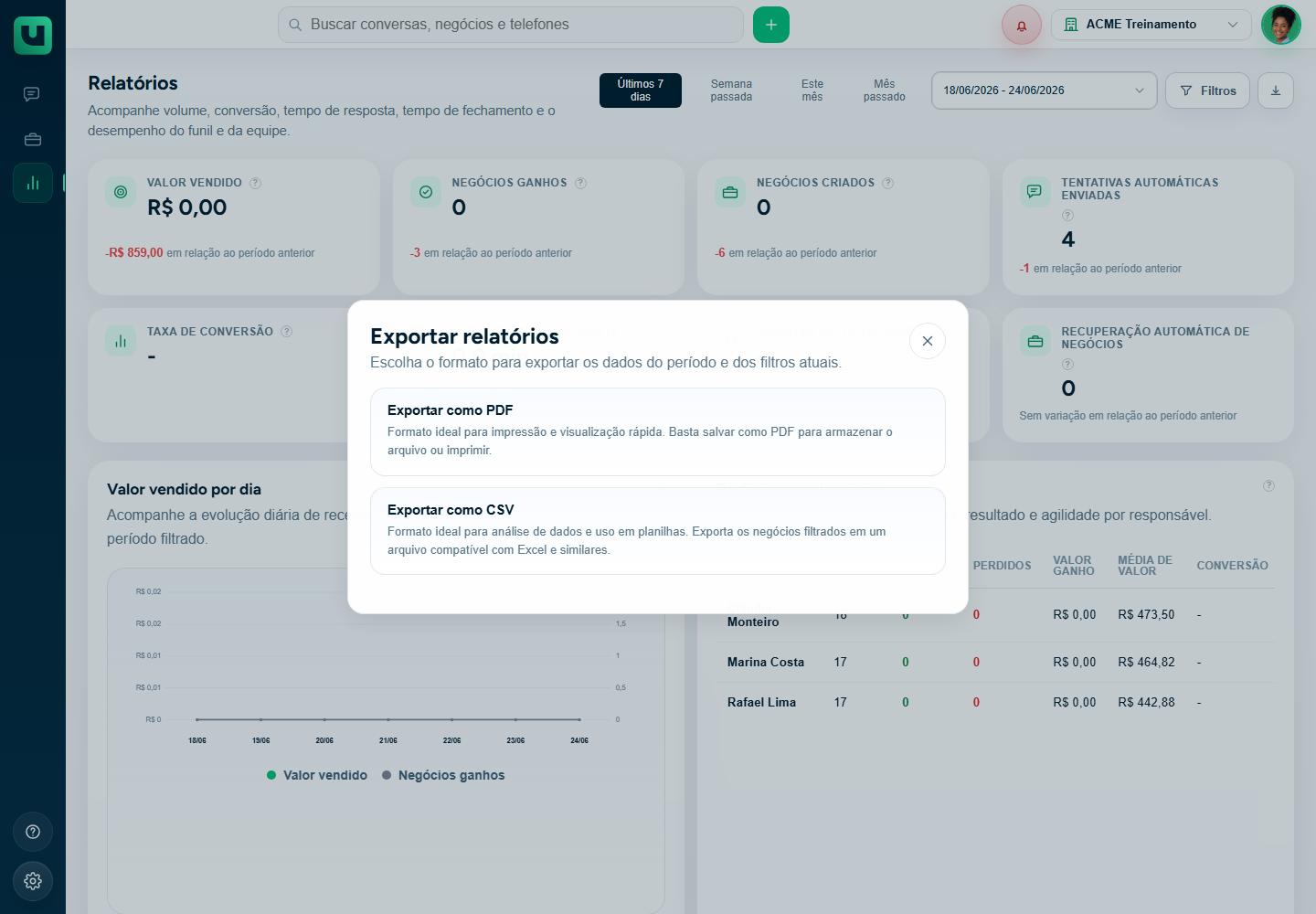
Use PDF quando quiser compartilhar uma visão rápida ou guardar um recorte visual. Use CSV quando quiser analisar dados em planilhas, cruzar informações ou fazer cálculos fora do meuats.
Como interpretar com segurança
- confira o período antes de comparar resultados;
- veja se há filtros ativos antes de tirar conclusões;
- lembre que negócios fechados usam data de fechamento em muitos indicadores;
- confira se motivos de perda, origens e campos personalizados estão sendo preenchidos pela equipe;
- não compare períodos muito diferentes sem contexto, como uma semana curta contra um mês cheio.
Quando os números parecem errados
Se os números não parecem bater com a rotina da equipe, revise a empresa ativa, o período, os filtros, o preenchimento dos negócios e os dados usados no fechamento. Também confira se a equipe está fechando negócios como ganho ou perdido no momento correto.
Alguns recursos de relatório ou exportação podem depender do plano da empresa. Os artigos de suporte não listam preços ou limites. Para informações comerciais atualizadas, consulte Planos e Preços ou a tela Plano e pagamento, quando disponível para o seu perfil.
Como transformar Relatórios em perguntas úteis
Os Relatórios ficam mais fáceis de usar quando você começa por uma pergunta. Em vez de abrir a tela tentando olhar tudo de uma vez, escolha uma dúvida: “a equipe respondeu rápido?”, “qual origem trouxe mais oportunidades?”, “por que perdemos negócios?”, “quem está com mais negócios em aberto?” ou “em qual etapa os negócios ficam parados?”.
Depois de escolher a pergunta, use período, filtros e gráficos para chegar à resposta. Se a pergunta é sobre resposta rápida, olhe tempo médio de resposta. Se a pergunta é sobre vendas, olhe negócios ganhos, valor vendido e taxa de conversão. Se a pergunta é sobre organização do processo, olhe etapas, motivos de perda e origens.
Como comparar períodos sem se confundir
Comparar períodos ajuda, mas precisa de cuidado. Uma semana com feriado, campanha ativa, queda de volume ou equipe reduzida pode parecer pior ou melhor sem que o processo tenha mudado de verdade. Sempre anote o contexto do período antes de tirar conclusões sobre desempenho.
Para uma comparação simples, use intervalos parecidos: uma semana contra outra semana, um mês fechado contra outro mês fechado, ou um mesmo tipo de campanha contra uma campanha anterior. Evite comparar um período incompleto com um período completo, porque isso pode distorcer os indicadores.
Quando usar Relatórios junto com outras telas
- use Lista de negócios para encontrar os negócios que explicam um número dos Relatórios;
- use Atendimento para ler a conversa e entender o histórico de um caso específico;
- use Campos de dados quando origens, motivos de perda ou campos personalizados estão confusos;
- use Funil quando os Relatórios indicam acúmulo em uma etapa;
- use Automações quando muitos contatos ficam sem resposta e a empresa quer melhorar retomadas.