
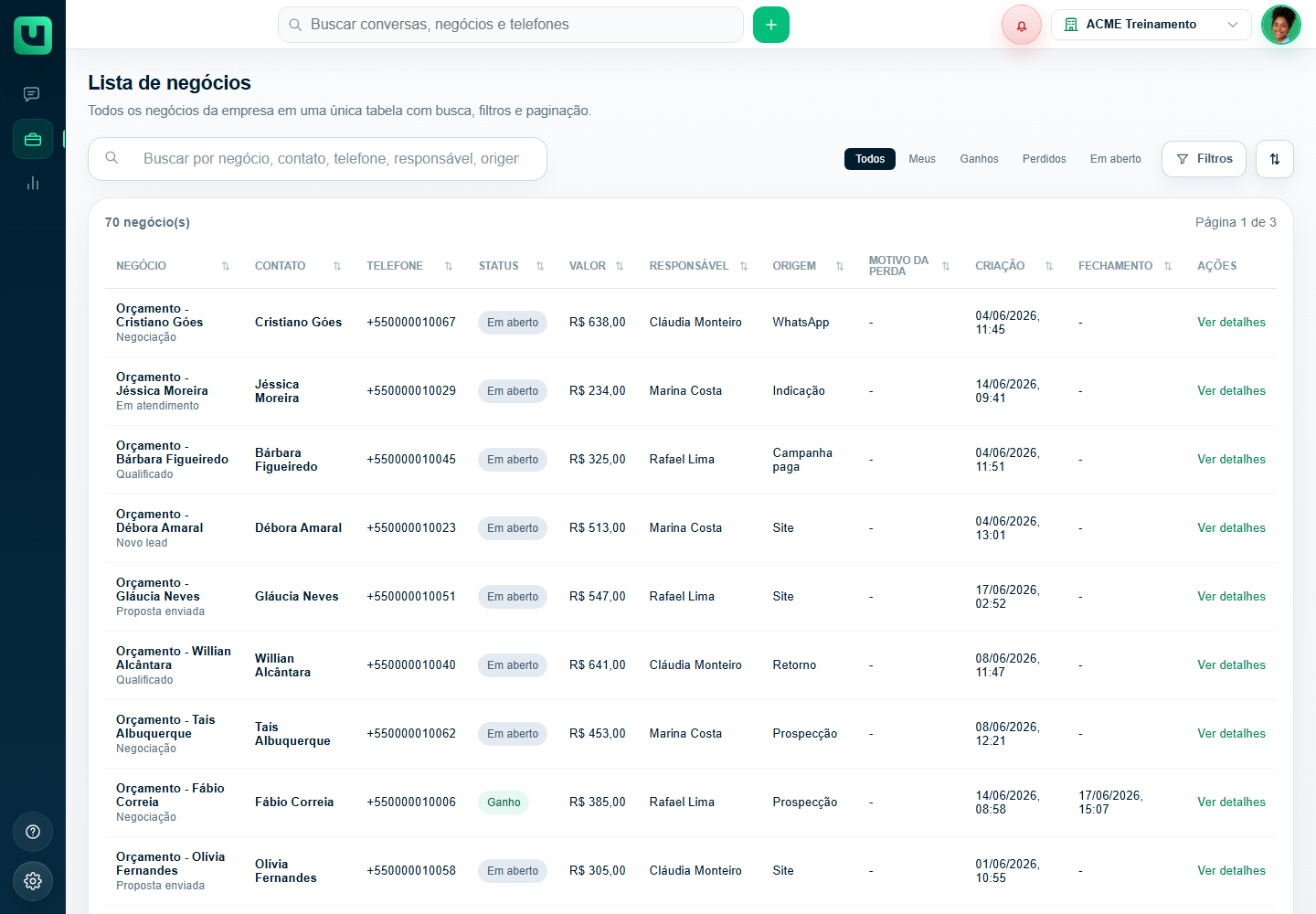
A Lista de negócios reúne os negócios da empresa em uma tabela única. Ela é útil quando você quer consultar oportunidades de forma mais ampla, comparar vários negócios, encontrar históricos fechados ou revisar uma carteira sem depender de uma conversa aberta no Atendimento.
Pense nessa tela como uma área de consulta e organização. O Atendimento ajuda a conversar e executar o dia a dia. A Lista de negócios ajuda a encontrar, comparar e revisar o que já existe na empresa.
Quando usar a Lista de negócios
- quando você precisa encontrar um negócio pelo nome, contato, telefone, responsável, origem ou mensagem;
- quando quer revisar negócios ganhos, perdidos ou em aberto;
- quando precisa comparar valores, responsáveis, origens e datas;
- quando quer localizar negócios fechados que não aparecem mais no Funil;
- quando vai fazer uma revisão maior da operação junto com os Relatórios.
Busca da tela
A busca aparece no topo da tela com o texto Buscar por negócio, contato, telefone, responsável, origem ou mensagem. Use esse campo quando você já sabe alguma informação sobre o negócio que procura.
Você pode buscar por nome do contato, parte do telefone, nome do responsável, origem ou trecho de mensagem. Isso ajuda quando a equipe lembra do atendimento, mas não lembra em qual etapa o negócio ficou.
Filtros rápidos
Ao lado da busca, a tela mostra filtros rápidos para trocar a visão sem abrir o modal de filtros. As opções são Todos, Meus, Ganhos, Perdidos e Em aberto.
- Todos: mostra todos os negócios que combinam com a busca e os filtros atuais.
- Meus: ajuda a pessoa usuária a olhar somente os negócios atribuídos a ela.
- Ganhos: mostra negócios fechados como ganho.
- Perdidos: mostra negócios fechados como perdido.
- Em aberto: mostra negócios que ainda estão em andamento.
Filtros detalhados
O botão Filtros abre o modal Filtros da lista de negócios. Ele refina a lista por status, responsável, origem, motivo de perda, datas e campos personalizados.
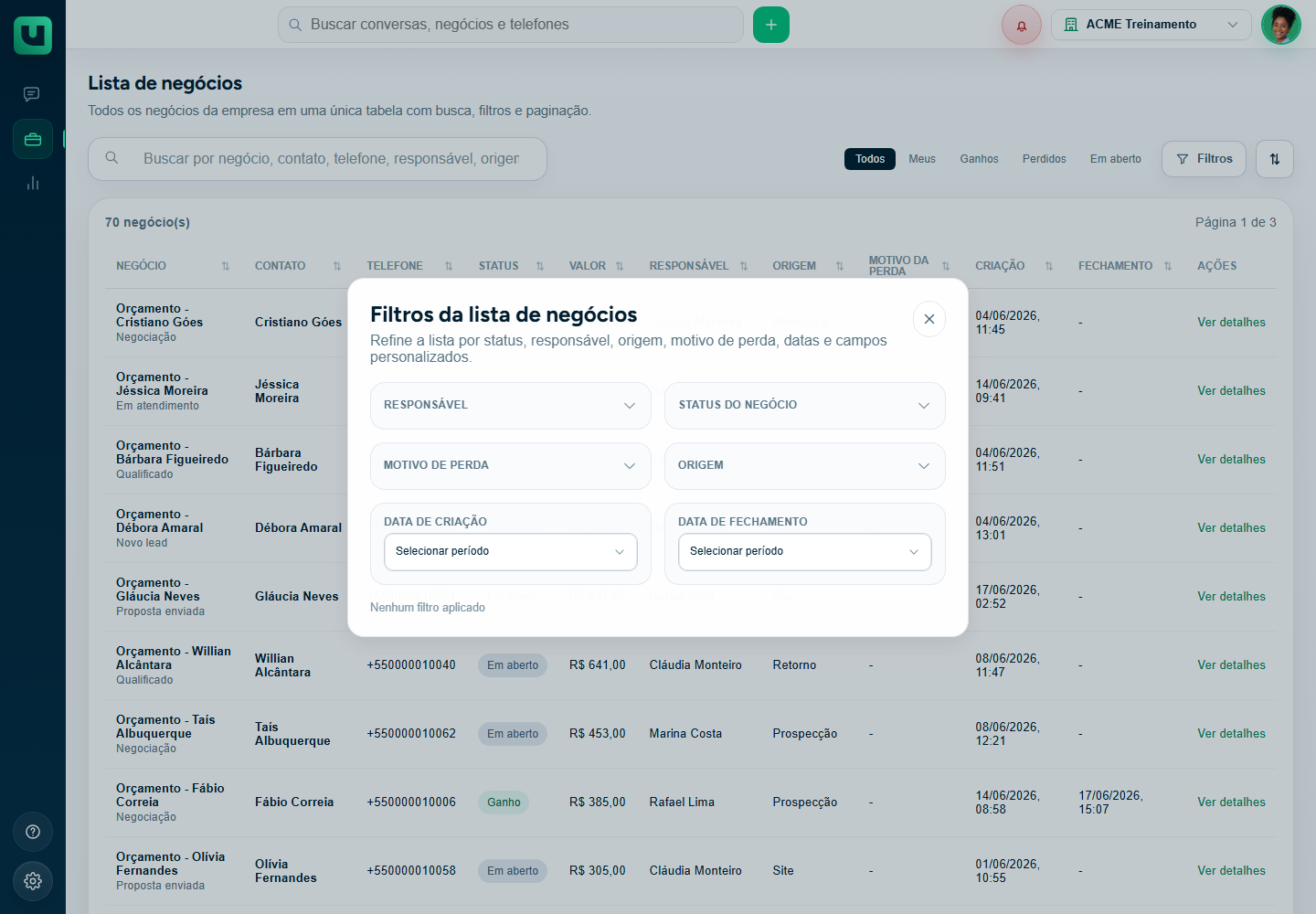
Os filtros disponíveis na tela são Responsável, Status do negócio, Motivo de perda, Origem, Data de criação, Data de fechamento e campos personalizados configurados pela empresa.
Ordenação
O controle de ordenação muda a ordem dos negócios exibidos. Ele é útil quando a lista está grande e você precisa priorizar o que ver primeiro.
As opções incluem Última interação mais recente, Última interação mais antiga, Maior tempo inativo, Negócio criado mais recente, Negócio criado mais antigo, Maior valor, Menor valor, Nome A-Z, Nome Z-A e Responsável.
Colunas da tabela
A tabela organiza cada negócio em colunas. Em telas maiores, você verá as colunas Negócio, Contato, Telefone, Status, Valor, Responsável, Origem, Motivo da perda, Criação, Fechamento e Ações.
A coluna Negócio mostra o nome do negócio e a etapa. A coluna Status indica se ele está em aberto, ganho ou perdido. A coluna Ações traz o botão Ver detalhes, que abre o contexto do negócio no Atendimento.
Paginação
Quando há muitos resultados, a tela divide a lista em páginas. Use os botões de primeira página, página anterior, próxima página e última página para navegar. A indicação de página ajuda a saber onde você está dentro do conjunto filtrado.
Como usar no dia a dia
- Comece usando a busca, se você já sabe o nome, telefone ou algum dado do negócio.
- Escolha um filtro rápido, como Em aberto ou Meus, quando quiser reduzir a lista rapidamente.
- Abra Filtros para combinar responsável, status, origem, datas e campos personalizados.
- Use a ordenação para priorizar, por exemplo, maior tempo inativo ou negócios mais recentes.
- Clique em Ver detalhes quando precisar voltar para a conversa e entender o histórico.
Cuidados importantes
- não conclua que um negócio sumiu sem antes revisar busca, filtros e paginação;
- negócios fechados podem não aparecer no Funil, mas continuam consultáveis na Lista de negócios;
- motivos de perda, origens e campos personalizados só ajudam se a equipe preencher essas informações com consistência;
- a Lista de negócios mostra a empresa ativa. Se os dados parecem estranhos, confira se você está na empresa correta.
Diferença entre busca, filtro e ordenação
A busca, os filtros e a ordenação parecem parecidos, mas resolvem problemas diferentes. A busca encontra um termo específico, como nome, telefone, responsável ou trecho de mensagem. Os filtros reduzem a lista para um grupo de negócios com características em comum. A ordenação mantém os mesmos resultados, mas muda o que aparece primeiro.
Um exemplo simples: se você digita o telefone de um contato, está buscando. Se escolhe apenas negócios Em aberto de um responsável, está filtrando. Se depois escolhe Maior tempo inativo, está ordenando os negócios filtrados para priorizar os que estão parados há mais tempo.
Exemplo prático de revisão
Imagine que a equipe quer revisar todos os negócios abertos que vieram de uma origem específica. Primeiro, abra Filtros e escolha a origem desejada. Depois, mantenha o status como Em aberto. Em seguida, ordene por Maior tempo inativo. Assim, a tela mostra primeiro os negócios que combinam com a origem escolhida e que mais precisam de atenção.
Depois de encontrar um negócio importante, use Ver detalhes para abrir o contexto no Atendimento. A Lista de negócios ajuda a localizar; o Atendimento ajuda a entender a conversa, responder, registrar notas internas e atualizar os dados do negócio.
Boas práticas para manter a lista útil
- preencha origem e motivo de perda sempre que essas informações forem conhecidas;
- mantenha responsável e etapa atualizados para que os filtros representem a operação real;
- evite usar nomes genéricos em negócios quando a equipe precisa encontrá-los depois;
- combine com a equipe quando um negócio deve ser fechado como ganho ou perdido;
- use campos personalizados apenas para informações que serão consultadas ou filtradas depois.