
A Linha do tempo do contato é a área do Atendimento que reúne acontecimentos importantes da conversa e do negócio. Ela ajuda a equipe a entender o que aconteceu antes, quem fez cada ação e qual é o contexto atual do atendimento.
Use este artigo para aprender o que aparece na timeline, como interpretar os eventos e como ela ajuda a evitar perda de informação entre pessoas da equipe.
Onde fica a Linha do tempo
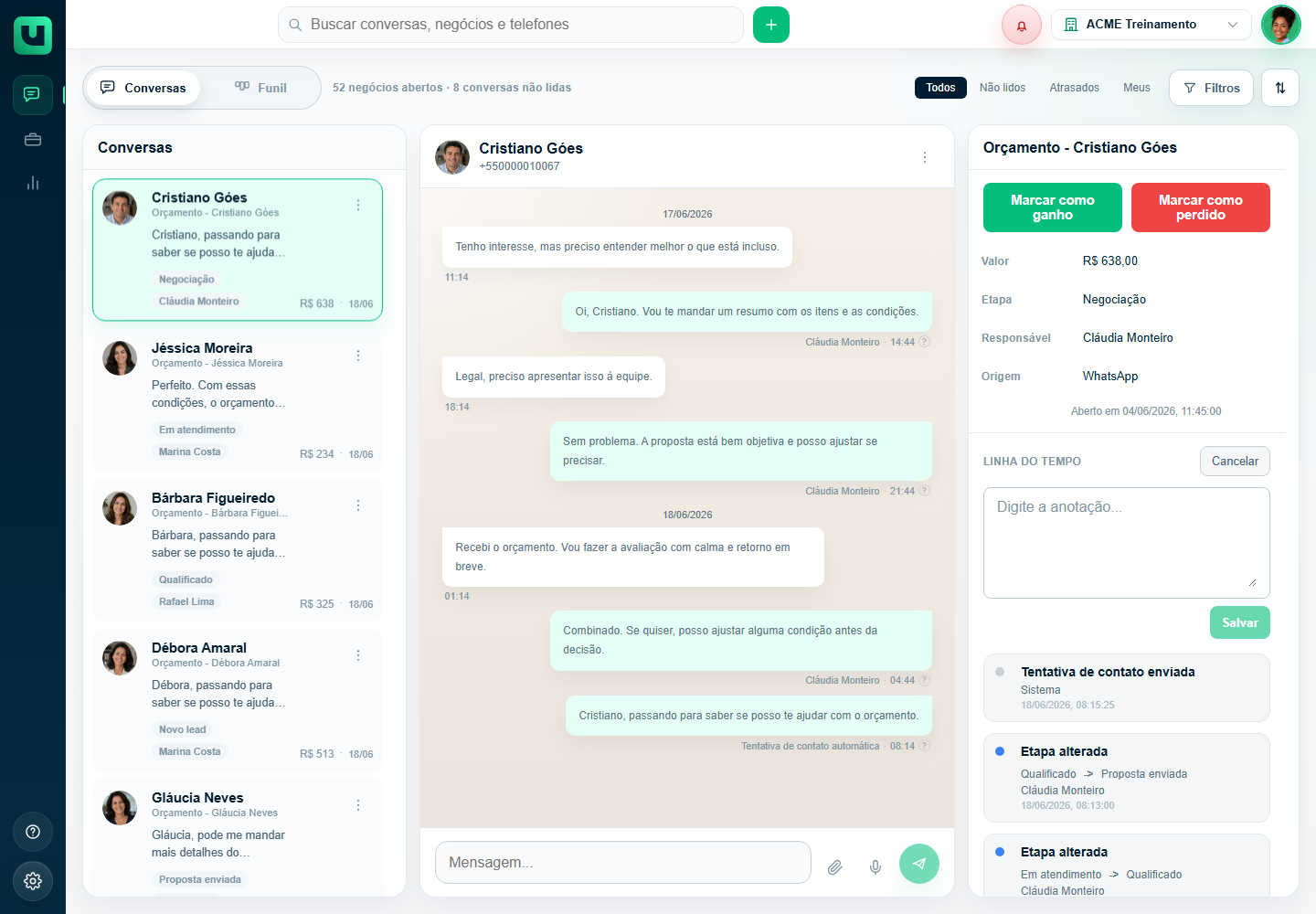
Abra Atendimento, selecione uma conversa e observe o painel do negócio no lado direito da tela. A seção aparece com o nome Linha do tempo. Em alguns estados da tela, ela também mostra a ação Adicionar anotação.
A timeline pertence ao contexto do contato e do negócio aberto ou selecionado. Por isso, ela deve ser consultada antes de responder, antes de mudar etapa e antes de fechar ou reabrir um negócio.
O que pode aparecer na timeline
- Criação de negócio: indica quando uma oportunidade foi aberta para aquele contato.
- Mudança de etapa: mostra quando o negócio passou de uma etapa para outra no Funil.
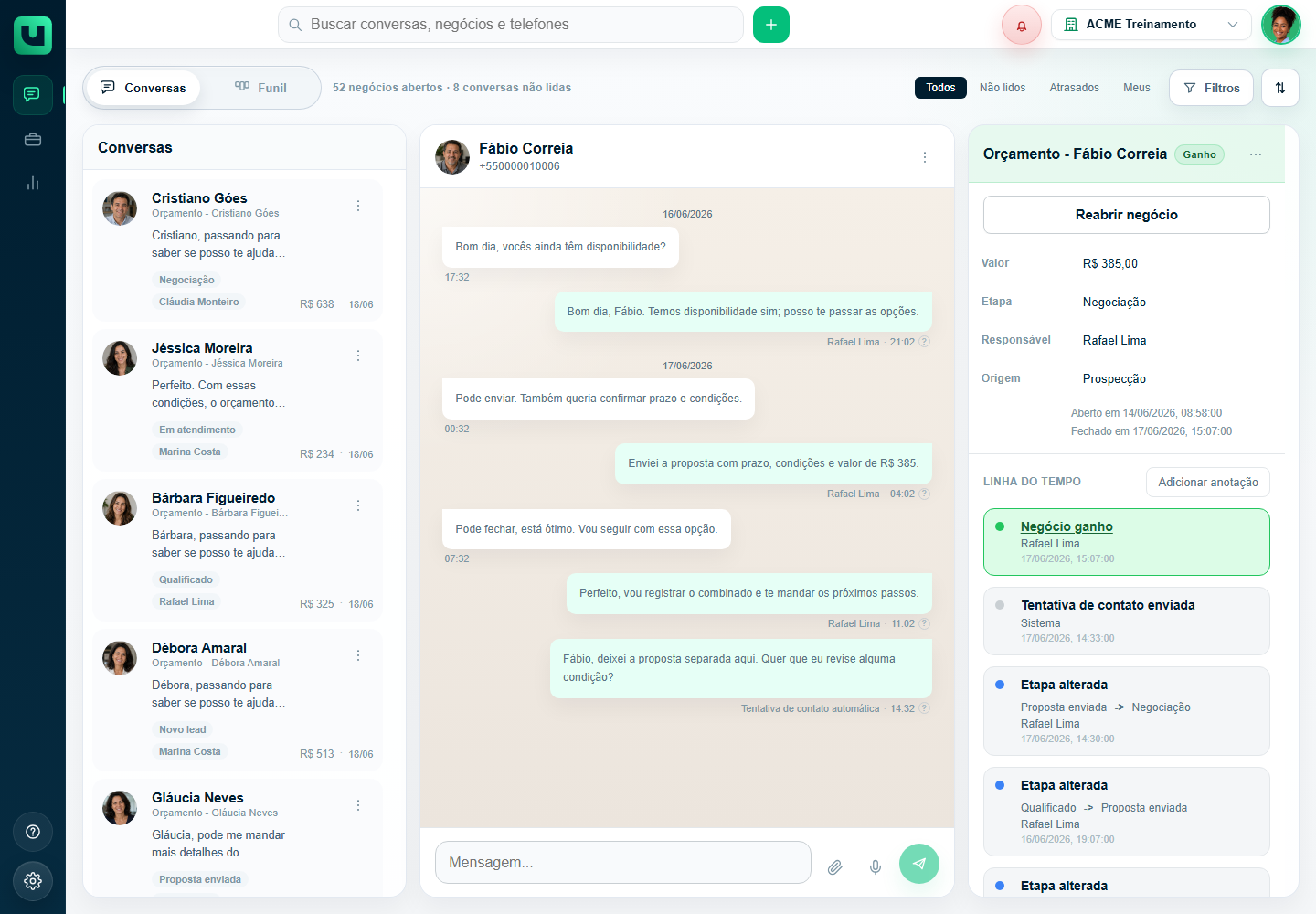
- Fechamento: registra se o negócio foi marcado como ganho ou perdido.
- Reabertura: mostra quando um negócio fechado voltou para acompanhamento.
- Tentativas de contato automáticas: registra eventos ligados às mensagens automáticas, quando essa automação está ativa.
- Anotações internas: guarda observações escritas pela equipe.
Como interpretar os eventos
Cada evento da timeline deve responder a três perguntas simples: o que aconteceu, quem fez a ação e quando aconteceu. Quando a ação foi feita pelo próprio sistema, o evento pode aparecer como feito por Sistema. Quando foi feita por uma pessoa, a timeline pode mostrar o nome de quem executou a ação.
Em mudanças de etapa, observe de onde o negócio saiu e para onde ele foi. Isso ajuda a entender o caminho da oportunidade. Em fechamentos, confira se o resultado foi ganho ou perdido. Em anotações internas, leia o texto para entender o contexto que a equipe registrou.
Quando consultar a timeline
- antes de responder uma conversa que outra pessoa já acompanhou;
- antes de mudar a etapa do negócio;
- antes de marcar um negócio como ganho ou perdido;
- quando o contato volta depois de um tempo sem responder;
- quando uma conversa parece estar sem contexto;
- quando você precisa entender por que um negócio foi reaberto.
Como a timeline ajuda a equipe
A timeline reduz dependência da memória das pessoas. Em vez de perguntar no grupo interno o que aconteceu com um contato, a pessoa que abriu a conversa pode consultar os eventos e entender o histórico.
Isso é especialmente importante quando mais de uma pessoa atende a mesma empresa, quando um responsável sai de férias ou quando uma oportunidade demora vários dias para ser concluída.
Boas práticas
- Leia antes de agir: consulte a timeline antes de mudar algo importante.
- Registre anotações úteis: use notas internas para informações que outra pessoa precisará entender depois.
- Não use a timeline como conversa com o cliente: anotações internas não substituem a resposta no campo Mensagem….
- Evite textos vagos: escreva observações claras, como “cliente pediu retorno amanhã às 10h”.
- Use o fechamento corretamente: quando o negócio for ganho ou perdido, feche para que esse evento apareça no histórico.
Dúvidas comuns
O contato vê a timeline?
Não. A timeline é uma área interna do meuats para a equipe acompanhar eventos e contexto. O contato não vê esses registros dentro da conversa do WhatsApp.
Posso apagar eventos da timeline?
Eventos operacionais existem para preservar o histórico. Se algo foi registrado de forma errada, o melhor caminho costuma ser corrigir a informação atual do negócio ou criar uma anotação explicando o ajuste, conforme a rotina da empresa.