
No meuats, a equipe responde conversas pela tela de Atendimento. Além de enviar mensagens, essa tela ajuda a manter o histórico organizado, acompanhar o negócio relacionado e registrar informações internas para que outras pessoas entendam o contexto.
Este artigo mostra como responder uma conversa com cuidado, como usar o histórico antes de enviar uma mensagem, como diferenciar mensagem para o contato de anotação interna e quais pontos conferir quando algo não parece certo.
Abra a conversa em Atendimento
Para responder, acesse Atendimento e mantenha a visão Conversas. Essa visão mostra a lista de conversas à esquerda, o histórico no centro e o painel do negócio à direita.
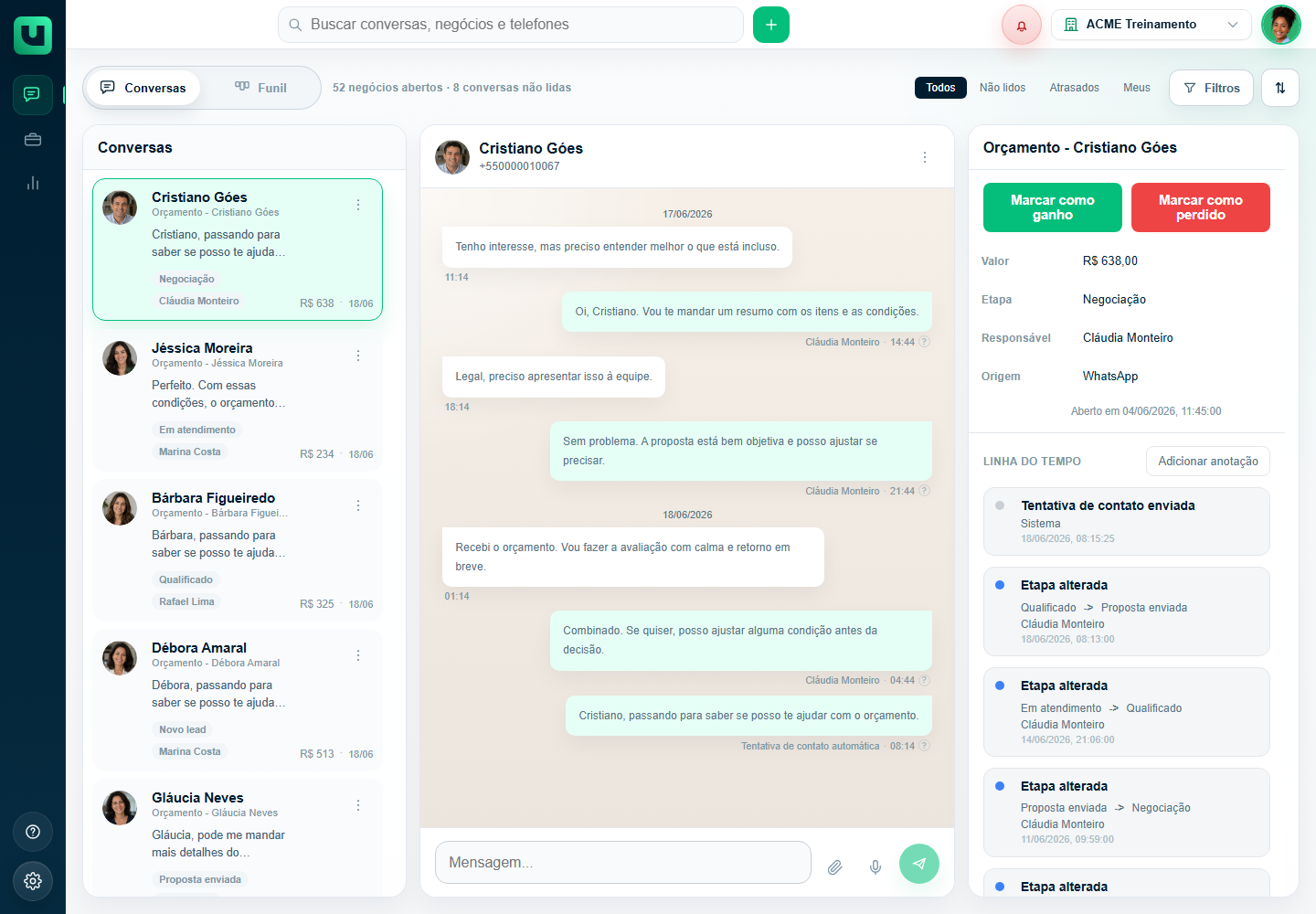
Na lista, escolha a conversa que deseja atender. Se houver muitas conversas, use os filtros rápidos para começar pelo que precisa de atenção:
- Todos: mostra uma visão geral.
- Não lidos: ajuda a encontrar mensagens ainda não acompanhadas.
- Atrasados: ajuda a revisar atendimentos que podem estar parados.
- Meus: mostra conversas e negócios sob sua responsabilidade.
Se uma conversa que você esperava não aparece, confira se algum filtro está ativo. Também vale confirmar se você está na empresa correta e se o WhatsApp da empresa está conectado em Configurações > Conexões.
Leia o histórico antes de responder
Antes de escrever uma resposta, leia as mensagens anteriores. Esse hábito é simples, mas evita muitos problemas no atendimento.
Ao ler o histórico, procure entender:
- quem é o contato;
- o que a pessoa pediu;
- se outra pessoa da equipe já respondeu;
- se existe algum combinado registrado;
- em qual etapa o negócio está;
- se existe alguma anotação importante na Linha do tempo.
Responder sem ler o histórico pode fazer a empresa repetir uma pergunta, prometer algo diferente do que já foi combinado ou tratar um negócio avançado como se fosse o primeiro contato. O meuats mostra o histórico justamente para reduzir esse tipo de desencontro.
Escreva a resposta no campo Mensagem…
Depois de entender o contexto, escreva a resposta no campo Mensagem…, na parte inferior da conversa. Esse campo é a área de mensagem que será enviada ao contato.
Ao escrever, prefira mensagens claras e objetivas. Explique o próximo passo, peça informações específicas quando precisar e evite textos longos demais quando uma resposta curta resolve a situação.
Se precisar enviar um documento, imagem ou outro arquivo, use a ação Anexar arquivo. Se o atendimento fizer sentido por áudio, use Gravar áudio, quando esse recurso estiver disponível.
Antes de enviar, revise a mensagem. Confirme se ela está indo para o contato certo, se não contém informação interna da empresa e se responde ao que a pessoa perguntou.
Observe a janela de atendimento
O meuats pode indicar o estado da janela de atendimento. Essa informação aparece para ajudar a entender por qual caminho a resposta será enviada.
- Janela 24h aberta | Envio preferencial pelo canal oficial: indica que a conversa está dentro da janela comum de resposta pelo canal oficial.
- Janela fechada | Envio via canal não oficial: indica que a janela comum está fechada e que o envio seguirá outro caminho.
Essa informação não muda a necessidade de revisar a mensagem antes do envio. Ela apenas ajuda a entender o estado da conversa. Se a mensagem não for enviada, veja O que fazer quando uma mensagem não for enviada.
Use o painel do negócio para entender o contexto
Enquanto responde, olhe também para o painel do negócio à direita. Ele mostra dados importantes para o atendimento, como Valor, Etapa, Responsável, Origem e Linha do tempo.
Esses dados ajudam a responder com mais precisão. Por exemplo:
- se o negócio está em etapa de proposta, talvez a resposta precise falar sobre condições ou próximos passos;
- se o responsável é outra pessoa, talvez você precise alinhar internamente antes de responder;
- se a origem indica uma campanha ou indicação, talvez o atendimento precise considerar esse contexto;
- se já existe valor registrado, evite passar outro valor sem conferir o histórico.
Quando você tem permissão para editar esses campos, atualize o que estiver desatualizado. O histórico da conversa ajuda no atendimento, mas os dados do negócio ajudam o Funil, a Lista de negócios e os Relatórios.
Atualize a etapa quando a conversa avançar
Responder a conversa é só uma parte do trabalho. Quando a conversa avança, o negócio também deve avançar. Se o contato pediu uma proposta, se a proposta foi enviada ou se a negociação mudou de fase, atualize a Etapa do negócio.
Essa atualização é importante porque outras pessoas da equipe podem olhar o Funil para entender a situação da operação. Se a etapa não muda, o Funil deixa de mostrar a realidade.
Para entender melhor a visão de etapas, veja Guia completo do Funil.
Não coloque informações internas na mensagem ao contato
Um cuidado importante: o campo Mensagem… envia texto para o contato. Então não use esse campo para registrar observações internas, dúvidas da equipe, restrições comerciais ou informações que a pessoa atendida não deve receber.
Quando quiser registrar uma informação interna, use a Linha do tempo e a ação Adicionar anotação.
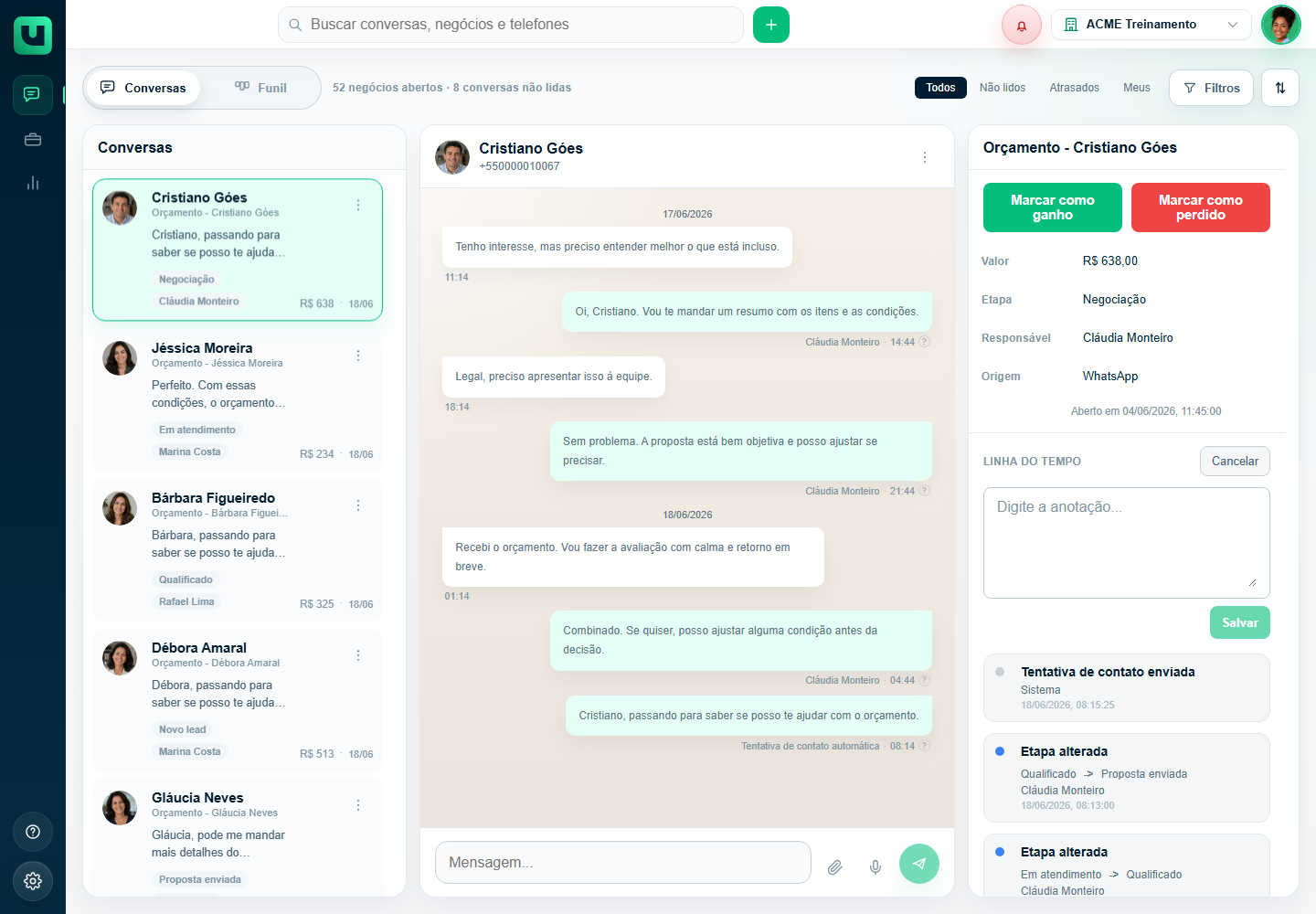
Ao clicar em Adicionar anotação, o meuats abre o campo Digite a anotação…. Escreva a informação, revise e clique em Salvar. Se mudou de ideia, clique em Cancelar.
Anotações internas ajudam em situações como:
- registrar que o contato pediu retorno em um horário específico;
- explicar que a negociação depende de aprovação interna;
- avisar que outra pessoa da equipe já está cuidando do caso;
- anotar informações que ajudam no próximo atendimento;
- registrar um combinado que não precisa ser enviado novamente ao contato.
Para um guia específico sobre esse recurso, veja Como registrar notas internas no atendimento.
Mantenha o responsável correto
O campo Responsável mostra quem deve acompanhar aquele negócio. Quando esse campo está correto, a equipe sabe quem precisa agir. Quando está errado ou vazio, a conversa pode ficar sem dono.
Se você percebeu que outro membro da equipe deve continuar o atendimento e seu perfil permite alterar o responsável, atualize essa informação. Se você não tiver permissão, alinhe com uma pessoa administradora ou proprietária da empresa.
Para entender melhor regras de atribuição, veja Como funcionam responsáveis e atribuição de negócios.
Quando fechar a conversa como negócio ganho ou perdido
Depois de responder e acompanhar o atendimento, pode chegar o momento de concluir o negócio. No painel do negócio, as ações Marcar como ganho e Marcar como perdido encerram a oportunidade.
Use essas ações apenas quando a oportunidade realmente chegou a uma conclusão. Se o contato ainda pode responder, se a proposta ainda está sendo avaliada ou se falta uma informação importante, talvez o negócio ainda deva continuar aberto.
Para o passo a passo, consulte Como fechar um negócio como ganho ou perdido.
O que fazer quando a mensagem não for enviada
Se você tentou responder e a mensagem não foi enviada, não continue tentando sem verificar o motivo. Algumas causas comuns são:
- WhatsApp da empresa desconectado;
- instabilidade momentânea de conexão;
- janela de atendimento fechada;
- arquivo incompatível ou muito pesado;
- permissão insuficiente para executar a ação;
- problema temporário no envio pelo canal disponível.
Comece verificando Configurações > Conexões. Se o WhatsApp estiver desconectado, reconecte antes de esperar que novas mensagens e respostas funcionem normalmente. Para uma orientação completa, veja Guia completo das Conexões e O que fazer quando uma mensagem não for enviada.
Boas práticas para manter o histórico organizado
- Responda dentro da conversa correta: confira o nome e o histórico antes de enviar.
- Leia mensagens anteriores: não responda olhando apenas a última mensagem.
- Use anotações internas para contexto da equipe: não misture informação interna com mensagem ao contato.
- Atualize etapa, responsável e origem quando fizer sentido: esses campos ajudam a operação inteira.
- Evite duplicar informações em várias conversas: mantenha o atendimento no contato e negócio corretos.
- Feche negócios concluídos: isso evita que o Funil fique cheio de oportunidades que já terminaram.
- Confira filtros se algo parecer sumido: a conversa pode estar fora do filtro selecionado.
Dúvidas comuns
O contato consegue ver minhas anotações internas?
Não. As anotações feitas em Adicionar anotação são registros internos. Elas não são enviadas ao contato como mensagem.
Posso responder uma conversa que está com outro responsável?
Depende das regras de acesso e da rotina da empresa. Antes de responder, confira o responsável e, se necessário, alinhe com a pessoa que acompanha o negócio.
Responder a mensagem muda a etapa do negócio automaticamente?
Nem sempre. A resposta registra a conversa, mas a etapa deve ser atualizada quando houver avanço real no atendimento. Em caso de dúvida, siga a rotina definida pela empresa.
Por que não consigo enviar arquivo ou áudio?
Pode ser uma limitação do tipo de arquivo, do estado da conversa, da conexão do WhatsApp, do navegador ou do seu perfil de acesso. Comece conferindo a conexão do WhatsApp e, depois, revise as orientações sobre mensagem não enviada.
O histórico aparece para qualquer pessoa da empresa?
O acesso ao histórico depende das permissões e do perfil de cada usuário. Se você não vê determinada conversa ou não consegue executar uma ação, pode ser uma regra de acesso da empresa.
Veja também
- Guia completo do Atendimento: conversas, funil, filtros e negócio
- O que fazer quando uma mensagem não for enviada
- Guia completo das Conexões
- Como usar a timeline do contato
- Como registrar notas internas no atendimento
- Como fechar um negócio como ganho ou perdido
- Como buscar, filtrar e ordenar conversas e negócios