
Este artigo é para quem entrou no meuats pela primeira vez e quer entender, com calma, o que existe em cada parte da ferramenta. A ideia é que você termine a leitura sabendo onde as conversas chegam, onde os negócios são acompanhados, onde consultar resultados e quais configurações precisam de atenção no início.
Se você ainda está preparando a empresa antes de começar a operação, veja também o artigo Como concluir o primeiro acesso da empresa no meuats. Aqui, vamos focar na visão geral da ferramenta depois que você já consegue acessar o ambiente da empresa.
O que é o meuats
O meuats é uma ferramenta para organizar atendimentos e vendas que começam pelo WhatsApp. Em vez de cada conversa ficar espalhada no celular de uma pessoa da equipe, o meuats centraliza as conversas, mostra o histórico, ajuda a acompanhar cada negócio e dá uma visão mais clara do que está acontecendo na operação.
No dia a dia, você vai lidar principalmente com dois conceitos:
- Contato: é a pessoa ou empresa que chamou no WhatsApp ou que foi cadastrada pela equipe.
- Negócio: é a oportunidade que está sendo acompanhada com aquele contato, como um orçamento, uma venda, uma negociação ou uma solicitação comercial.
Um contato pode ter histórico de mensagens, anotações e informações próprias. Um negócio tem etapa, responsável, valor, origem e status. Essa separação ajuda a equipe a entender não apenas quem conversou, mas também em que ponto está cada atendimento ou venda.
A lógica geral da ferramenta
O fluxo mais comum dentro do meuats funciona assim:
- Uma pessoa chama a empresa pelo WhatsApp.
- A conversa aparece em Atendimento.
- O meuats organiza essa conversa junto com o contato e, quando fizer sentido, com um negócio.
- A equipe responde, registra informações e acompanha a etapa do negócio.
- O negócio pode avançar pelo Funil, ser marcado como ganho ou ser marcado como perdido.
- Os resultados aparecem em Relatórios, para a empresa acompanhar volume, conversão, tempo de resposta e desempenho da equipe.
Se quiser entender esse caminho com mais detalhes, o artigo Como funciona o fluxo de atendimento e vendas no meuats aprofunda a relação entre conversa, contato, negócio, funil e fechamento.
Atendimento: onde as conversas chegam
A tela Atendimento é a área que a equipe tende a usar mais no dia a dia. Ela mostra as conversas recebidas, permite abrir o histórico de mensagens, responder o contato e acompanhar os dados do negócio ligado àquela conversa.
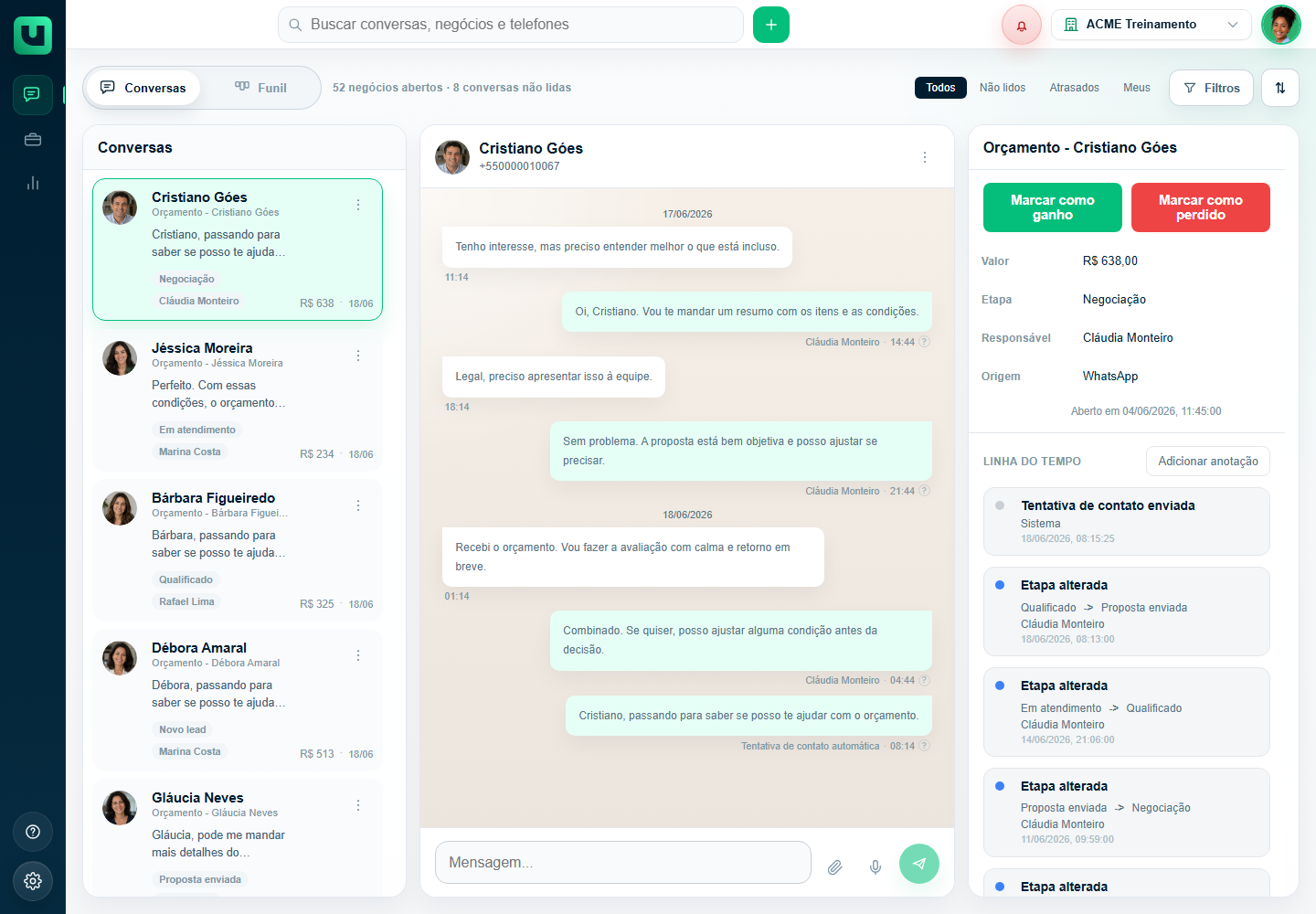
Na parte esquerda da tela, você encontra a lista de conversas. Cada item mostra informações como nome do contato, assunto do negócio, trecho da última mensagem, etapa, responsável, valor e data da última interação. Isso ajuda a equipe a decidir rapidamente o que precisa de atenção.
Ao selecionar uma conversa, o painel central mostra o histórico de mensagens. Antes de responder, é importante ler o contexto para entender o que já foi combinado. Na parte inferior, fica o campo de mensagem, junto com ações de envio e anexos quando estiverem disponíveis para a conversa.
Na lateral direita, o meuats mostra os detalhes do negócio. Ali aparecem informações como valor, etapa, responsável, origem e timeline. A timeline registra eventos importantes, como alteração de etapa, tentativa de contato enviada e anotações internas. Para um guia mais completo dessa tela, consulte Guia completo do Atendimento: conversas, funil, filtros e negócio.
Filtros e organização das conversas
Na parte superior do Atendimento, você encontra filtros rápidos como Todos, Não lidos, Atrasados e Meus. Eles ajudam a reduzir a lista quando há muitas conversas abertas.
Use Não lidos quando quiser ver conversas que ainda precisam ser lidas. Use Meus quando quiser focar nos negócios atribuídos a você. Use Atrasados quando a operação precisar priorizar contatos que estão há mais tempo sem resposta ou sem avanço.
Funil: uma visão em colunas dos negócios
Dentro de Atendimento, você pode alternar entre Conversas e Funil. A aba Conversas é melhor para responder mensagens. A aba Funil é melhor para enxergar os negócios distribuídos por etapa.
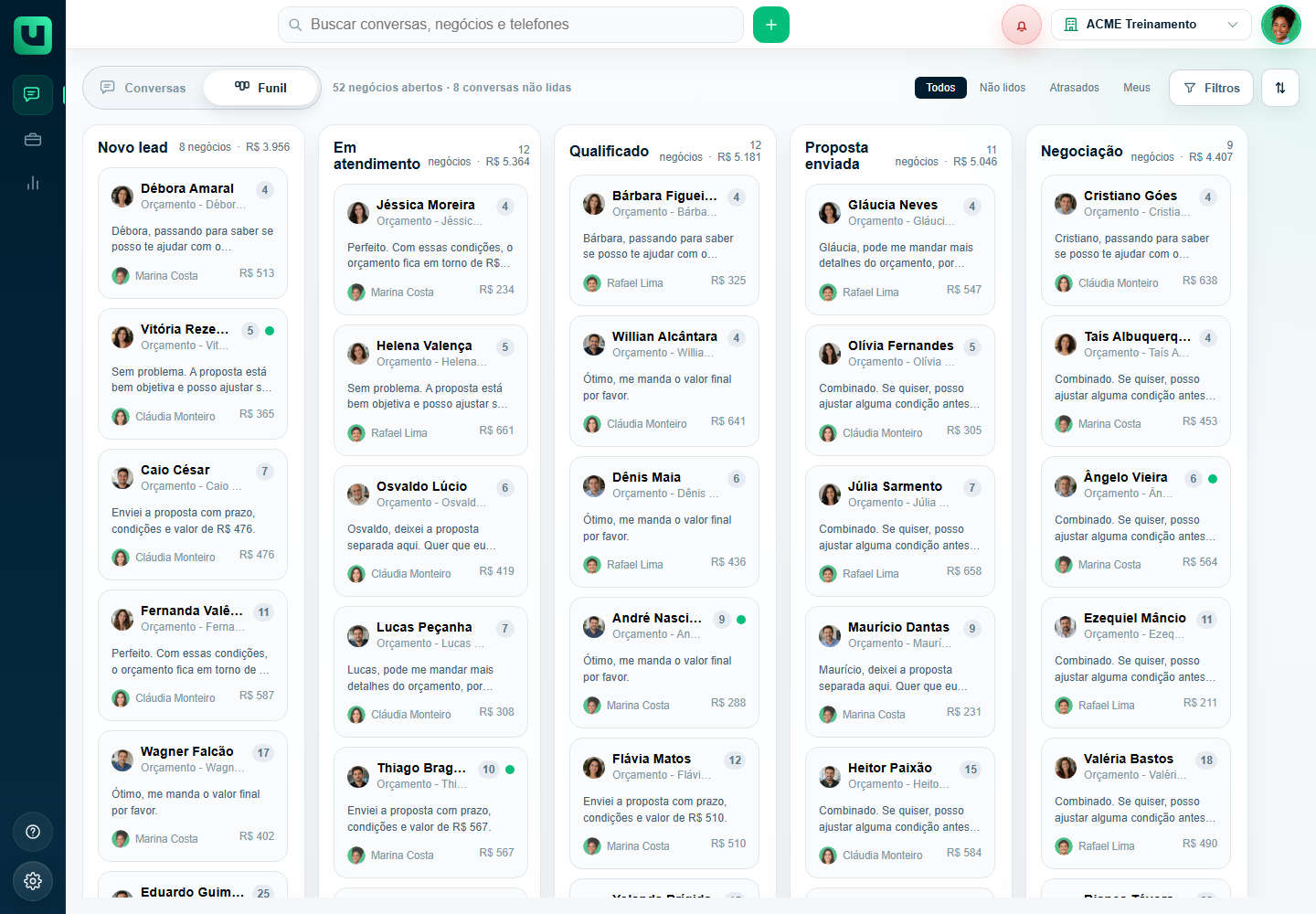
Cada coluna representa uma etapa do processo comercial da empresa. Por exemplo: Novo lead, Em atendimento, Qualificado, Proposta enviada e Negociação. Os nomes podem variar conforme a configuração da sua empresa.
Os cards mostram informações resumidas do negócio, como contato, assunto, responsável, valor e sinais de atenção. Essa visão ajuda a entender se muitos negócios estão parados em uma etapa, se alguém da equipe está com muitos atendimentos ou se há oportunidades perto do fechamento.
As etapas do Funil são configuradas em Configurações > Funil. Se você precisar ajustar nomes, ordem das etapas ou regras de entrada dos novos negócios, veja o artigo Guia completo do Funil: etapas, entrada de negócios, responsáveis e atraso.
Lista de negócios: todos os negócios em uma tabela
A tela Lista de negócios reúne os negócios da empresa em uma visão mais parecida com uma tabela. Ela é útil quando você quer buscar, filtrar, comparar ou revisar muitos negócios sem abrir conversa por conversa.
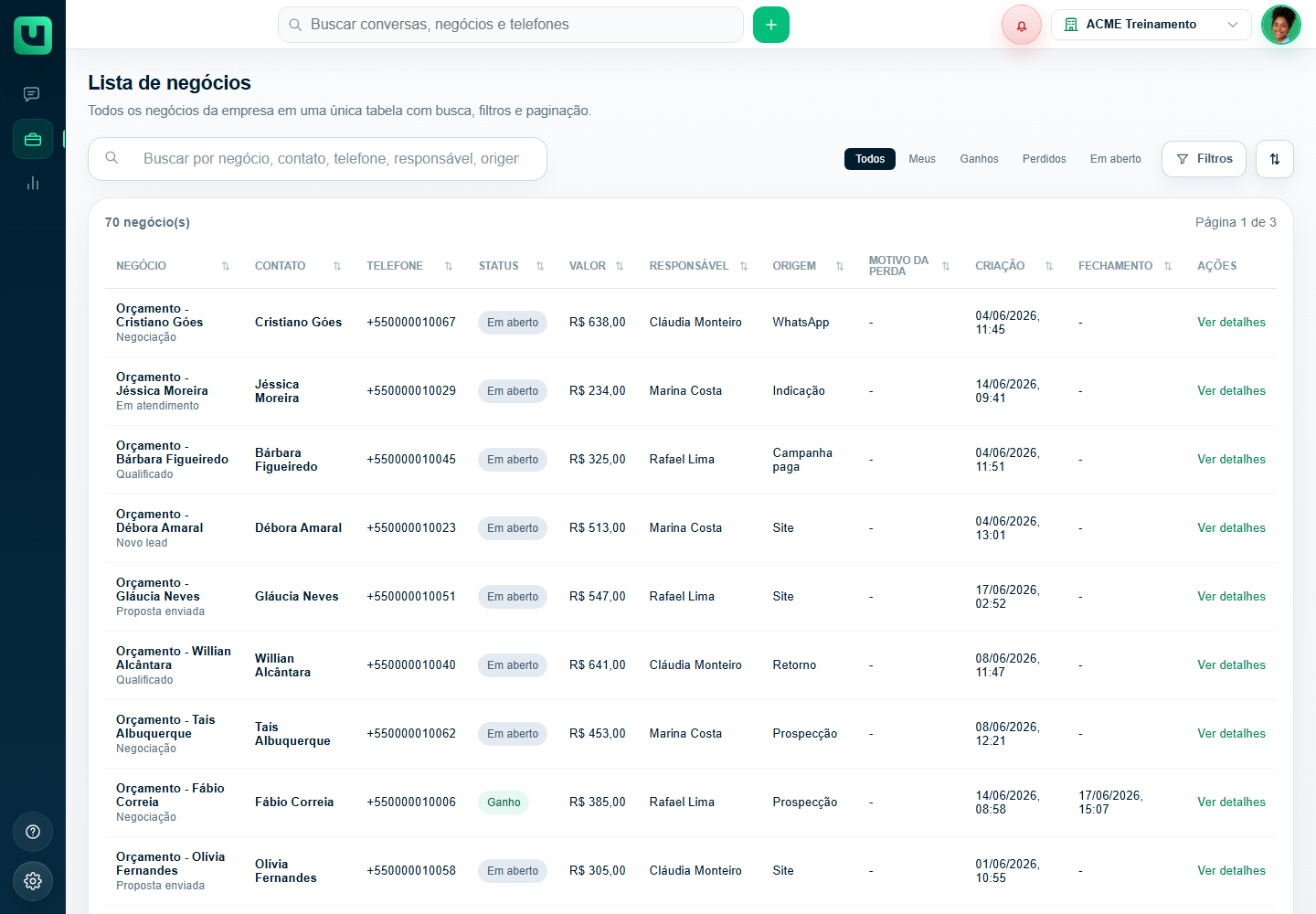
Nessa tela, a equipe pode procurar negócios pelo nome do contato, pelo telefone, pela etapa, pelo responsável ou por outras informações disponíveis. É uma boa área para conferir negócios abertos, negócios ganhos, negócios perdidos e oportunidades que precisam ser revisadas.
Use a Lista de negócios quando a pergunta for algo como: “quais negócios estão com determinado responsável?”, “quais oportunidades estão em determinada etapa?” ou “quais negociações preciso revisar hoje?”. Para entender todos os campos e filtros dessa tela, consulte Guia completo da Lista de negócios.
Relatórios: onde acompanhar os resultados
A tela Relatórios mostra indicadores da operação. Ela ajuda a responder perguntas como: quantos negócios foram criados, quantos foram ganhos, quanto foi vendido, quanto tempo a equipe demora para responder e como está o desempenho por responsável.
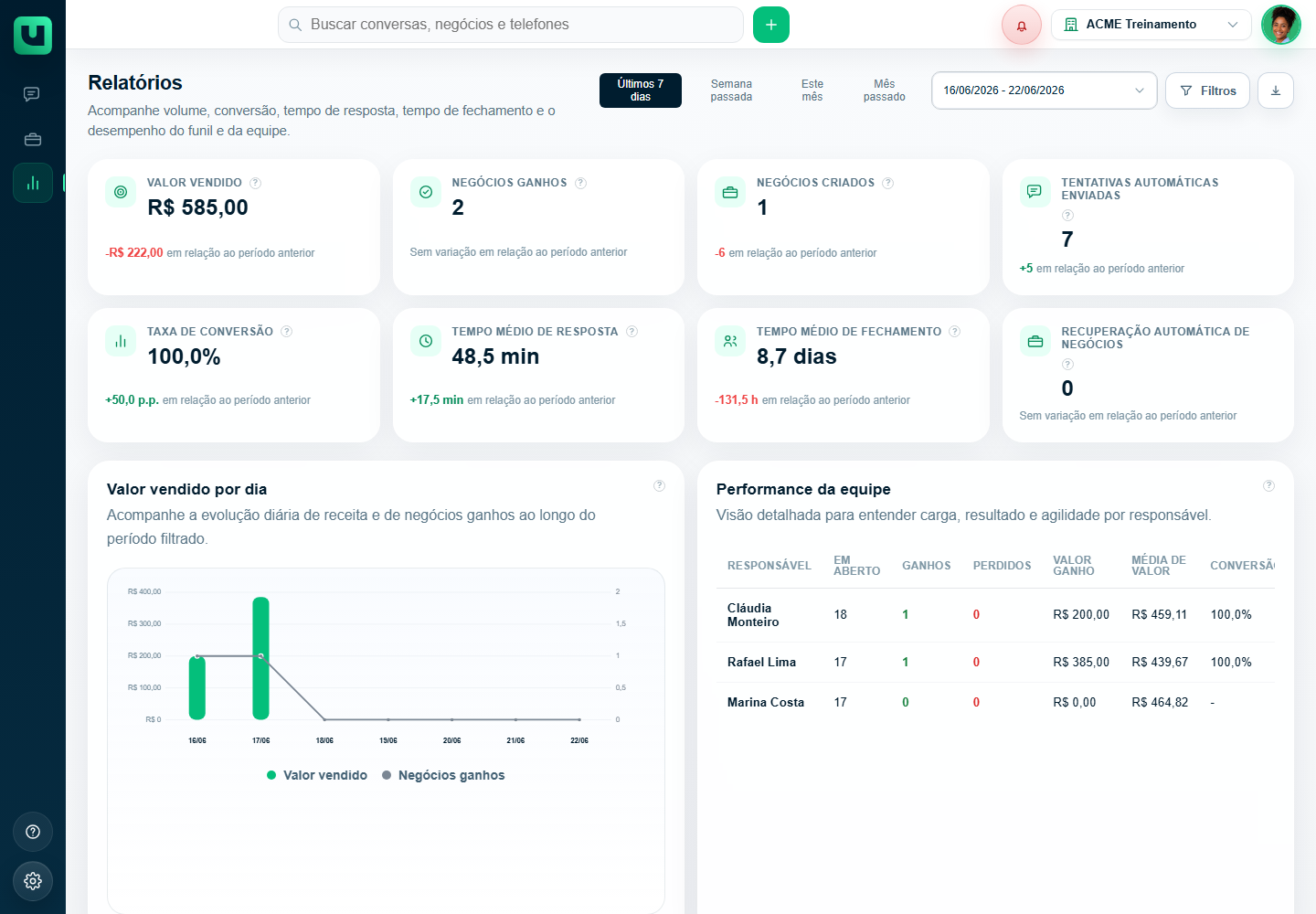
Na parte superior, você pode escolher um período, como últimos dias, semana passada, mês atual ou um intervalo personalizado. Os números da tela mudam conforme o período selecionado.
Alguns indicadores comuns são valor vendido, negócios ganhos, negócios criados, tentativas automáticas enviadas, taxa de conversão, tempo médio de resposta, tempo médio de fechamento e recuperação automática de negócios. Não é necessário entender todos de uma vez no primeiro acesso. Comece olhando o volume de negócios, o tempo de resposta e os responsáveis com mais atividades.
Quando a operação já estiver rodando há alguns dias, os Relatórios ajudam a perceber gargalos. Por exemplo: muitas conversas abertas sem avanço, etapas com negócios parados ou responsáveis com carga acima do restante da equipe. Veja mais em Guia completo dos Relatórios.
Configurações: onde ajustar a empresa
A área Configurações reúne os ajustes da empresa. É nela que você revisa dados básicos, equipe, Funil, Automações, Campos de dados, Contatos ignorados, Conexões e, quando seu perfil permitir, Plano e pagamento.
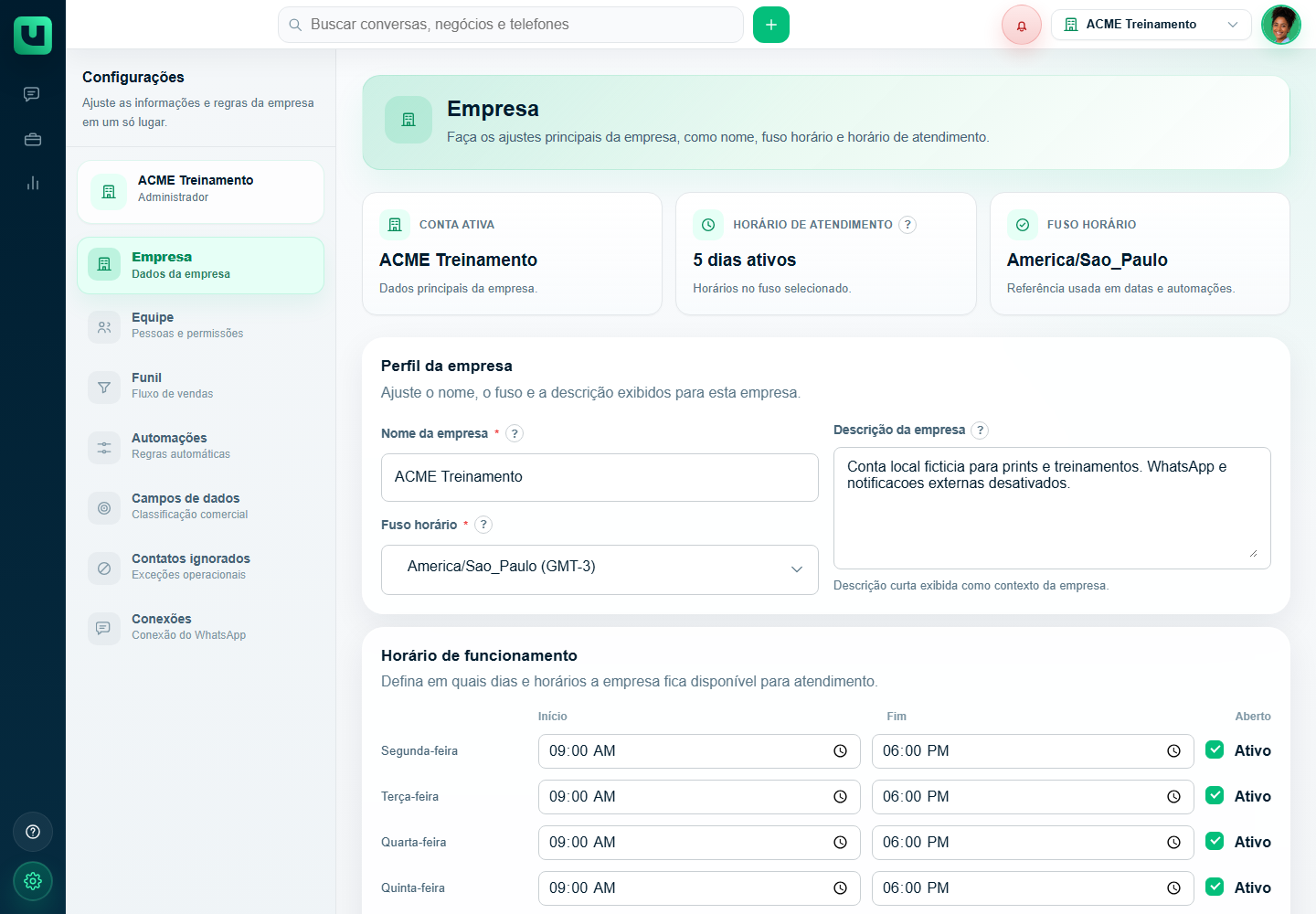
Se você acabou de começar, vale revisar essas partes nesta ordem:
- Empresa: confira nome da empresa, fuso horário e horário de funcionamento. Essas informações ajudam a ferramenta a interpretar datas, prazos e disponibilidade.
- Equipe: veja quem tem acesso, qual perfil cada pessoa possui e quem pode receber atendimentos.
- Funil: confira se as etapas representam o processo real da empresa.
- Conexões: confirme o status do WhatsApp usado pela empresa.
- Automações: revise com atenção as regras automáticas antes de ativar ou alterar prazos e mensagens.
- Campos de dados: padronize motivos de perda, origens e campos personalizados para melhorar a organização e os Relatórios.
- Contatos ignorados: acompanhe exceções operacionais, quando algum contato não deve seguir o fluxo comum.
As configurações mudam o comportamento da ferramenta para toda a empresa. Por isso, se você não tem certeza sobre uma alteração, confirme com a pessoa responsável pela operação antes de salvar. O artigo Guia completo das Configurações da empresa explica cada área com mais detalhe.
Perfis de acesso importam
Nem toda pessoa da equipe vê as mesmas telas ou pode executar as mesmas ações. No meuats, os perfis principais são Proprietário, Administrador e Atendente. Em geral, o Proprietário tem acesso mais amplo, o Administrador gerencia boa parte da operação e o Atendente foca no atendimento e nos negócios atribuídos.
Se você não encontrar uma configuração citada neste artigo, pode ser uma restrição do seu perfil. Nesse caso, fale com a pessoa proprietária ou administradora da empresa. Para entender os perfis com calma, veja Guia completo da Equipe: usuários, perfis, atribuição e propriedade.
Conexões: o WhatsApp da empresa
A tela Conexões mostra o status do WhatsApp usado pela empresa. Quando o WhatsApp está conectado, as conversas podem entrar no fluxo do Atendimento. Quando está desconectado, a tela orienta a gerar ou escanear um QR Code, conforme a situação.
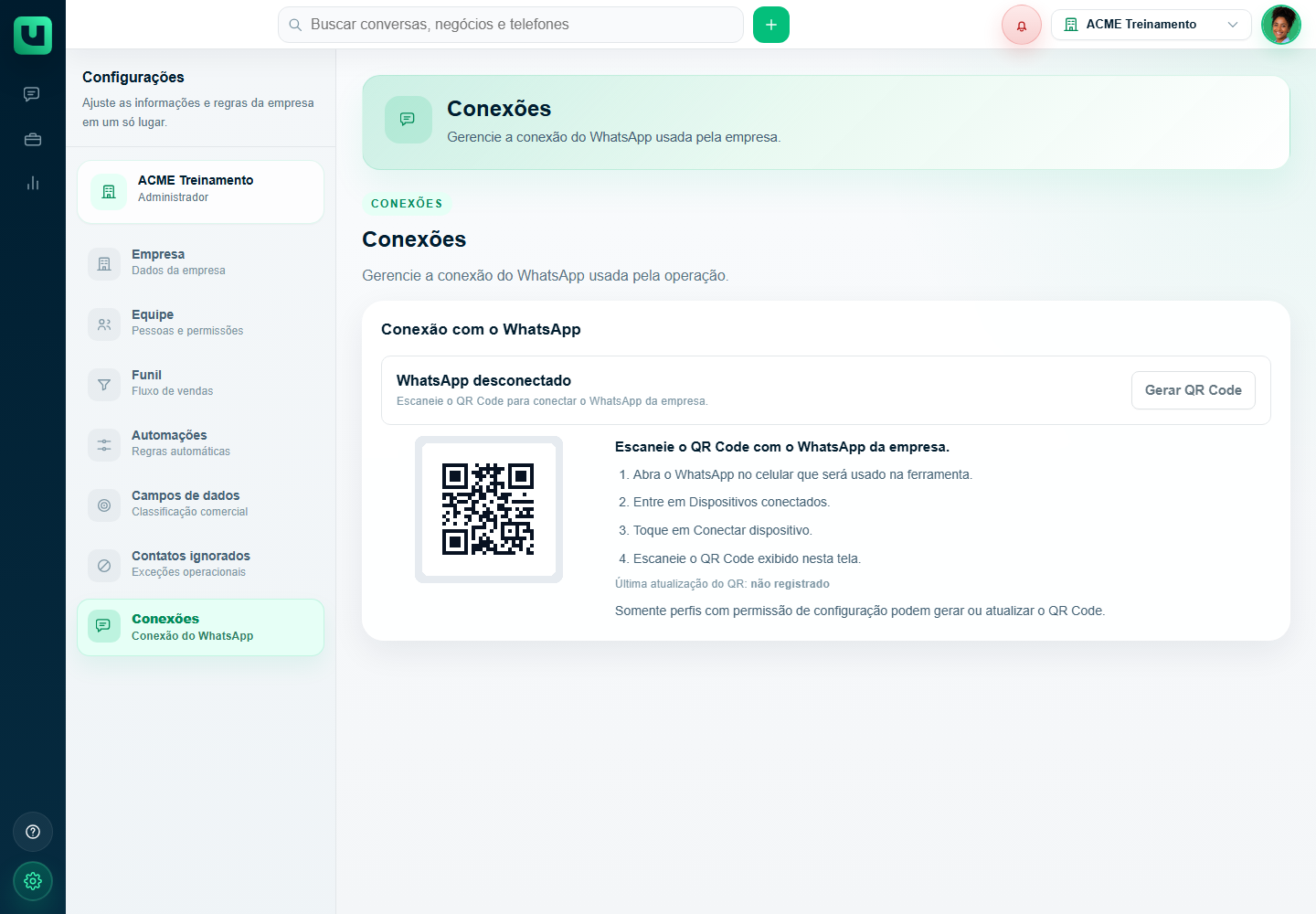
Se o WhatsApp estiver desconectado, confirme primeiro se você está usando o celular correto da empresa. Depois, siga as instruções exibidas na própria tela. Normalmente, o processo envolve abrir o WhatsApp no celular, acessar dispositivos conectados e escanear o QR Code mostrado no meuats.
Se o QR Code não aparecer, expirar ou não conectar, veja o guia Guia completo das Conexões: WhatsApp da empresa, QR Code e reconexão.
Plano e pagamento: onde conferir a situação comercial
A área Plano e pagamento aparece para quem tem permissão de acompanhar a situação comercial da empresa. Ela pode reunir informações como plano atual, assinatura, forma de pagamento, dados de cobrança, faturas e recursos disponíveis.
Essas informações podem variar conforme o plano e a situação da assinatura. Por isso, os artigos da central de ajuda não repetem preços, limites numéricos ou comparativos detalhados. Para informações comerciais atualizadas, use sempre a página oficial de Planos e Preços ou a própria tela Plano e pagamento, quando ela estiver disponível para o seu perfil.
Se você não conseguir acessar essa área, pode ser uma restrição do seu perfil. Em muitas empresas, apenas a pessoa proprietária consegue ver ou alterar dados de pagamento. Veja mais em Guia completo de Plano e pagamento e em Como verificar limites e recursos disponíveis no plano da empresa.
O que fazer no primeiro acesso
Se você acabou de entrar no meuats e não sabe por onde começar, siga este caminho:
- Confira a empresa ativa: no topo da tela, veja se o nome da empresa está correto. Isso é importante para quem participa de mais de uma empresa.
- Abra Atendimento: veja se há conversas chegando e se a equipe consegue selecionar uma conversa.
- Abra uma conversa: observe o histórico, os dados do negócio e a timeline.
- Alterne para Funil: veja como os negócios estão distribuídos por etapa.
- Entre em Lista de negócios: teste uma busca simples e observe os filtros disponíveis.
- Abra Relatórios: selecione um período e veja os indicadores principais.
- Revise Configurações: confira Empresa, Equipe, Funil, Conexões e Automações antes de colocar a operação em uso intenso.
Você não precisa configurar tudo em um único dia. O mais importante é conferir se a empresa correta está selecionada, se o WhatsApp está conectado, se a equipe sabe onde atender e se o Funil representa minimamente o processo da empresa.
Cuidados importantes para começar bem
- Não altere configurações sem entender o efeito: mudanças em Funil, Equipe e Automações podem afetar toda a operação.
- Use nomes claros nas etapas: as etapas do Funil devem fazer sentido para quem atende e para quem acompanha resultados.
- Padronize responsáveis: quando cada negócio tem uma pessoa responsável, fica mais fácil saber quem deve agir.
- Leia o histórico antes de responder: isso evita mensagens repetidas e ajuda a manter um atendimento mais cuidadoso.
- Não duplique informações de plano: quando houver dúvida sobre limites ou recursos, consulte a página oficial de planos ou a área Plano e pagamento.
- Revise Automações com calma: antes de ativar tentativas de contato automáticas ou alterar prazos, confirme se as mensagens e regras estão adequadas para a sua operação.
Dúvidas comuns
Preciso entender ferramentas de vendas para usar o meuats?
Não. O mais importante é entender o básico: conversas chegam em Atendimento, negócios ficam organizados por etapa, a equipe registra o que aconteceu e os resultados aparecem em Relatórios. Com o uso diário, os detalhes ficam mais naturais.
Por que uma conversa tem um negócio junto?
Porque a conversa mostra o histórico de mensagens, enquanto o negócio mostra o acompanhamento comercial. O negócio ajuda a equipe a saber etapa, valor, responsável, origem e status daquela oportunidade.
Por que não vejo todas as configurações?
Provavelmente por causa do seu perfil de acesso. Algumas ações ficam disponíveis apenas para Proprietário ou Administrador. Se você precisa alterar algo e não encontra a opção, peça ajuda para a pessoa responsável pela empresa.
O que devo revisar antes de chamar a equipe para usar?
Confira se o WhatsApp está conectado, se as etapas do Funil fazem sentido, se as pessoas da equipe estão com os perfis corretos e se as Automações foram revisadas. Isso evita confusão nos primeiros atendimentos.
Veja também
- Como funciona o fluxo de atendimento e vendas no meuats
- Guia completo do Atendimento: conversas, funil, filtros e negócio
- Guia completo da Lista de negócios
- Guia completo dos Relatórios
- Guia completo das Configurações da empresa
- Guia completo das Conexões: WhatsApp da empresa, QR Code e reconexão
- Guia completo de Plano e pagamento