
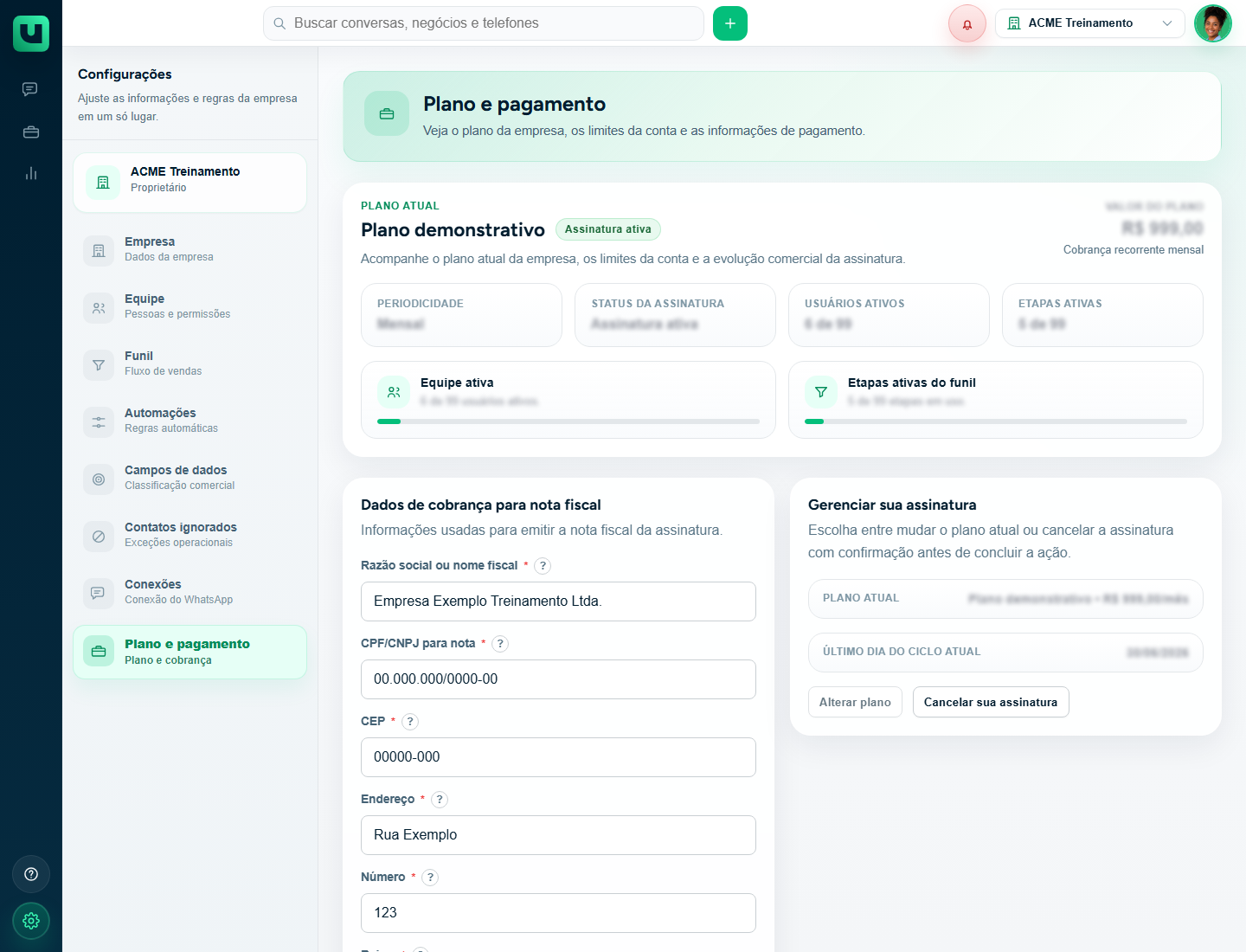
A tela Plano e pagamento fica dentro de Configurações e reúne informações comerciais e financeiras da empresa. Ela normalmente fica disponível apenas para o Proprietário, porque permite consultar plano, acompanhar assinatura, atualizar dados de cobrança e gerenciar pagamento.
Este artigo explica o que existe na tela e como usar cada área. Ele não lista preços, limites ou comparativos de planos, porque essas informações podem mudar. Para detalhes comerciais atualizados, consulte a própria tela Plano e pagamento ou a página oficial de Planos e Preços.
Quem pode acessar Plano e pagamento
A área de Plano e pagamento é sensível. Por isso, ela pode aparecer apenas para o Proprietário da empresa. Se você é Administrador ou Atendente e não vê essa tela, peça ajuda ao Proprietário para consultar ou regularizar assuntos financeiros.
Quando a empresa tem alguma pendência comercial, outras pessoas da equipe podem ver avisos orientando a procurar o Proprietário, mas nem sempre terão acesso direto às ações de pagamento.
Plano atual
No topo da tela, a área Plano atual mostra o nome do plano, o status da assinatura, uma descrição do plano e informações de uso da conta. A tela pode mostrar dados como periodicidade, status da assinatura, usuários ativos, etapas ativas e barras de uso.
Use essa área para conferir se a empresa está no plano esperado e se algum uso está próximo de um limite. O artigo não reproduz esses limites porque a fonte correta é a própria tela, atualizada conforme o plano contratado.
Código promocional e ativação de cobrança
Quando aplicável, a tela pode mostrar o campo Código promocional e o botão Ativar cobrança. Use esse campo apenas quando a empresa recebeu um código válido por um canal oficial.
Se o botão de ativação estiver disponível, ele inicia o fluxo de cobrança da empresa. Antes de avançar, confira se você está na empresa correta e se os dados de cobrança estão prontos.
Dados de cobrança para nota fiscal
A seção Dados de cobrança para nota fiscal reúne as informações usadas para emissão da nota fiscal da assinatura. Os campos principais são Razão social ou nome fiscal, CPF/CNPJ para nota, CEP, Endereço, Número e Bairro.
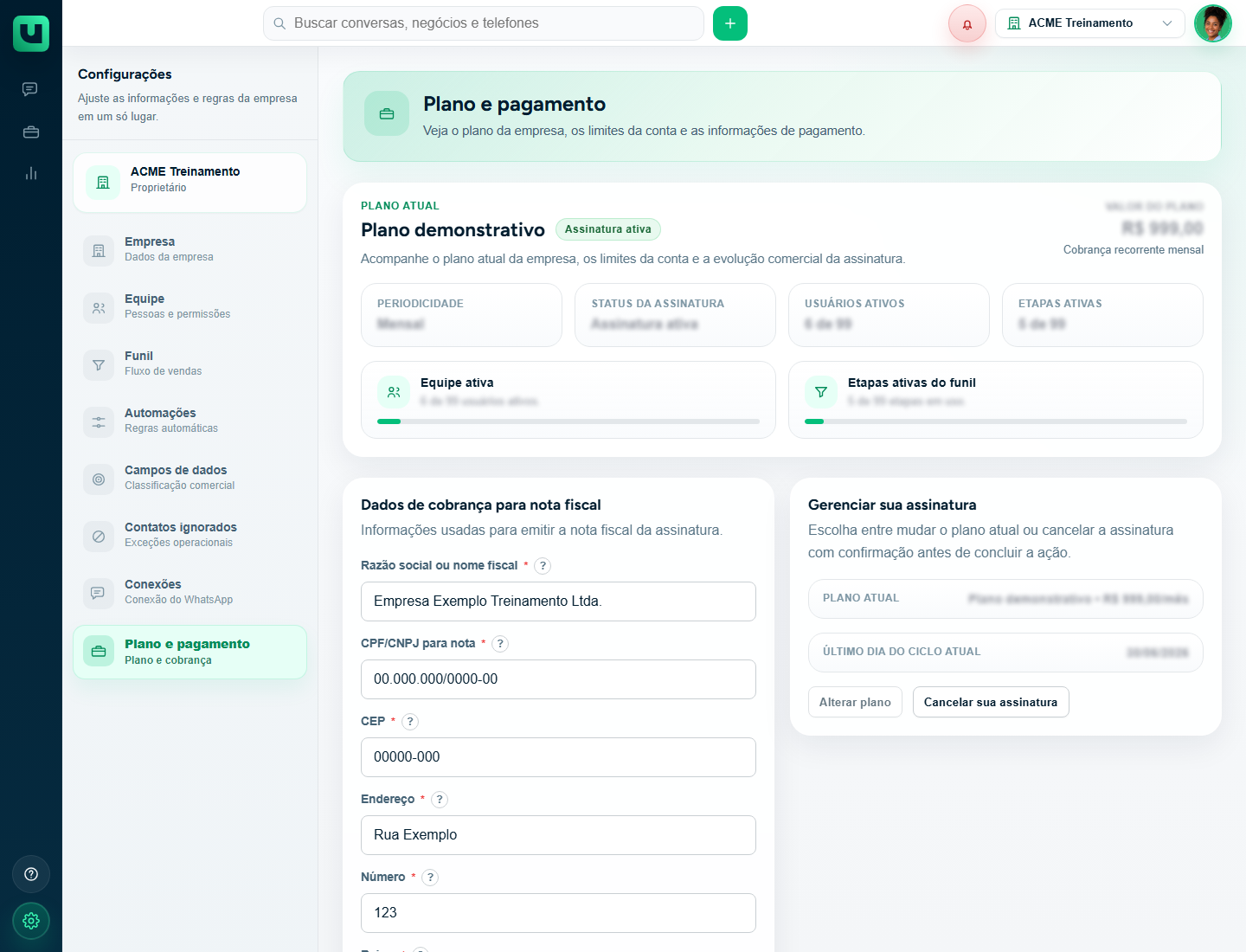
Depois de preencher ou corrigir os campos, use Salvar dados de cobrança. Se houver erro de preenchimento, revise os campos obrigatórios antes de tentar novamente.
Gerenciar sua assinatura
A seção Gerenciar sua assinatura permite acompanhar o plano atual, o último dia do ciclo atual e ações como Alterar plano e Cancelar sua assinatura, quando essas opções estiverem disponíveis.
Ao alterar plano, a ferramenta pode abrir uma confirmação antes de aplicar a mudança. Ao cancelar assinatura, a tela também pede confirmação e explica o efeito do cancelamento. Leia a mensagem antes de confirmar qualquer ação.
Forma de pagamento
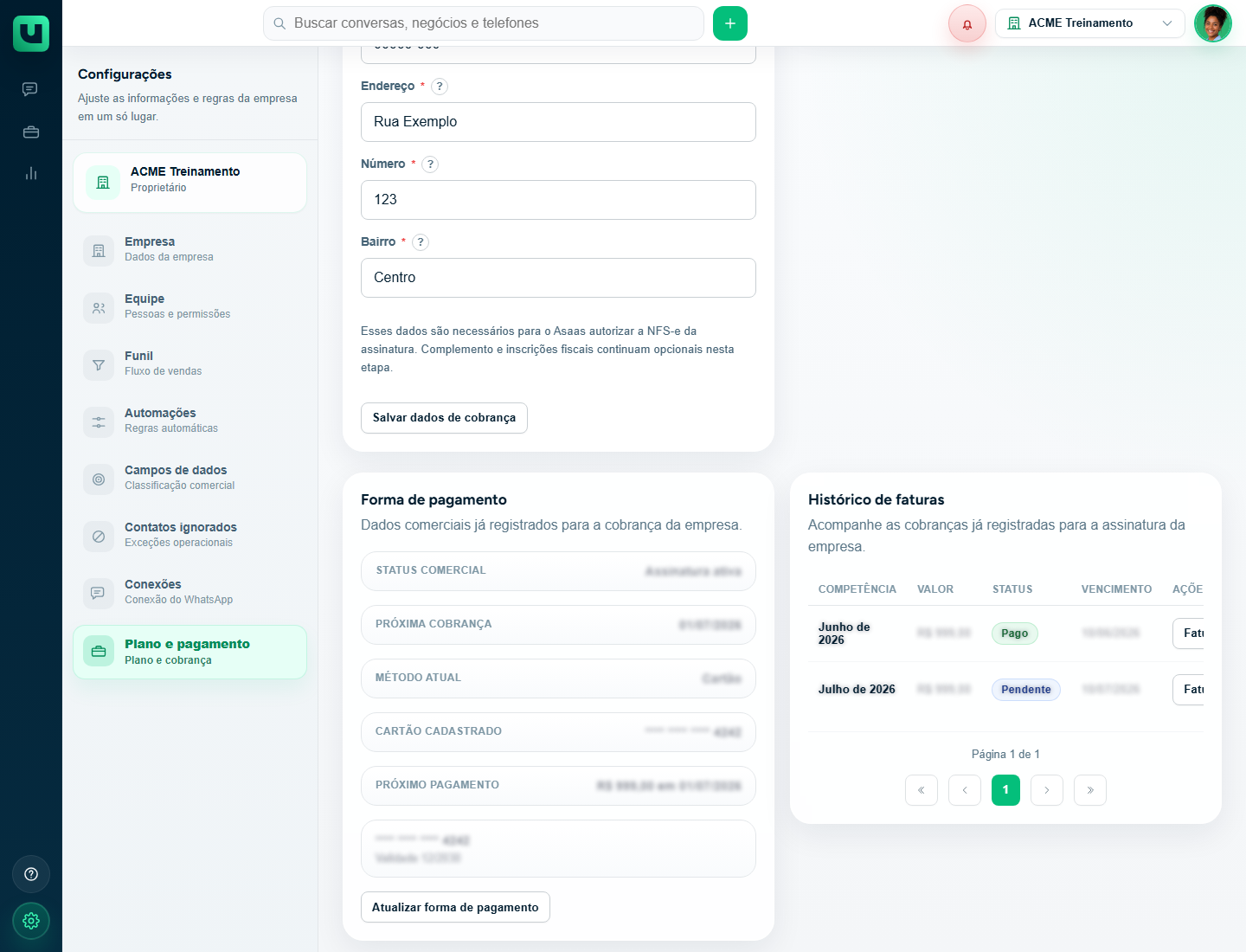
A seção Forma de pagamento mostra dados comerciais já registrados para cobrança, como Status comercial, Próxima cobrança, Método atual, Cartão cadastrado e Próximo pagamento.
O botão pode aparecer como Cadastrar pagamento ou Atualizar forma de pagamento, dependendo do estado da assinatura. Use essa ação quando a empresa precisa cadastrar ou trocar o método usado nas cobranças.
Histórico de faturas
A seção Histórico de faturas mostra cobranças registradas para a assinatura. A tabela pode exibir Competência, Valor, Status, Vencimento e Ações.
Quando houver documentos disponíveis, podem aparecer ações como Fatura e Nota fiscal. Quando não houver documento, a tela pode mostrar Sem documento.
Estados comerciais que podem aparecer
A assinatura pode aparecer com estados como Em teste, Assinatura ativa, Configuração comercial pendente, Em atraso, Suspensa, Cancelada ou Cancelamento agendado. Cada estado indica uma situação diferente da empresa.
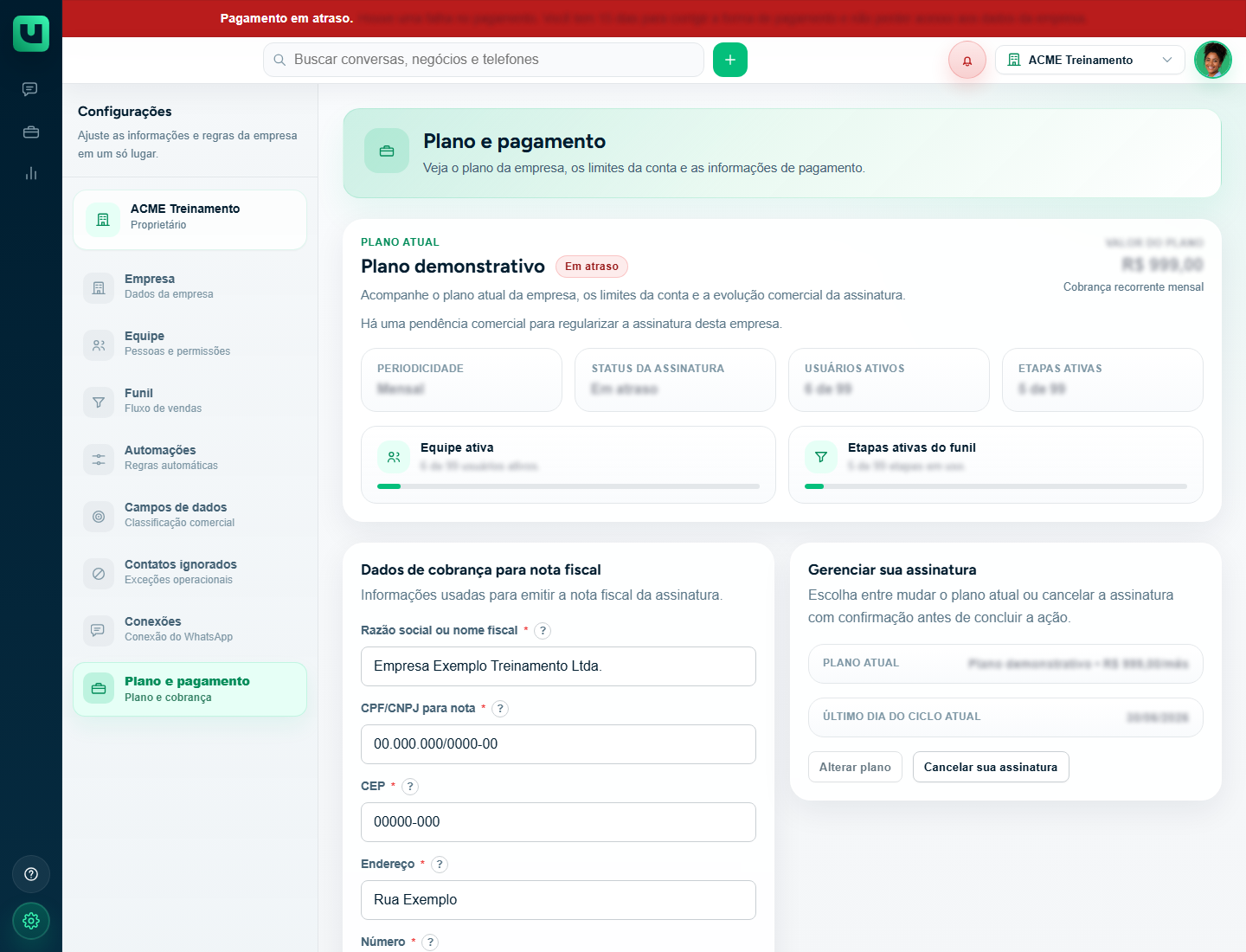
Se o estado indicar atraso, suspensão ou cancelamento, o Proprietário deve revisar a forma de pagamento, faturas e orientações exibidas na própria tela.
Cuidados antes de alterar algo
- confira se você está na empresa correta;
- não altere plano ou pagamento sem autorização interna da empresa;
- não copie preços ou limites para documentos paralelos;
- confira dados fiscais antes de salvar;
- leia os modais de confirmação antes de alterar plano ou cancelar assinatura;
- use Planos e Preços para consultar informações comerciais atualizadas.
Como ler avisos comerciais sem se perder
A tela Plano e pagamento pode mostrar avisos diferentes conforme o estado da assinatura. Leia primeiro o título do aviso, depois o texto explicativo e só então os botões disponíveis. Em geral, o próprio aviso indica se a empresa precisa cadastrar pagamento, atualizar forma de pagamento, regularizar cobrança ou apenas acompanhar a assinatura.
Se o aviso mencionar plano, cobrança ou pendência, evite resolver pela memória ou por prints antigos. Use a informação da tela no momento da consulta, porque ela reflete o estado atual da empresa.
Antes de alterar plano, pagamento ou assinatura
- confirme que você está na empresa correta no seletor de empresas;
- confirme internamente se a alteração foi autorizada;
- leia a mensagem de confirmação antes de clicar em qualquer botão final;
- verifique se os dados de cobrança para nota fiscal estão corretos;
- guarde a orientação exibida pela tela caso precise acionar o suporte depois.
O que fazer quando outra pessoa pede informação do plano
Se alguém da equipe pedir detalhes de plano, indique a tela Plano e pagamento para o Proprietário ou a página Planos e Preços. Evite responder com valores, limites ou comparativos decorados. Isso mantém a comunicação alinhada com a informação oficial.