
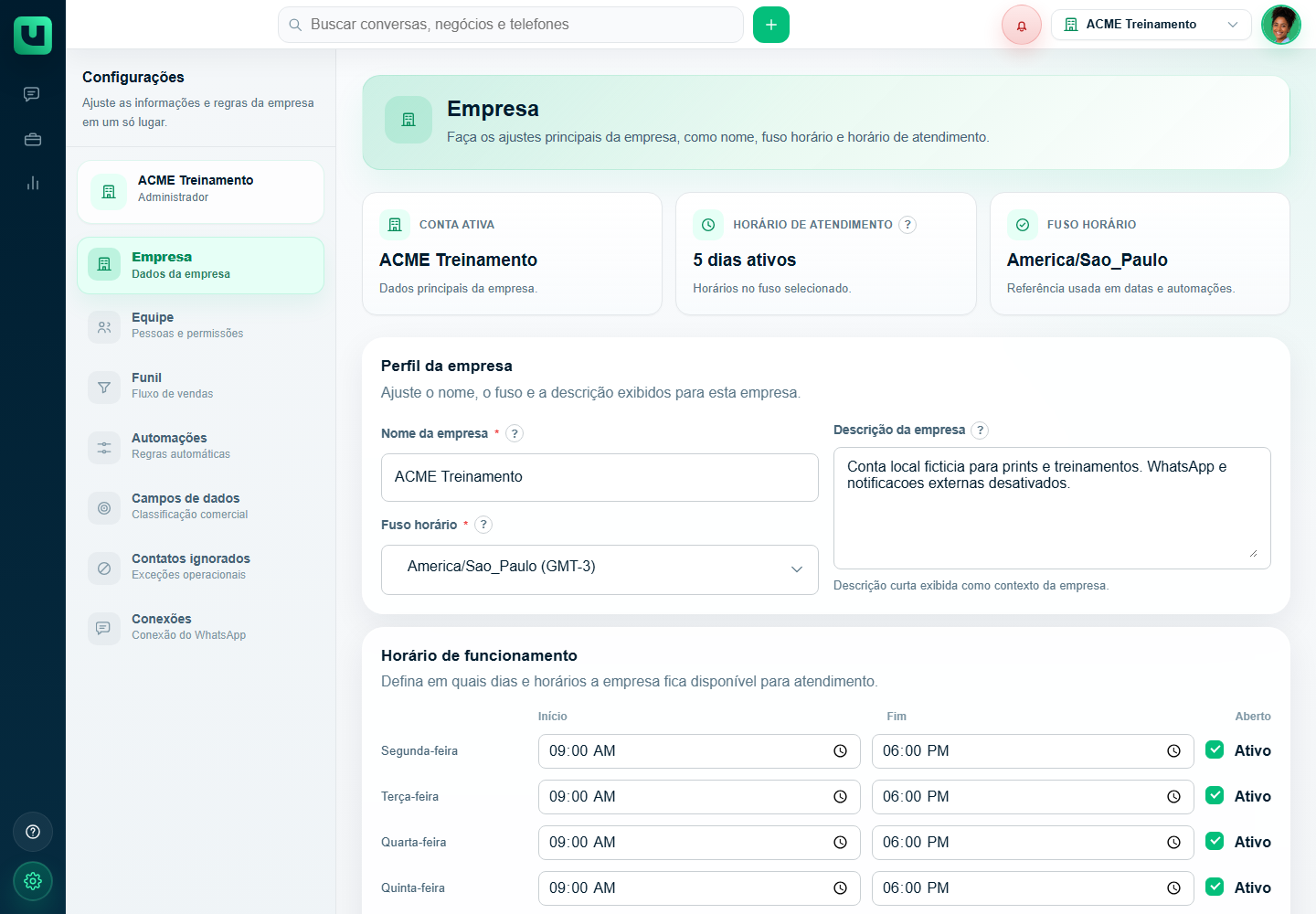
A área de Configurações reúne os ajustes que definem como a empresa usa o meuats. É nela que você cuida de dados da empresa, equipe, Funil, Automações, Campos de dados, Contatos ignorados, Conexões e, quando disponível para o seu perfil, Plano e pagamento.
Use este guia para entender o papel de cada tela antes de fazer alterações. Ele foi escrito para quem está configurando a empresa pela primeira vez ou precisa revisar a estrutura atual sem depender de termos técnicos.
Antes de alterar qualquer configuração
Configurações afetam a rotina de toda a equipe. Por isso, confirme se você está na empresa correta, leia a tela com calma e combine mudanças importantes com as pessoas que usam o atendimento no dia a dia.
- evite mudar várias regras ao mesmo tempo sem anotar o que foi alterado;
- confira se o seu perfil permite editar aquela área;
- não altere automações antes de entender o impacto no atendimento;
- se a mudança envolver cobrança, limites ou plano, consulte a página oficial de Planos e Preços em vez de duplicar informações no suporte;
- depois de salvar, acompanhe se a operação ficou funcionando como esperado.
Empresa
A tela Empresa guarda os dados principais da conta: nome, descrição, fuso horário e horário de funcionamento. O fuso e o horário são importantes porque ajudam a ferramenta a interpretar datas, horários e algumas regras automáticas.
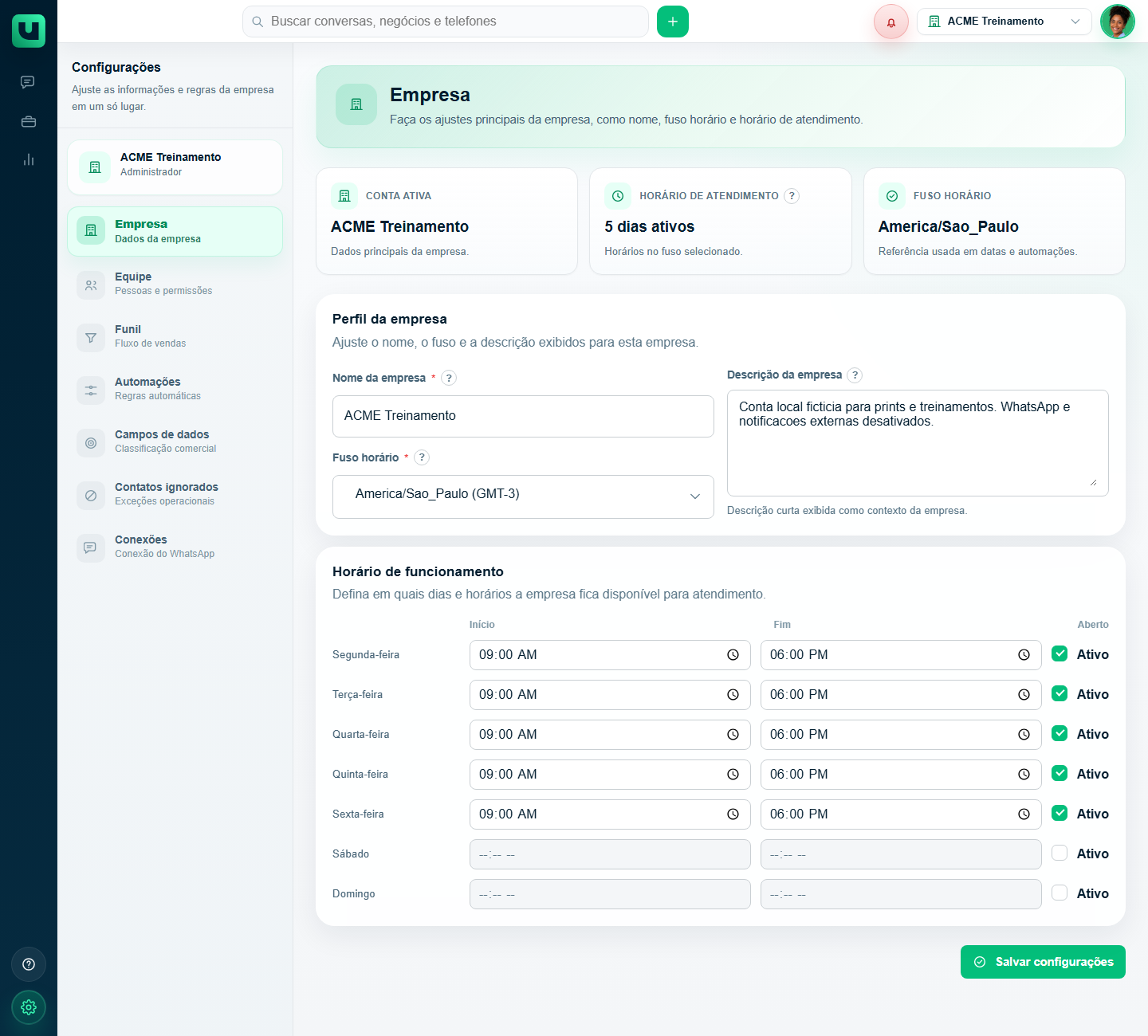
Se a empresa atende em horários diferentes por dia, revise cada linha do Horário de funcionamento. Dias marcados como inativos não devem ser tratados como dias normais de atendimento pela equipe.
Equipe
A tela Equipe controla quem tem acesso à empresa e o que cada pessoa pode fazer. Ela é usada para convidar usuários, revisar perfis, ativar ou desativar acessos, definir quem pode receber atribuição e, em alguns casos, transferir a propriedade da conta.
Ao adicionar uma pessoa, escolha o perfil com cuidado. Um atendente normalmente precisa operar o atendimento. Uma pessoa administradora pode fazer mais ajustes. O proprietário tem responsabilidades mais amplas sobre a conta.
Funil
A tela Funil define como os negócios entram e avançam pela operação. Nela você escolhe a Etapa de entrada dos novos negócios, o Modo de atribuição, o Responsável padrão e as Etapas do funil.
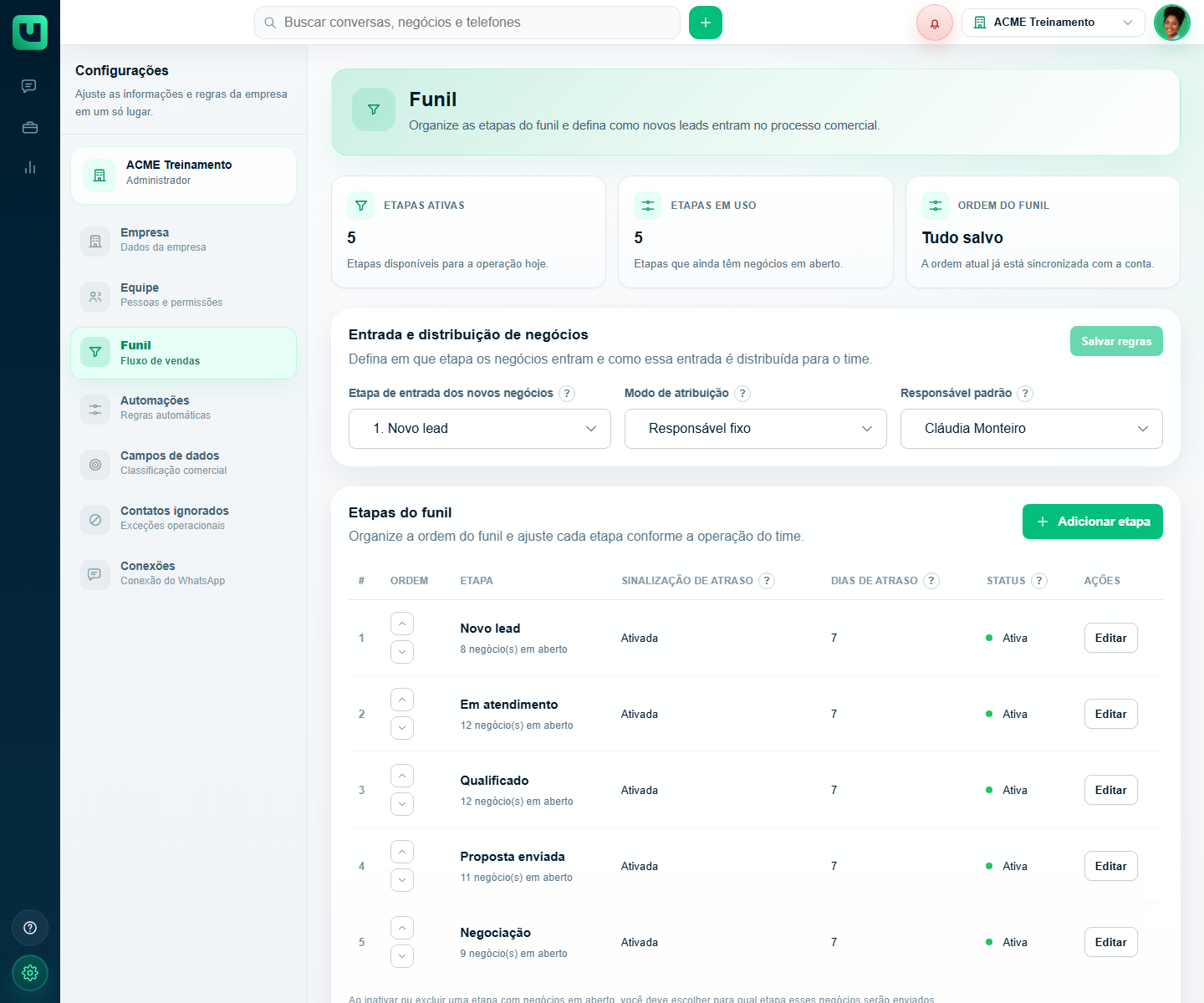
Essa configuração precisa refletir o jeito real como a empresa trabalha. Se as etapas forem confusas, a equipe pode mover negócios para lugares errados e os relatórios deixam de representar bem a operação.
Automações
A tela Automações concentra regras que podem agir sem uma pessoa enviar cada mensagem manualmente. Ela inclui a Janela após fechamento de negócio, as Tentativas de contato automáticas e a Recuperação automática de negócios.
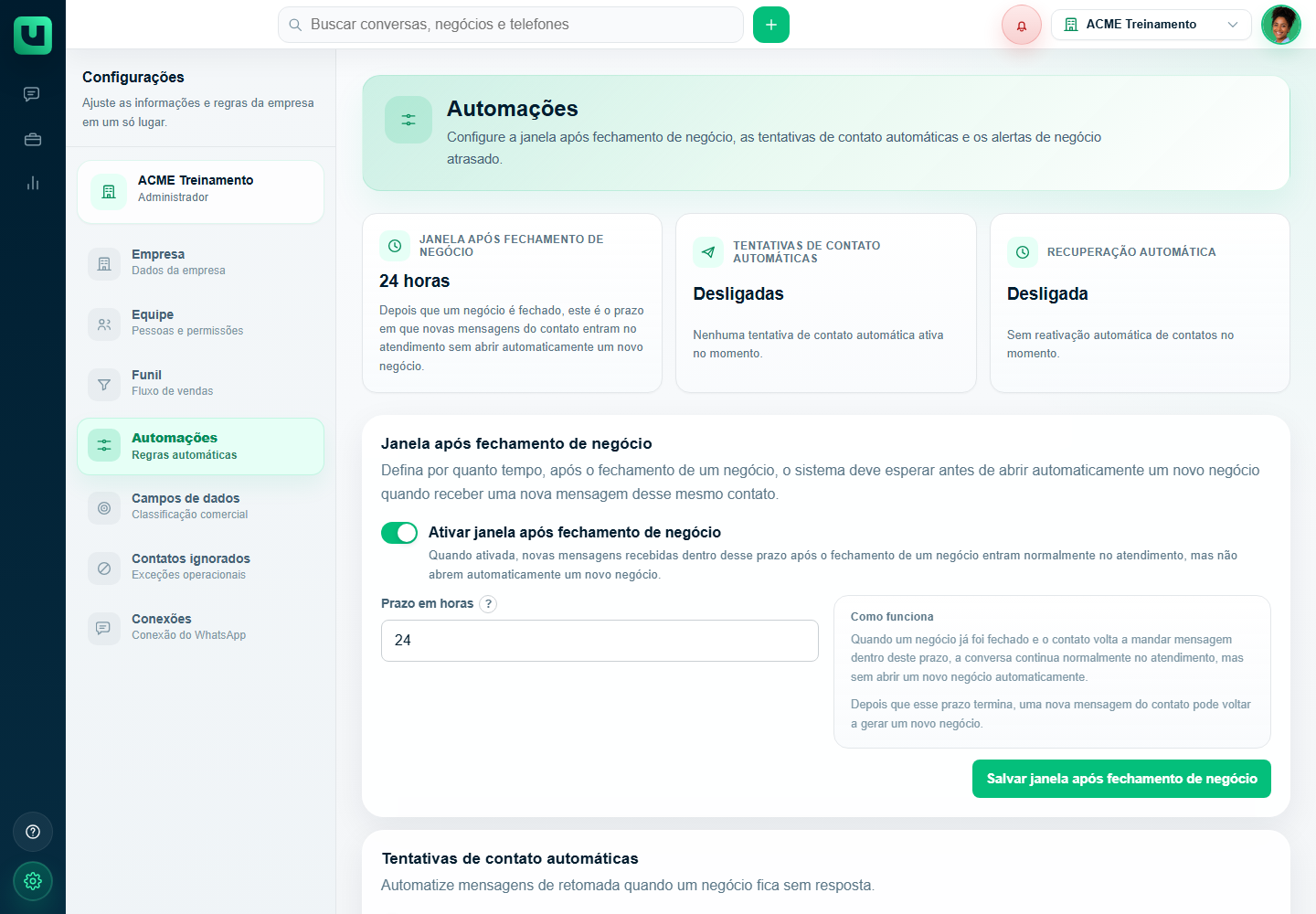
Antes de ativar uma automação, leia o texto exibido na tela. Defina mensagens simples, evite promessas que a equipe não consegue cumprir e acompanhe os primeiros resultados.
Campos de dados
A tela Campos de dados organiza as informações usadas para classificar negócios. Ela inclui Motivos de perda, Origens de negócio e Campos personalizados.
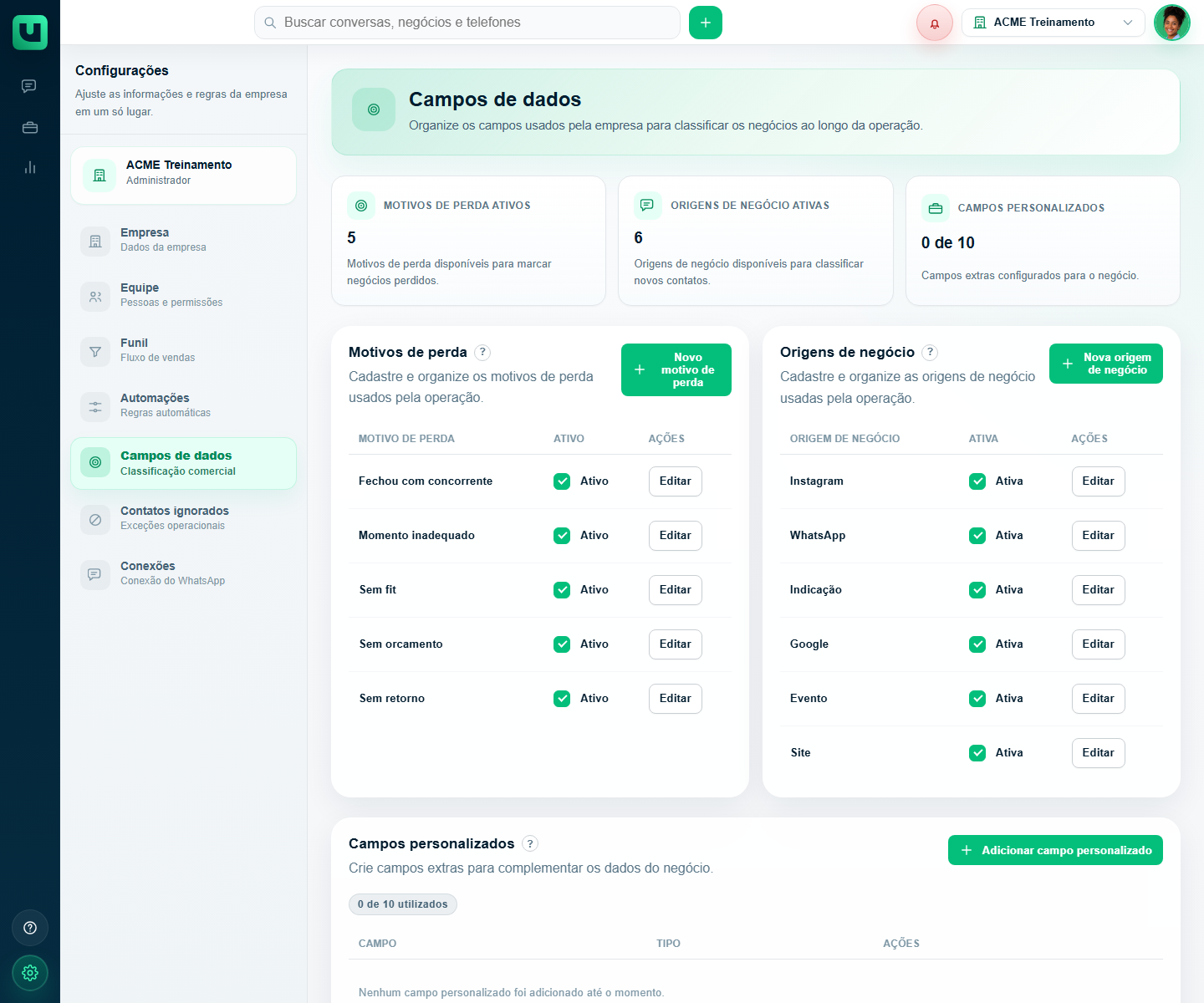
Esses dados aparecem em pontos importantes da ferramenta, como fechamento de negócios, filtros, Lista de negócios e Relatórios. Quanto mais claros forem os nomes, mais fácil será analisar depois.
Contatos ignorados
A tela Contatos ignorados serve para revisar contatos que podem conversar com a empresa, mas que não devem criar novos negócios automaticamente. Use essa área com cuidado para não esconder oportunidades reais.
Conexões
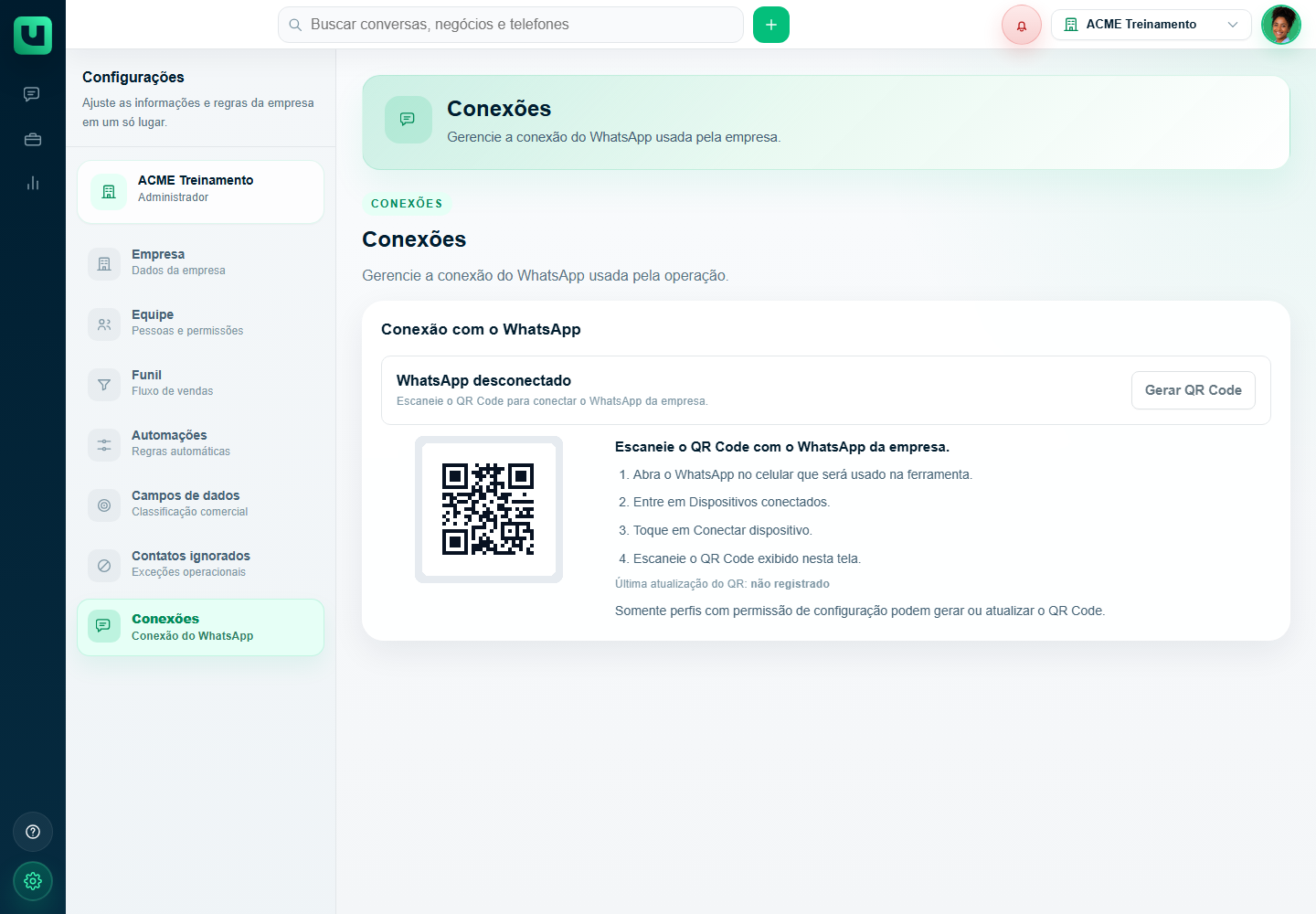
A tela Conexões mostra o estado do WhatsApp da empresa e ações relacionadas ao canal. Quando houver problema de envio ou recebimento, essa é uma das primeiras telas que deve ser verificada.
Plano e pagamento
A tela Plano e pagamento reúne informações comerciais e financeiras da conta, quando o perfil tem acesso. Os artigos de suporte não detalham preços ou limites para evitar informação duplicada. Para detalhes comerciais, consulte Planos e Preços.
Boas práticas de configuração
- comece por Empresa, Equipe, Funil e Campos de dados;
- ative automações depois que o fluxo manual já estiver claro;
- use nomes simples e objetivos em etapas, motivos e origens;
- revise permissões antes de chamar uma falha de erro da ferramenta;
- documente mudanças importantes para a equipe entender o que mudou.