
Este artigo explica como aceitar um convite para entrar em uma empresa no meuats. Esse é o caminho correto quando alguém da empresa já criou seu acesso e enviou um link de convite para você.
Se você vai criar uma empresa nova, sem convite de outra pessoa, siga o artigo Como criar sua conta no meuats. O convite serve para entrar em uma empresa que já existe, com o perfil de acesso definido por quem convidou você.
Antes de começar
Antes de aceitar o convite, confira três pontos simples:
- o convite precisa ter sido enviado para o e-mail que você vai usar no meuats;
- o link precisa estar dentro do prazo de validade;
- você precisa saber se vai criar uma senha nova ou usar uma senha que já tinha no meuats.
O convite também informa a empresa em que você vai entrar e o seu perfil de acesso, como Administrador ou Atendente. Esse perfil define quais áreas da ferramenta você poderá usar. Para entender melhor as diferenças, veja Como funcionam os perfis de acesso.
1. Abra o link do convite
Abra o link recebido por e-mail ou enviado por alguém da empresa. O link leva você para uma página do meuats com o título Aceitar convite.
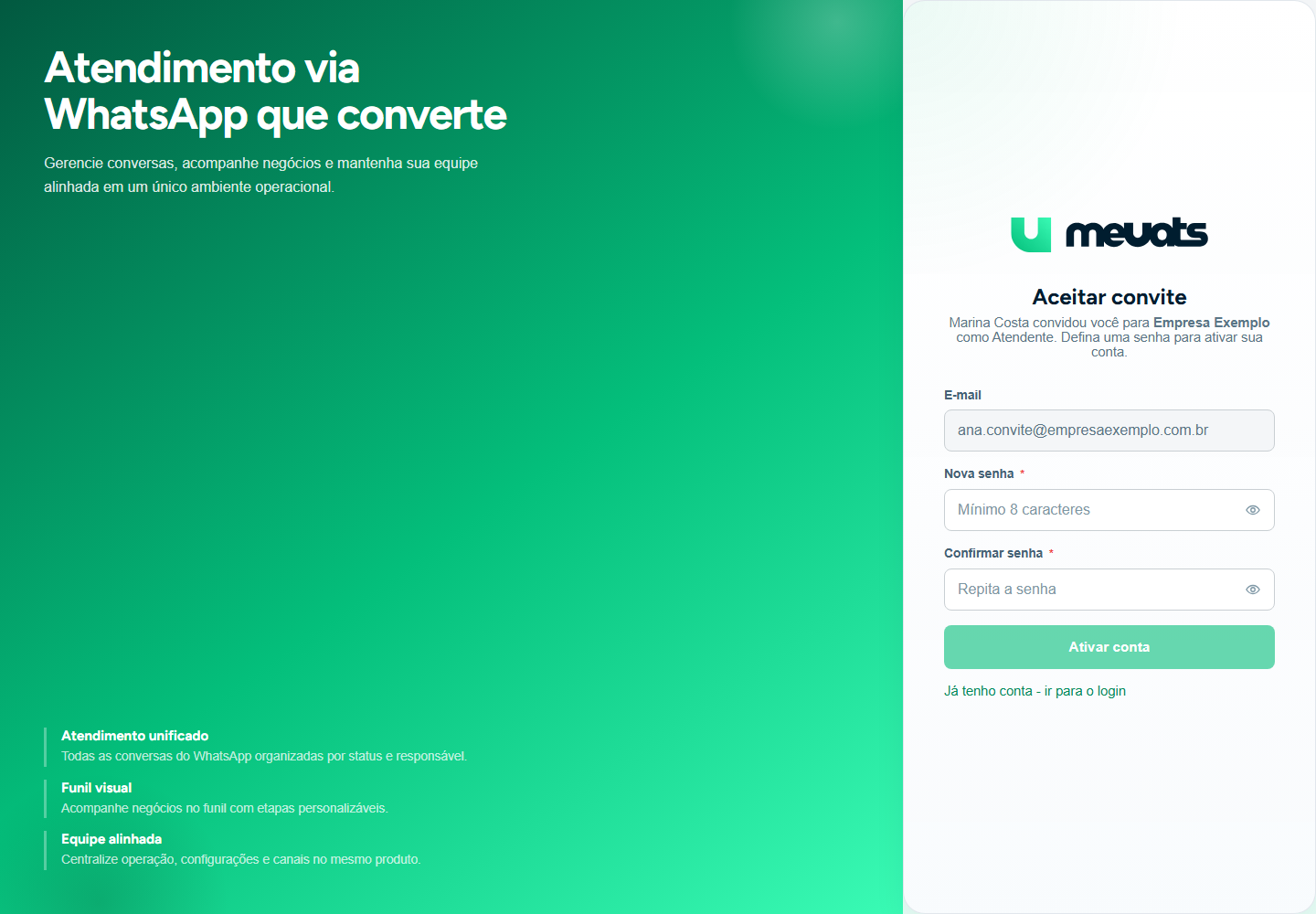
Nessa tela, você verá uma frase parecida com esta: a pessoa que enviou o convite convidou você para entrar em uma empresa como Administrador ou Atendente. Leia essa informação antes de continuar, porque ela indica onde seu acesso será criado.
2. Confira o e-mail do convite
O campo E-mail aparece preenchido e bloqueado. Isso acontece porque o convite pertence a um e-mail específico.
Se o e-mail estiver correto, siga para a próxima etapa. Se o e-mail estiver errado, não tente criar outro cadastro por fora. Peça para quem administra a empresa cancelar esse convite e enviar um novo convite para o e-mail certo.
3. Defina uma senha, se a tela pedir
Em muitos casos, principalmente quando você ainda não tinha conta no meuats, a tela mostra os campos Nova senha e Confirmar senha.
- Em Nova senha, digite uma senha com pelo menos 8 caracteres.
- Em Confirmar senha, repita exatamente a mesma senha.
- Use o ícone de olho apenas se precisar conferir o que digitou.
Se as senhas não forem iguais, o meuats não conclui o convite. Se a senha tiver menos de 8 caracteres, a tela também avisa que ela precisa ser maior.
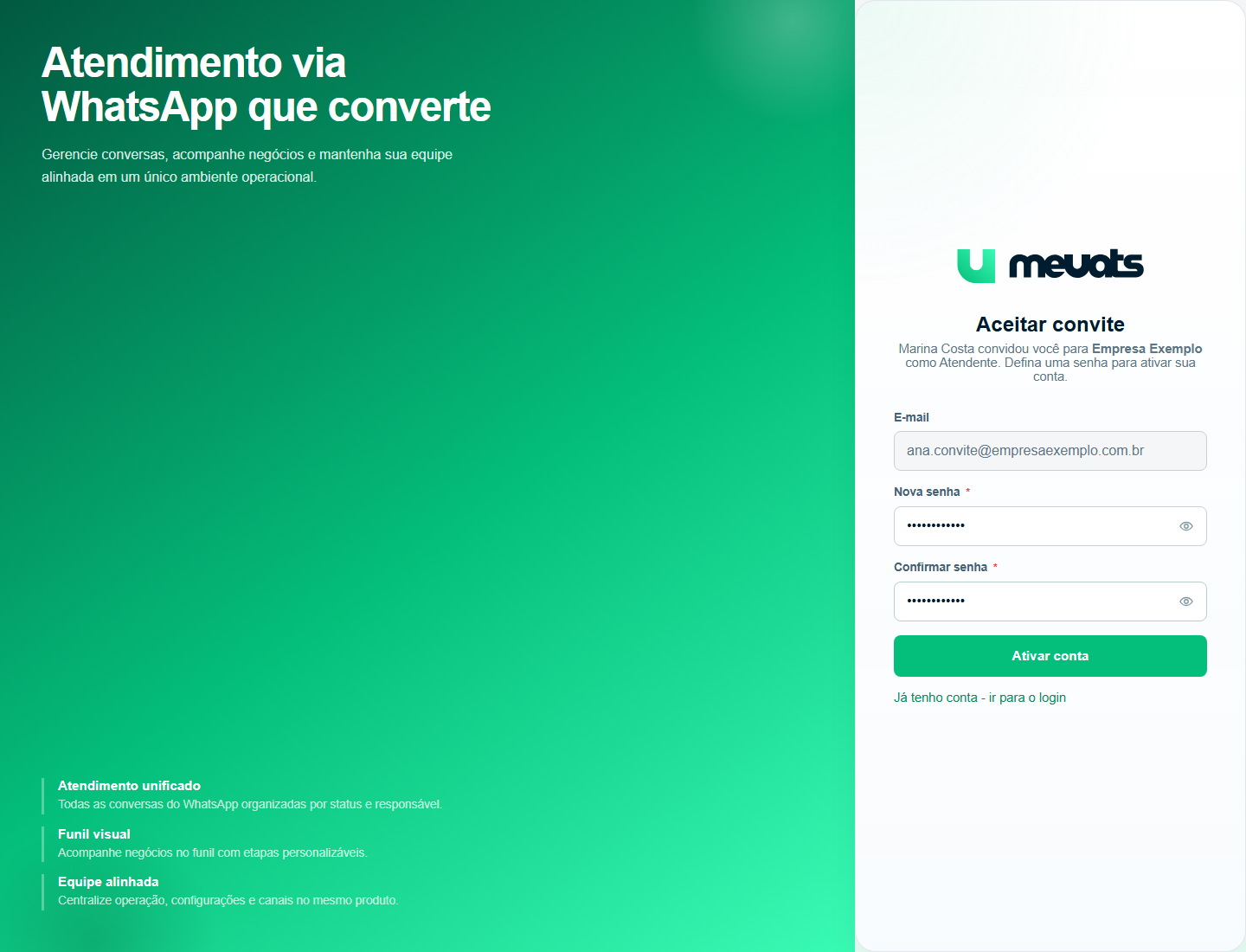
4. Clique em Ativar conta ou Ativar acesso
O botão principal muda conforme o tipo de convite:
- Ativar conta: aparece quando você está criando o primeiro acesso a partir do convite.
- Ativar acesso: aparece quando o e-mail já tem uma conta no meuats e o convite só vai liberar a entrada em mais uma empresa.
Depois de clicar, aguarde a confirmação. Não feche a página enquanto a ativação estiver em andamento.
5. Entenda o que acontece depois do aceite
Quando o convite é aceito, o meuats pode mostrar uma destas situações:
- Conta criada com sucesso: sua conta foi criada e vinculada à empresa.
- Senha definida e acesso ativado: sua conta já existia, mas precisava de uma senha para liberar o acesso.
- Acesso ativado: sua conta já existia e agora foi vinculada à empresa do convite.
Depois disso, a tela pode mostrar o botão Ir para o login ou Continuar. Se aparecer Ir para o login, entre com o e-mail do convite e com a senha definida por você. Se aparecer Continuar, a própria sessão atual poderá levar você para a empresa correta.
6. Confirme seu e-mail, se o meuats pedir
Em alguns casos, depois de aceitar o convite, o meuats também envia um e-mail de confirmação. Se isso acontecer, confirme o e-mail antes de tentar acessar normalmente.
Para entender esse passo, veja Como confirmar seu e-mail de acesso.
7. Verifique se você entrou na empresa certa
Depois do login, confira o nome da empresa no canto superior da ferramenta. Isso é importante quando você participa de mais de uma empresa no meuats.
Se a empresa não for a esperada, confira se você entrou com o mesmo e-mail do convite. Se você tiver acesso a mais de uma empresa, veja Como alternar entre empresas no meuats.
O que fazer se o convite não funcionar
A tela mostra Convite inválido
Isso pode acontecer quando o link expirou, já foi usado, foi cancelado ou foi copiado de forma incompleta. Peça para quem administra a empresa gerar um novo convite.
O convite foi enviado para o e-mail errado
O e-mail do convite não pode ser trocado na tela de aceite. Nesse caso, a empresa precisa enviar um novo convite para o e-mail correto.
Você já tem conta no meuats
Sem problema. Se o convite for para o mesmo e-mail da sua conta, o meuats pode apenas liberar o acesso à nova empresa. Depois, você entra com a senha que já usava ou com a nova senha definida no aceite, dependendo do que a tela pedir.
Você não sabe qual perfil recebeu
O perfil aparece na frase principal do convite. Se tiver dúvida sobre o que esse perfil permite, confirme com a pessoa que enviou o convite. O perfil pode limitar acesso a configurações, equipe, plano e outras áreas administrativas.
Cuidados importantes
- Use o mesmo e-mail que aparece no convite.
- Não compartilhe o link do convite com outras pessoas.
- Não envie sua senha para quem convidou você.
- Se o link expirar, peça um novo convite em vez de tentar criar outra conta.
- Depois de entrar, confira o nome da empresa no topo da ferramenta.