
Criar uma conta no meuats inicia o acesso à plataforma e o cadastro da empresa. Faça o processo com os dados da pessoa que administrará a conta no começo da operação. Esse e-mail será usado para entrar, recuperar senha e receber comunicações importantes; por isso, não use um endereço coletivo sem acesso controlado.
Depois do cadastro, ainda será necessário concluir a configuração inicial da empresa. Criar a conta não conecta automaticamente o WhatsApp da empresa nem coloca a equipe para atender.
Antes de começar
Tenha em mãos seu nome completo, um e-mail válido, um número de WhatsApp para identificação e alertas, e uma senha que somente você usará. Se a empresa já tem uma conta no meuats e você recebeu um convite, aceite o convite em vez de criar uma nova empresa.
Verifique também se você pode receber e-mails nesse endereço. A confirmação por e-mail, quando solicitada, é parte do acesso e não deve ser ignorada.
1. Acesse a tela de cadastro
Abra a página de criação de conta e confira se está no ambiente correto antes de informar seus dados. A tela solicita informações de acesso, não a conexão do WhatsApp da empresa. O número operacional será tratado depois, na configuração inicial.
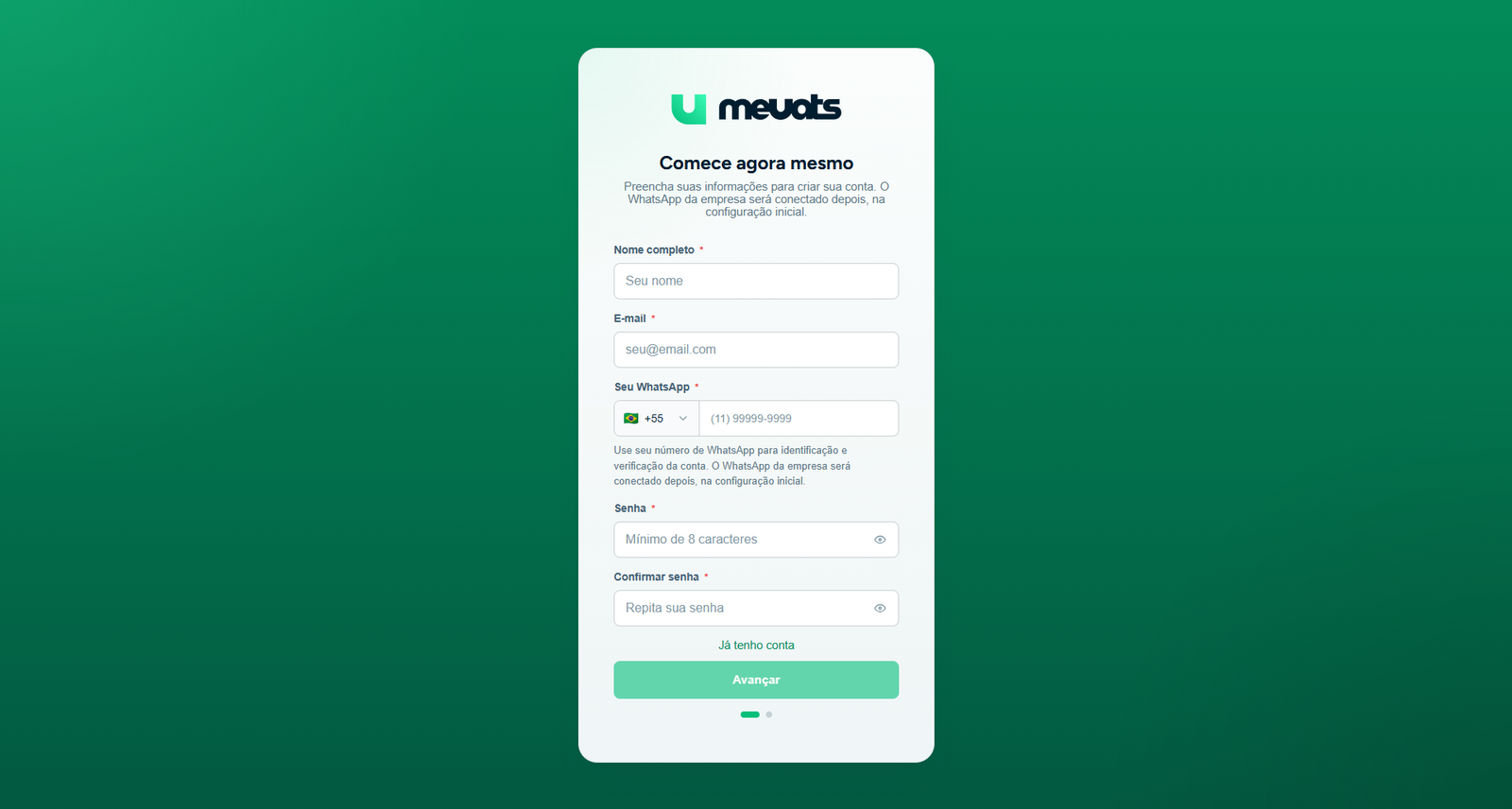
2. Preencha seus dados de acesso
Nome completo
Informe o nome da pessoa que usará a conta. Ele ajuda a identificar o usuário dentro da empresa e facilita a administração de permissões e responsabilidades.
Use um e-mail individual e válido. Revise a digitação antes de avançar: se ele estiver incorreto, a confirmação e a recuperação de senha poderão ser enviadas para o endereço errado.
WhatsApp informado no cadastro
Esse campo identifica a pessoa que está criando a conta e pode ser usado nas validações ou alertas do cadastro. Ele não substitui o número de WhatsApp da empresa que será conectado ao meuats no primeiro acesso.
Senha e confirmação
Crie uma senha que atenda às regras apresentadas na tela e repita-a no campo de confirmação. Não compartilhe a senha com a equipe. Cada integrante deve usar o próprio acesso para que a operação mantenha responsáveis e histórico confiáveis.
3. Avance e revise a próxima etapa
Depois de preencher os campos obrigatórios, selecione Avançar. Se algum campo estiver incompleto ou inválido, corrija a indicação mostrada na tela antes de tentar novamente. Evite abrir vários cadastros para o mesmo e-mail: duplicidades dificultam identificar qual conta deve ser usada.
4. Escolha o plano e aceite os documentos
O fluxo pode apresentar opções de plano e documentos obrigatórios. Leia o que está sendo solicitado antes de confirmar. A escolha do plano e as condições comerciais devem refletir a necessidade atual da empresa; não use dados de cobrança sem autorização de quem responde pela contratação.
Se houver alguma dúvida sobre limites ou recursos, registre-a antes de concluir o pagamento. Não assuma que uma funcionalidade estará disponível apenas pelo nome do plano.
5. Confirme o e-mail, se solicitado
Procure a mensagem do meuats na caixa de entrada. Se não a encontrar, verifique spam, lixo eletrônico e promoções. Confirme que o endereço informado no cadastro está correto antes de solicitar novos envios.
Quando o e-mail chegar, siga a instrução apresentada e volte ao meuats para continuar. Se a tela oferecer reenvio, use essa opção apenas depois de conferir as pastas e aguardar alguns minutos; múltiplas mensagens podem causar confusão sobre qual link deve ser usado.
6. Faça o primeiro acesso à empresa
Ao entrar com o e-mail e a senha cadastrados, o meuats apresenta o roteiro de configuração inicial. Nessa etapa, a pessoa responsável revisa os dados necessários e conecta o WhatsApp da empresa pelo fluxo oficial da Meta. O cadastro da conta e a conexão do canal são etapas diferentes.
Situações comuns
Já existe uma conta com meu e-mail
Tente entrar com o e-mail ou use a recuperação de senha. Se a empresa já existe no meuats, peça um convite para o seu e-mail em vez de criar uma estrutura paralela.
Não recebi a confirmação
Verifique a digitação do endereço, as pastas automáticas e a disponibilidade da opção de reenvio. Se o problema continuar, guarde a mensagem exibida na tela para que o suporte consiga investigar com contexto.
Esqueci a senha
Na página de entrada, use a opção de recuperação de senha e siga o processo enviado para seu e-mail. Não crie uma segunda conta apenas porque não conseguiu entrar na primeira.