
O primeiro acesso prepara a empresa para operar no meuats. Depois de criar a conta, a pessoa responsável encontra um roteiro com as pendências iniciais. A etapa mais importante é conectar o número de WhatsApp da empresa pelo fluxo oficial da Meta. Este processo não utiliza QR Code.
Conclua o primeiro acesso com quem pode administrar a conta Meta e o número que será usado pela empresa. Não delegue essa etapa a alguém sem as permissões necessárias: interromper o fluxo para buscar acessos costuma gerar tentativas duplicadas e informações inconsistentes.
Quem deve concluir essa etapa
O ideal é que a pessoa responsável pela empresa, pelo canal de WhatsApp ou pela configuração comercial faça o processo. Ela precisa conseguir entrar na conta Meta usada pela empresa e selecionar o número correto. Se a operação será administrada por outra pessoa depois, esse acesso poderá ser organizado quando a empresa estiver configurada.
Antes de começar
Confirme qual é o número operacional que a empresa pretende usar e se ele está sob controle da empresa. Tenha acesso à conta Meta correspondente e evite iniciar o processo em mais de um navegador ou com mais de uma pessoa ao mesmo tempo.
Se o número já estiver integrado a outra ferramenta ou outra configuração, pare e avalie o impacto antes de continuar. A tela e a Meta podem apresentar alternativas diferentes de acordo com a situação existente.
1. Abra a etapa de conexão
Entre no meuats com a conta criada e localize o roteiro de primeiro acesso. A etapa de conexão mostra o status atual do WhatsApp da empresa. Leia esse status antes de clicar: ele ajuda a distinguir uma conexão ainda não iniciada de uma etapa que já está aguardando atualização.
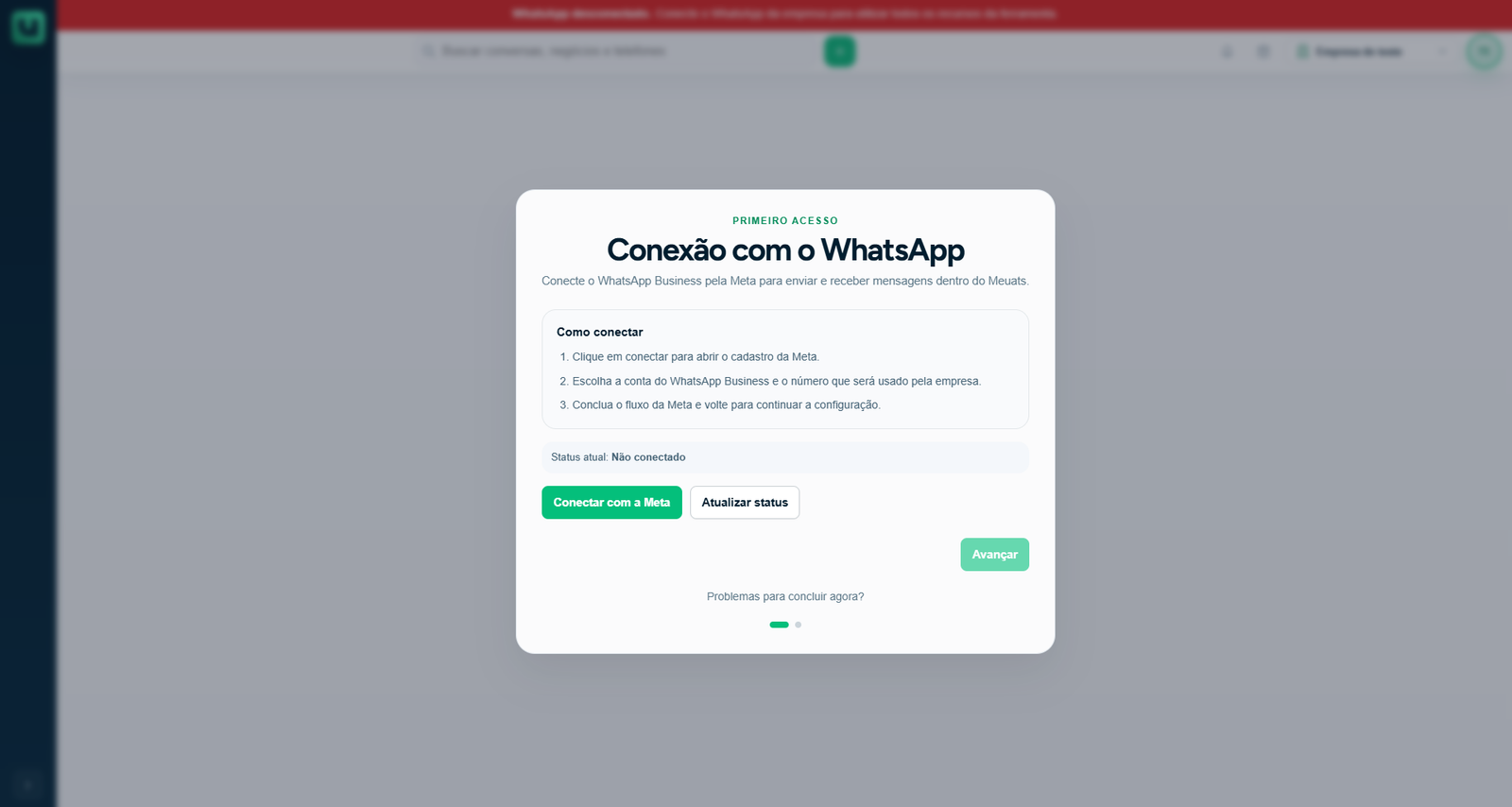
2. Inicie o fluxo oficial da Meta
Selecione a opção para conectar o WhatsApp. O meuats abrirá o fluxo seguro da Meta. Faça login na conta Meta autorizada, quando solicitado, e siga as orientações exibidas ali. Os nomes de telas e opções podem variar porque essa parte do processo é conduzida pela Meta.
Não use dados de outra empresa “apenas para avançar”. A conta, a empresa e o número selecionados precisam corresponder à operação que será atendida no meuats.
3. Escolha a empresa e o número corretos
Durante o fluxo, confirme cuidadosamente a conta de WhatsApp Business e o número que serão usados. Essa escolha determina para onde a operação de mensagens será direcionada. Antes de confirmar, confira o número completo e peça validação interna caso exista qualquer dúvida.
Se a Meta informar que faltam permissões ou verificações, conclua apenas as etapas que você entende e para as quais tem autorização. Não crie uma nova conta ou substitua o número existente como tentativa de resolver uma mensagem genérica.
4. Retorne ao meuats e confira o status
Após concluir o fluxo externo, volte ao meuats. A conexão pode levar alguns instantes para refletir no status. Use o controle disponível para atualizar o estado quando a tela oferecer essa opção e observe a mensagem apresentada.
Só avance quando o ambiente indicar que a conexão foi concluída. Caso o status não mude, reveja a última etapa da Meta e confirme se o processo foi finalizado na mesma empresa e com o mesmo número selecionado.
5. Finalize a configuração inicial
Com o número conectado, avance pelas demais pendências do roteiro. Depois, abra Atendimento para verificar a área em que as conversas serão trabalhadas, revise o Funil e confira quem terá acesso à empresa. A conexão do número é o começo da operação; ela não substitui a definição de responsáveis e de etapas comerciais.
O que revisar depois
- se o status do canal aparece como conectado;
- se a equipe sabe quem será responsável por cada tipo de conversa;
- se as etapas do Funil representam o processo comercial atual;
- se os usuários têm o perfil de acesso adequado;
- se a empresa combinou como registrar atividades, negócios ganhos e negócios perdidos.
Problemas comuns
Não consigo avançar no fluxo da Meta
Confira se a conta Meta usada tem autorização para administrar a empresa e o número. Leia a mensagem exibida e guarde o contexto da etapa em que parou. Tentar novamente com outra conta, sem entender a permissão solicitada, pode dificultar o diagnóstico.
O número já está vinculado a outra configuração
Não desconecte nem altere uma configuração existente sem confirmar as consequências para a operação. Consulte a administração da empresa e use as informações apresentadas na tela para decidir o próximo passo.
A conexão parece concluída, mas não há conversas
Confirme o status do número no meuats e teste apenas com uma nova mensagem enviada ao número conectado. Não espere que conversas anteriores apareçam automaticamente. Se a mensagem nova não chegar, registre o status e o horário para investigação.