
Este artigo explica como confirmar o e-mail usado para acessar o meuats. A confirmação ajuda a proteger sua conta e mostra que você consegue receber mensagens importantes sobre acesso, senha e segurança no endereço informado.
Você pode precisar confirmar o e-mail depois de criar uma conta, aceitar um convite ou tentar entrar pela primeira vez. Se o meuats mostrar a mensagem Confirme seu e-mail para continuar o login., siga os passos abaixo.
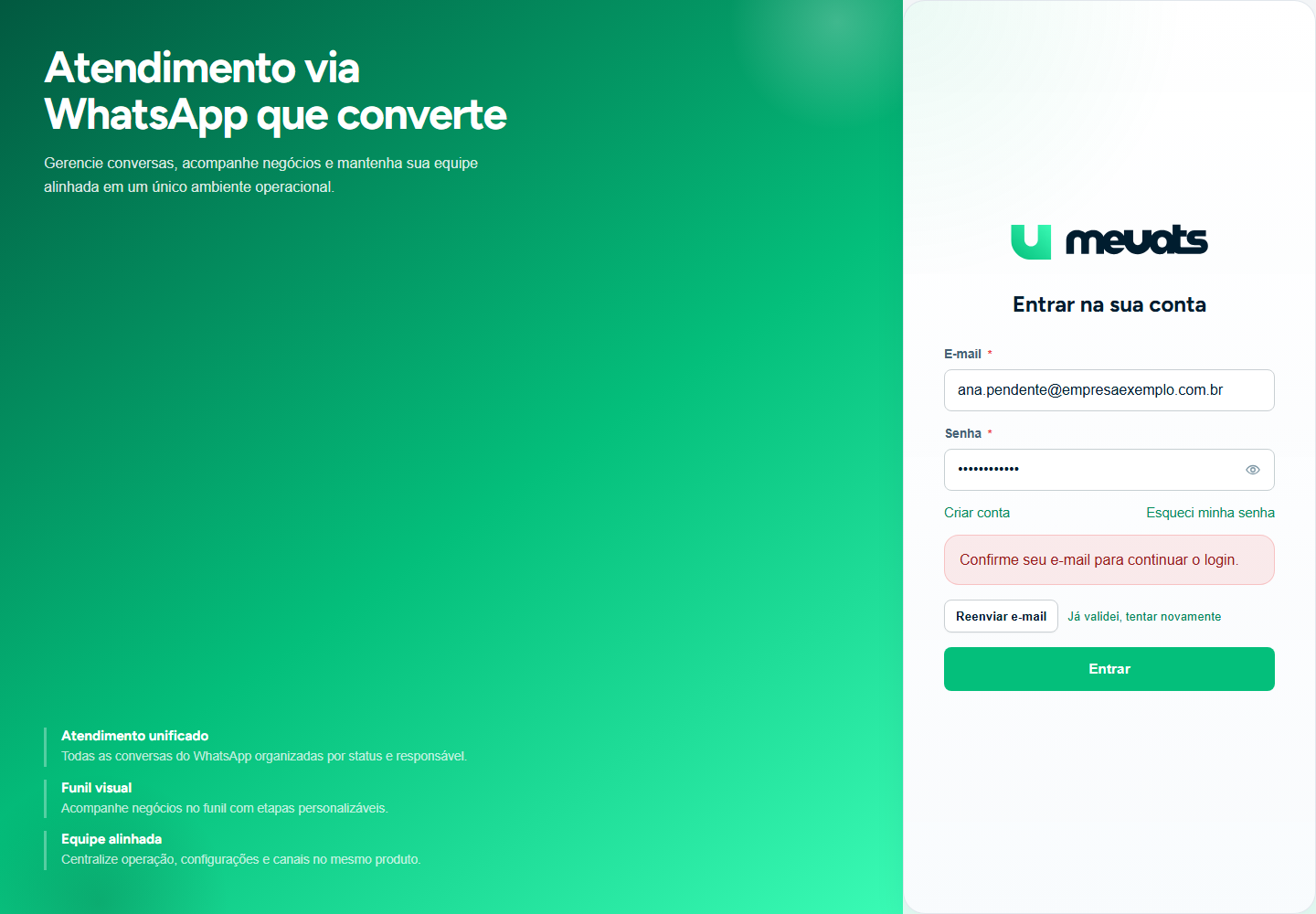
Quando a confirmação de e-mail é necessária
A confirmação pode ser solicitada em situações como:
- você criou uma conta nova no meuats;
- você aceitou um convite para entrar em uma empresa;
- você ainda não abriu o link de confirmação enviado para seu e-mail;
- você está tentando entrar, mas a conta ainda aparece como não confirmada.
Se você ainda está criando sua conta, veja também Como criar sua conta no meuats. Se você entrou por convite, veja Como aceitar um convite para entrar em uma empresa.
1. Abra sua caixa de entrada
Acesse o e-mail usado no cadastro ou no convite. Procure uma mensagem de confirmação enviada pelo meuats.
Se você usa mais de uma caixa de e-mail, confira exatamente o e-mail que aparece na tela de login ou no convite. A confirmação precisa ser feita no mesmo endereço usado para acessar o meuats.
2. Abra o e-mail de confirmação
Ao encontrar a mensagem, abra o e-mail e clique no link de confirmação. Esse link valida que o endereço pertence a você.
Depois do clique, o meuats pode levar você de volta para a tela de login ou, se você já estiver com uma sessão ativa no mesmo e-mail, pode continuar para dentro da ferramenta.
3. Entenda as mensagens que podem aparecer
Depois de abrir o link, você pode ver mensagens diferentes:
- E-mail confirmado: a confirmação foi concluída com sucesso.
- E-mail já confirmado: esse e-mail já tinha sido confirmado antes.
- Link inválido: o link não pode mais ser usado ou expirou.
- Link incompleto: o endereço aberto não tinha todas as informações necessárias.
Se aparecer uma mensagem de sucesso, tente entrar novamente. Se aparecer erro, use a opção de reenviar e-mail na tela de login.
4. Se o login ainda pedir confirmação, clique em Reenviar e-mail
Na tela de login, preencha o E-mail e a Senha. Se a mensagem Confirme seu e-mail para continuar o login. aparecer, clique em Reenviar e-mail.
O meuats enviará uma nova mensagem de confirmação quando existir uma conta elegível para aquele e-mail. Depois disso, volte para sua caixa de entrada e abra o novo link recebido.
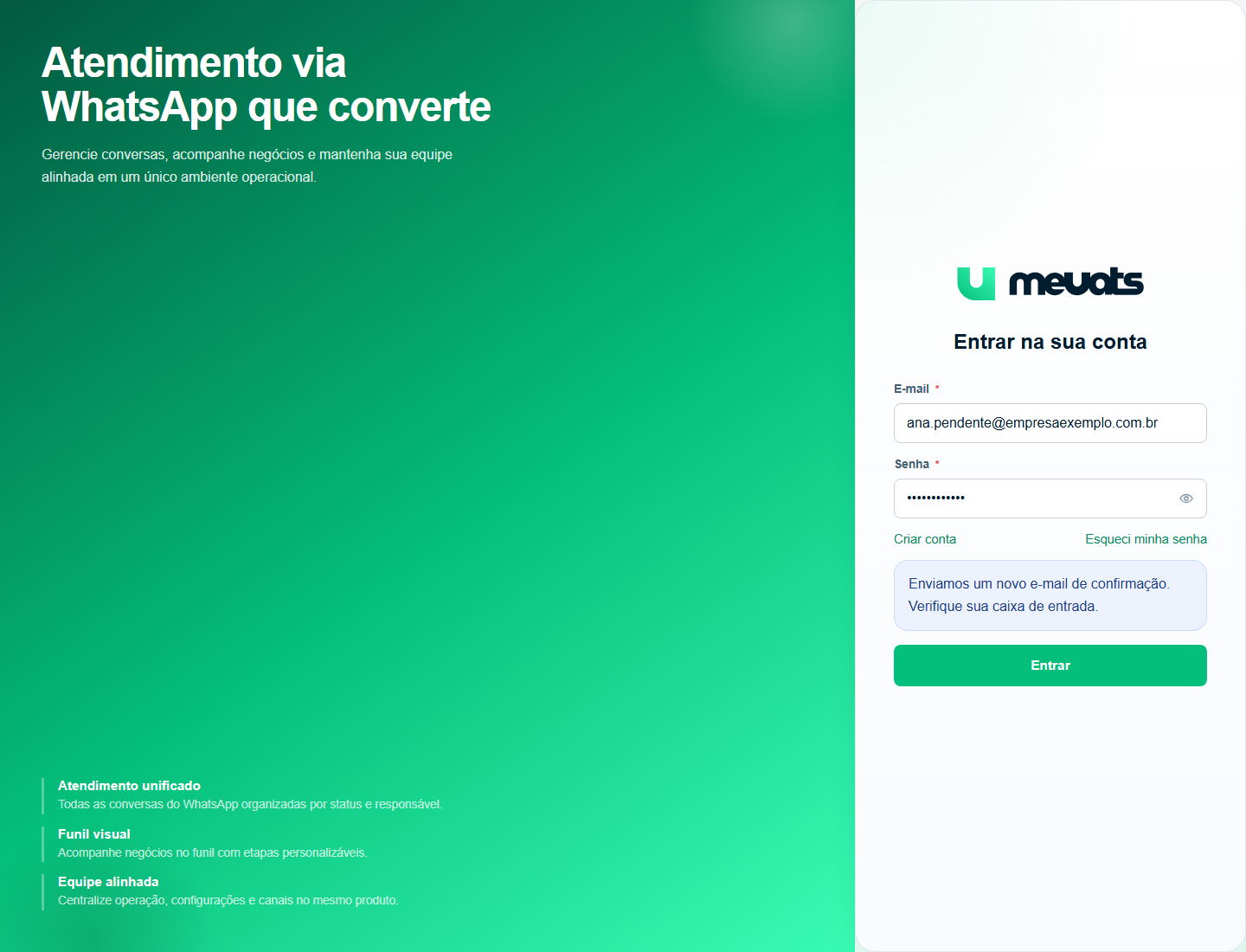
5. Depois de confirmar, clique em Já validei, tentar novamente
Se você confirmou o e-mail e ainda está com a tela de login aberta, clique em Já validei, tentar novamente. Esse botão tenta entrar novamente com os dados que você já informou.
Se a confirmação tiver sido concluída, o acesso deve seguir normalmente. Se a tela continuar pedindo confirmação, confira se você confirmou o e-mail correto.
O que fazer se o e-mail não chegar
- Confira a caixa de entrada, spam, lixo eletrônico e promoções.
- Pesquise por meuats na busca do seu e-mail.
- Confirme se digitou o e-mail corretamente na tela de login.
- Aguarde alguns minutos antes de pedir outro envio.
- Se você entrou por convite, confirme com a empresa se o convite foi enviado para o e-mail correto.
Se você não tem mais acesso ao e-mail usado no cadastro, peça ajuda para a pessoa responsável pela empresa. Por segurança, o e-mail de acesso não deve ser trocado sem confirmação de identidade e vínculo com a empresa.
O que fazer se o link estiver inválido
Um link pode ficar inválido quando expira, quando já foi usado ou quando foi copiado parcialmente. Nesse caso, volte para a tela de login, preencha e-mail e senha e use Reenviar e-mail.
Ao receber o novo e-mail, prefira abrir o link diretamente pelo botão ou pelo endereço completo, sem copiar apenas parte do texto.
Diferença entre confirmar e-mail e recuperar senha
Confirmar e-mail e recuperar senha são ações diferentes:
- Confirmar e-mail prova que você tem acesso ao endereço usado na conta.
- Recuperar senha permite criar uma nova senha quando você esqueceu a anterior.
Se você sabe a senha, mas o login pede confirmação, siga este artigo. Se você esqueceu a senha, veja Como recuperar ou alterar sua senha.
Cuidados importantes
- Não encaminhe seu link de confirmação para outras pessoas.
- Não compartilhe sua senha em resposta a nenhum e-mail.
- Confirme sempre o e-mail correto, especialmente se você usa mais de um endereço.
- Se o e-mail foi criado por outra pessoa da empresa, confirme internamente quem deve ter acesso a ele.