
Este artigo explica como concluir o primeiro acesso da empresa no meuats. O primeiro acesso é a etapa inicial que prepara a empresa para começar a usar a ferramenta com segurança.
Nessa etapa, o meuats pode pedir que você conecte o WhatsApp da empresa, revise avisos importantes e avance para liberar o ambiente de atendimento. Depois disso, a empresa passa a acessar as telas principais, como Atendimento, Lista de negócios, Relatórios e Configurações.
Quem deve concluir o primeiro acesso
O ideal é que o primeiro acesso seja concluído por uma pessoa responsável pela empresa, como o Proprietário ou alguém com permissão para administrar a configuração inicial. Essa pessoa precisa ter acesso ao WhatsApp que será usado pela empresa no meuats.
Se você entrou por convite como Atendente e a tela de primeiro acesso aparece bloqueada, fale com a pessoa responsável pela empresa. Pode ser necessário que alguém com permissão conclua essa etapa antes do uso normal da ferramenta.
Antes de começar
Antes de iniciar o primeiro acesso, confirme estes pontos:
- você está no login correto;
- você está na empresa correta, caso tenha acesso a mais de uma empresa;
- o celular com o WhatsApp da empresa está por perto;
- o WhatsApp está funcionando no celular;
- a internet do computador e do celular está estável;
- você leu os avisos exibidos na tela antes de avançar.
Se você usa o mesmo login em mais de uma empresa, confira o nome da empresa na barra superior. Para entender a troca de empresa, veja Como alternar entre empresas no meuats.
1. Abra a tela Primeiro acesso
Quando a empresa ainda não concluiu a configuração inicial, o meuats direciona você para a tela Primeiro acesso. Nessa tela, a etapa principal costuma ser Conecte seu WhatsApp.
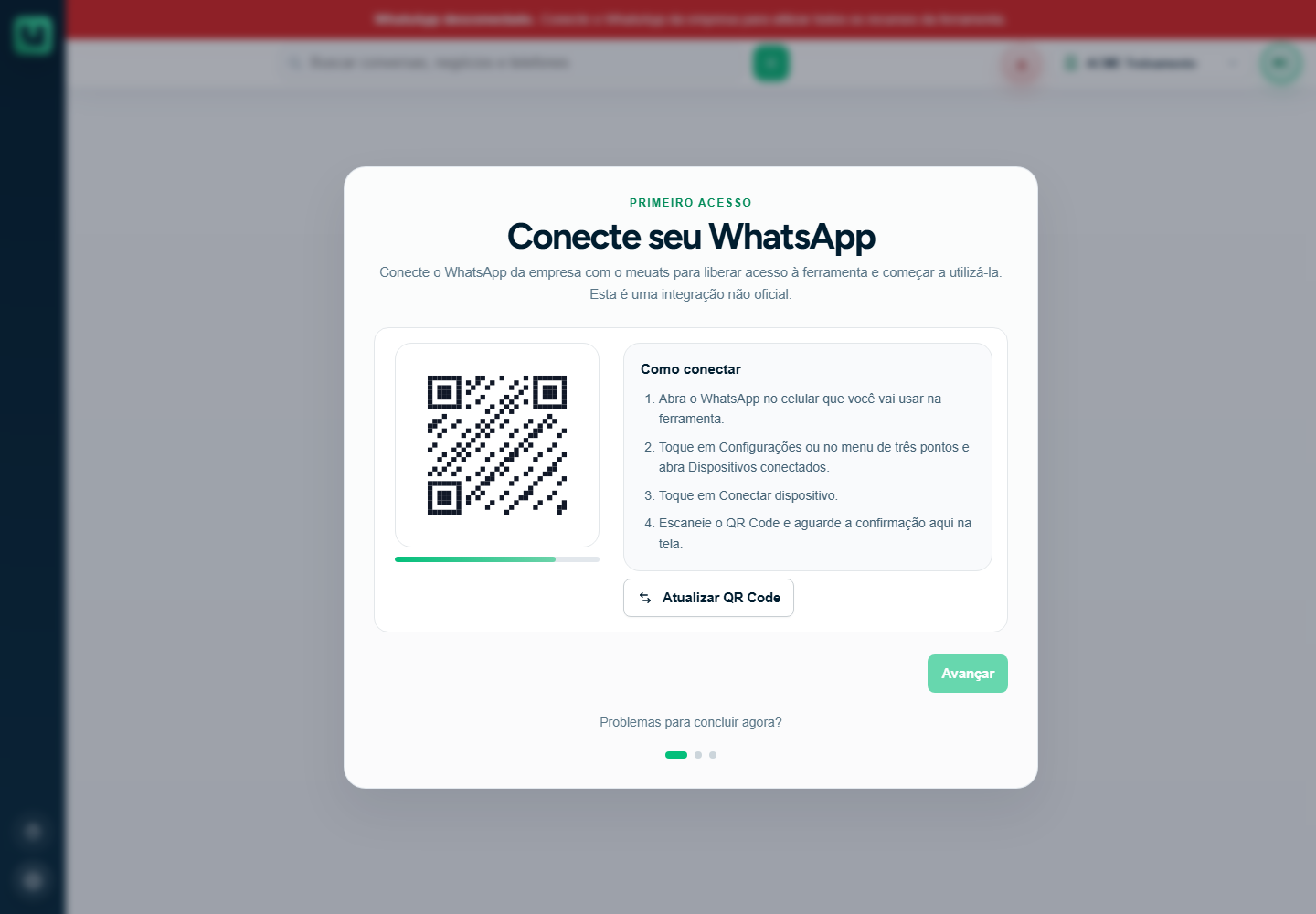
A tela informa que você deve conectar o WhatsApp da empresa com o meuats para liberar o acesso à ferramenta e começar a utilizá-la. Ela também informa quando a conexão exibida é uma integração não oficial. Leia essa mensagem antes de continuar.
2. Escaneie o QR Code com o WhatsApp da empresa
Na etapa Conecte seu WhatsApp, siga as instruções mostradas na área Como conectar:
- Abra o WhatsApp no celular que você vai usar na ferramenta.
- Toque em Configurações ou no menu de três pontos e abra Dispositivos conectados.
- Toque em Conectar dispositivo.
- Escaneie o QR Code exibido no meuats e aguarde a confirmação na tela.
Use o WhatsApp correto. Esse cuidado evita conectar um número pessoal ou um número de outra operação por engano.
3. Atualize o QR Code se necessário
O QR Code pode expirar ou deixar de funcionar depois de algum tempo. Se isso acontecer, clique em Atualizar QR Code e tente escanear novamente.
Se o QR Code não aparecer, aguarde alguns segundos e tente atualizar. Se continuar sem carregar, confira sua internet e atualize a página. Evite tentar várias ações ao mesmo tempo, porque a conexão pode levar alguns instantes para responder.
4. Aguarde a confirmação da conexão
Depois de escanear o QR Code, aguarde o meuats reconhecer a conexão. Quando a conexão for concluída, a tela poderá informar que o WhatsApp foi conectado com sucesso e pedir que você revise os termos ou confirme um aviso antes de avançar.
Leia o aviso com atenção. Se houver uma caixa de confirmação, marque apenas depois de entender o que está sendo confirmado. Em seguida, clique em Avançar.
5. Finalize a etapa inicial
Ao avançar, o meuats pode mostrar uma etapa final informando que a empresa está pronta para usar. Dependendo da configuração do ambiente, essa etapa também pode indicar que as tentativas de contato automáticas foram ativadas ou desativadas.
As tentativas automáticas são configuradas em Configurações > Automações. Se você ainda não conhece essa área, não altere tudo de uma vez. Primeiro entenda o funcionamento da empresa e depois revise as automações com calma. Veja também Guia completo das Automações.
6. Conclua a verificação de acesso, se aparecer
Depois do primeiro acesso da empresa, o meuats ainda pode pedir confirmações da sua conta, como confirmação de e-mail ou confirmação do WhatsApp para receber alertas.
Essa etapa não é a mesma coisa que conectar o WhatsApp da empresa. A conexão do WhatsApp prepara o canal da empresa. A verificação de acesso confirma dados do seu usuário. Se essa tela aparecer, siga Como concluir a verificação de acesso no meuats.
O que revisar depois que a empresa for liberada
Depois que o primeiro acesso for concluído, a empresa entra no uso normal. Antes de começar a operação do dia a dia, revise as áreas principais da ferramenta.
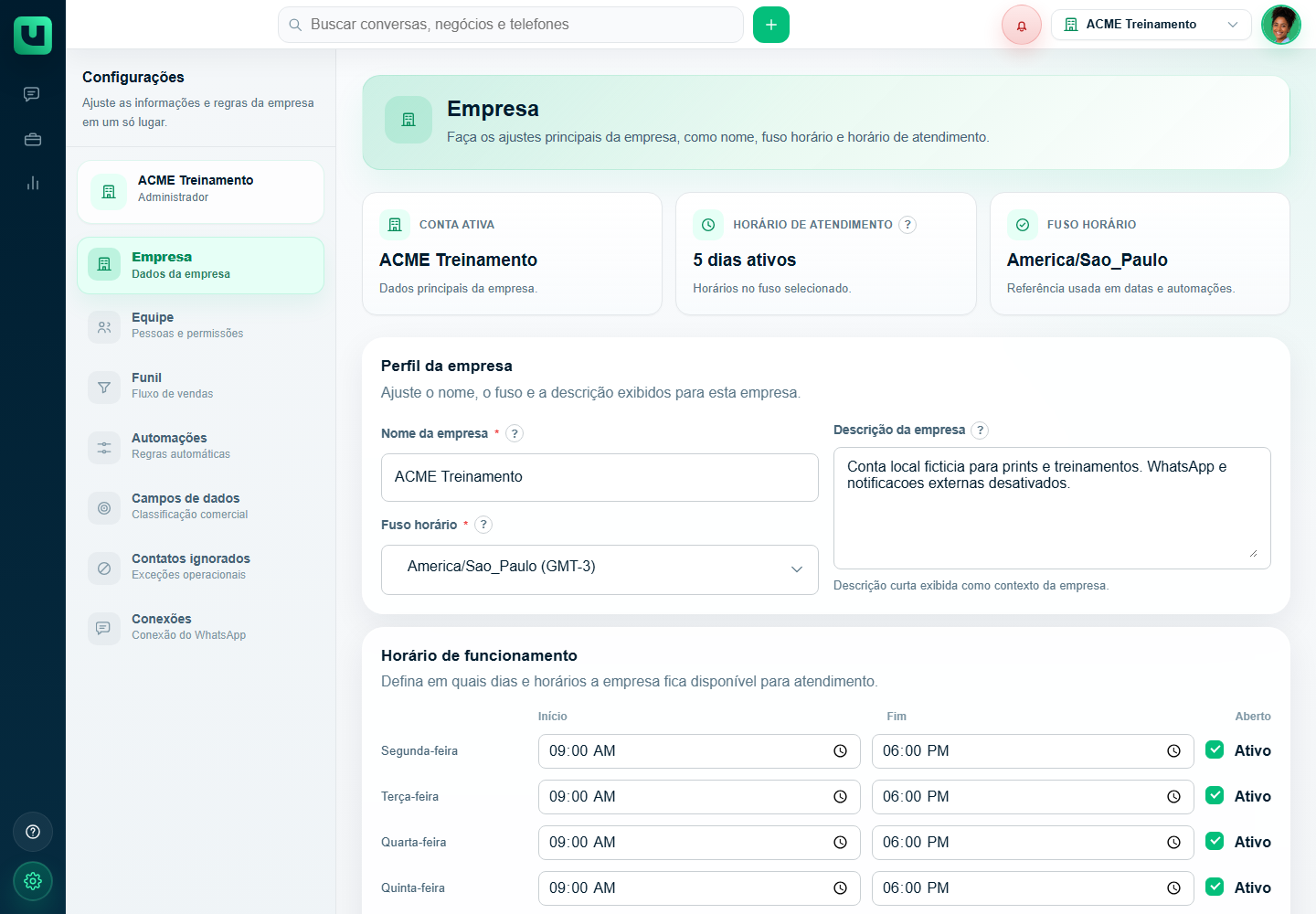
- Atendimento: onde a equipe acompanha conversas e negócios em andamento.
- Lista de negócios: onde você acompanha negócios em formato de lista.
- Relatórios: onde ficam indicadores e filtros de acompanhamento.
- Configurações > Equipe: onde você revisa usuários, perfis e responsáveis.
- Configurações > Funil: onde você revisa etapas e regras do fluxo comercial.
- Configurações > Automações: onde você revisa tentativas automáticas e regras de contato.
- Configurações > Conexões: onde você acompanha o status do WhatsApp da empresa.
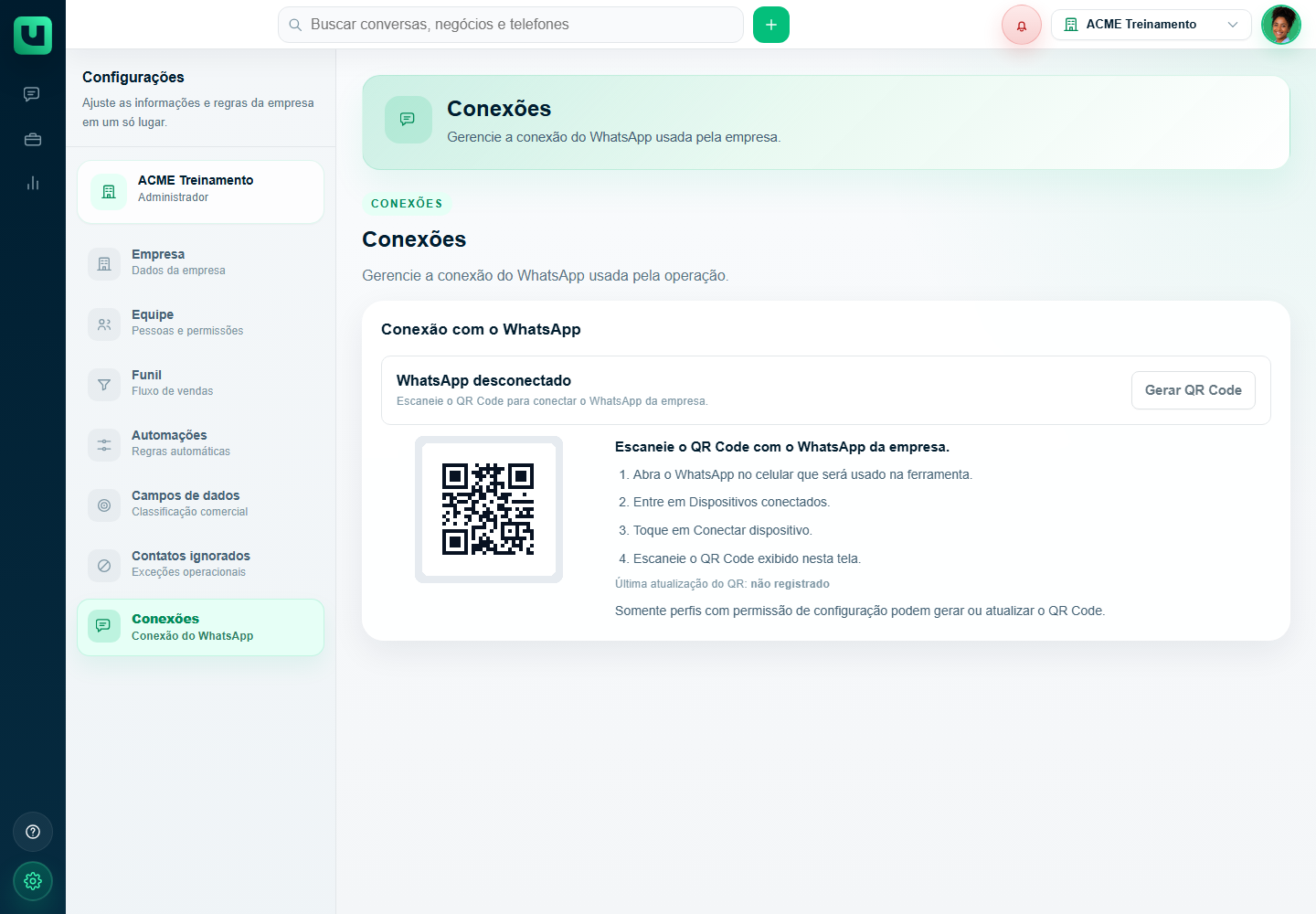
Se a empresa ainda não tem equipe cadastrada, convide as pessoas que vão usar a ferramenta. Se o funil ainda não representa o processo da empresa, revise as etapas antes de movimentar negócios reais.
Problemas comuns no primeiro acesso
O QR Code não aparece
Clique em Atualizar QR Code, aguarde alguns segundos e tente novamente. Se não resolver, atualize a página e confira a internet.
O QR Code aparece, mas o WhatsApp não conecta
Confira se você abriu Dispositivos conectados no WhatsApp correto e se está usando a opção Conectar dispositivo. Se o QR Code expirou, gere outro.
Aparece mensagem de falta de permissão
Você pode não ter permissão para concluir o primeiro acesso. Peça para o Proprietário ou uma pessoa responsável pela empresa realizar essa etapa.
Conectei o WhatsApp errado
Avise a pessoa responsável pela empresa e revise a área Configurações > Conexões. Não continue a operação sem confirmar o número correto.