
O perfil de acesso define o que uma pessoa poderá consultar, operar ou configurar no meuats. Ao convidar alguém para a empresa ou editar um integrante já ativo, escolha o perfil de acordo com a função que essa pessoa exerce na rotina.
Um perfil é compartilhado. Se as permissões dele forem alteradas mais tarde, a mudança passa a valer para todas as pessoas que usam esse mesmo perfil.
Antes de começar
Você precisa ter acesso para gerenciar a equipe em Configurações > Equipe. Confirme também que existe uma vaga disponível no plano da empresa antes de criar um novo acesso.
Antes de escolher o perfil, responda a estas perguntas:
- A pessoa atenderá apenas as próprias conversas e negócios ou também os dados da equipe?
- Ela precisa apenas consultar Estoque e Relatórios ou poderá alterar itens e configurações?
- Ela será responsável por regras do Funil, automações, equipe, WhatsApp ou financeiro?
- Ela pode receber atribuição automática de novos negócios?
Essas respostas ajudam a escolher o menor nível de acesso necessário.
Escolhendo o perfil correto
Na tela de equipe, os perfis mostram um resumo do alcance que oferecem. No ambiente atual, há perfis como Proprietário, Administrador e Atendente.
Use o perfil Atendente quando a pessoa precisa executar a rotina comercial, como atender as próprias conversas, administrar os próprios negócios, acompanhar as próprias atividades, consultar Estoque e ver os próprios resultados.
Use um perfil de gestão, como Administrador, quando a pessoa precisa operar a empresa de forma mais ampla. Antes de atribuí-lo, abra o perfil e confira as permissões efetivamente marcadas: o nome do perfil, sozinho, não substitui essa revisão.
O perfil Proprietário representa o acesso completo e protegido da empresa. A troca de proprietário é um fluxo próprio e não deve ser feita como uma simples edição de perfil.
Atribuindo o perfil ao convidar uma pessoa
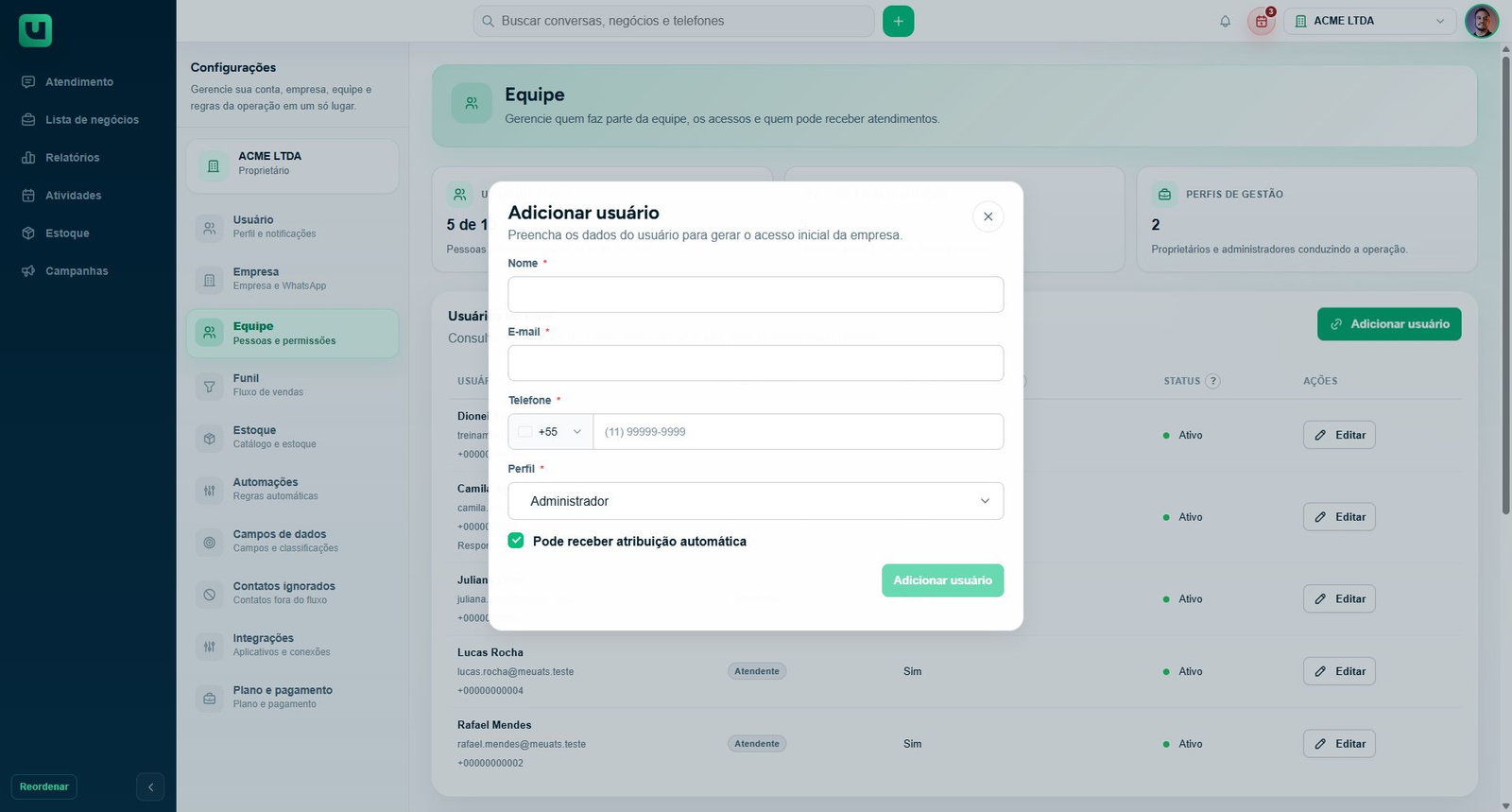
- Abra Configurações > Equipe.
- Na seção Usuários do time, selecione Adicionar usuário.
- Preencha o nome, e-mail e telefone da pessoa.
- No campo Perfil, selecione o perfil que corresponde à função dela.
- Defina se a pessoa Pode receber atribuição automática de novos negócios.
- Revise os dados e selecione Adicionar usuário.
O perfil escolhido define o acesso inicial gerado para a nova pessoa. A opção de receber atribuição automática é independente do perfil: uma pessoa pode ter acesso à operação e, ainda assim, não participar da distribuição automática de novos negócios.
Alterando o perfil de uma pessoa já ativa
- Abra Configurações > Equipe.
- Localize a pessoa na lista Usuários do time.
- Selecione Editar na linha correspondente.
- Escolha o novo perfil no campo de perfil de acesso.
- Revise também a opção de atribuição automática e o status da pessoa.
- Salve a alteração.
Depois de salvar, confira o perfil exibido para a pessoa na lista da equipe e valide o acesso à rotina que motivou a mudança.
Como conferir se a atribuição funcionou
Na lista Usuários do time, confirme o perfil exibido na coluna Perfil. Em seguida, valide a atividade principal da pessoa com uma conta que use esse perfil:
- um atendente deve conseguir trabalhar as próprias conversas, negócios e atividades;
- uma pessoa com acesso geral deve conseguir visualizar ou gerir os dados de toda a equipe apenas quando a respectiva permissão estiver incluída;
- quem não recebeu atribuição automática não deve entrar na distribuição automática de novos negócios.
Se a pessoa ainda não conseguir abrir uma área esperada, confira as permissões dentro do perfil. O acesso também pode depender do plano da empresa, de uma integração ativa ou da conexão do WhatsApp.
Cuidados ao mudar o perfil
- A mudança afeta somente a pessoa editada; editar as permissões do perfil afeta todas as pessoas vinculadas a ele.
- Não use um perfil de gestão apenas para resolver uma dificuldade pontual. Ajuste a permissão específica, quando ela for necessária.
- Revise o perfil antes de conceder acesso a configurações, equipe, conexão de WhatsApp ou financeiro.
- Não confunda perfil de acesso com responsável padrão ou atribuição automática: são controles diferentes.