
Um perfil de acesso é compartilhado por todas as pessoas que o utilizam. Por isso, editar um perfil não altera somente a conta que você está observando: a mudança passa a valer para todos os integrantes vinculados assim que for salva.
Use a edição para ajustar permissões, nome ou descrição de um perfil que ainda representa uma função da empresa. Use a exclusão apenas quando o perfil não for mais necessário e depois de confirmar que as pessoas afetadas têm outro perfil adequado.
Antes de editar ou excluir
Abra Configurações > Equipe e localize a seção Perfis de acesso. Cada perfil informa quantas pessoas o utilizam. Esse número é a primeira informação a revisar, porque mostra o alcance da alteração.
Não faça uma mudança apenas para resolver a dificuldade de uma pessoa específica sem olhar os demais usuários do perfil. Se o problema é individual, talvez seja mais seguro atribuir outro perfil àquela pessoa do que ampliar ou reduzir um perfil compartilhado.
Perfis de acesso não são o mesmo que integrante da equipe. Editar ou excluir um perfil não altera nome, telefone, status ou histórico da pessoa. Esses dados são tratados na edição do integrante.
Como editar um perfil
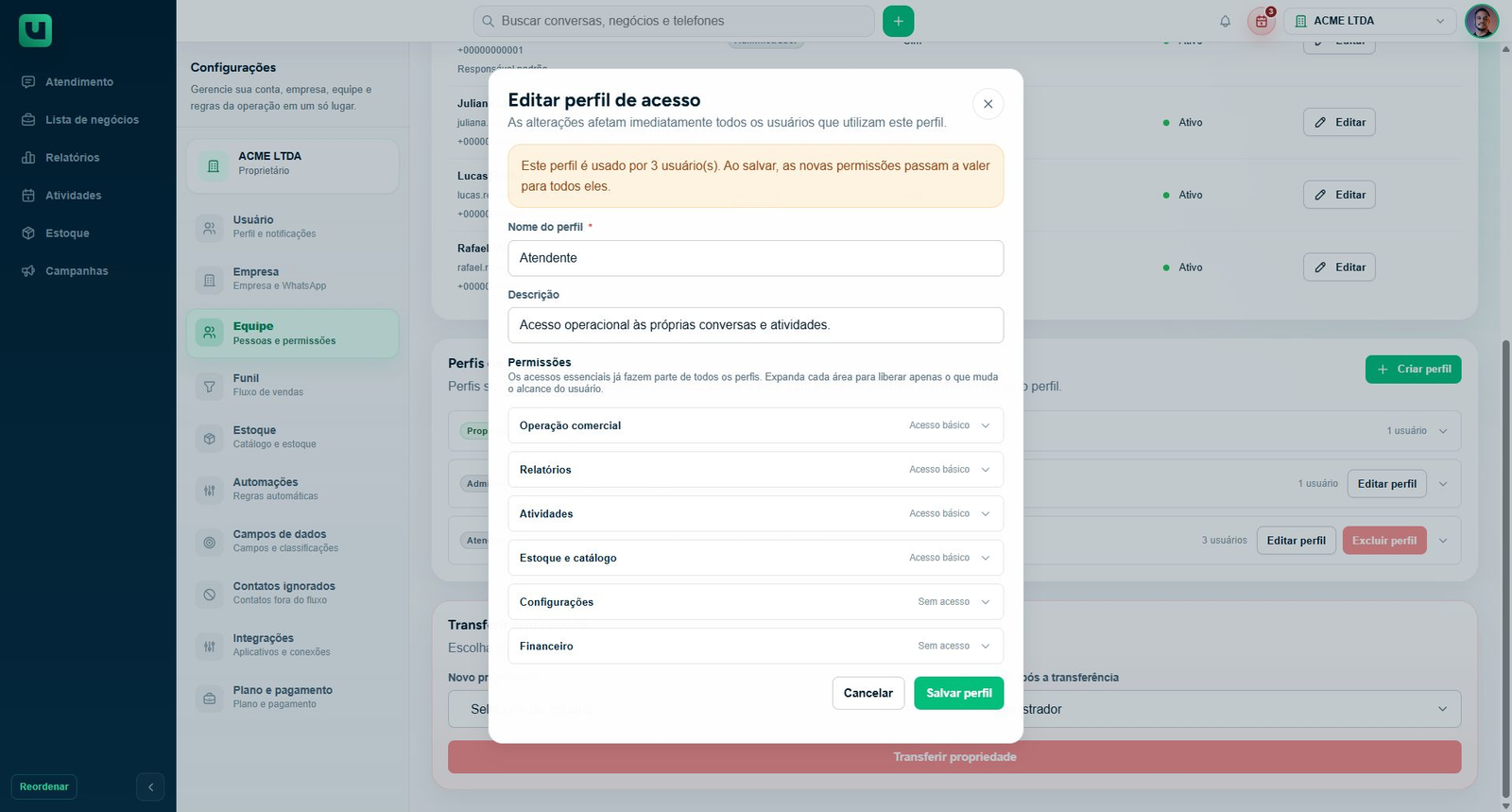
- Em Configurações > Equipe, encontre o perfil que deseja ajustar.
- Selecione Editar perfil.
- Leia o aviso sobre a quantidade de pessoas que usam o perfil.
- Atualize o nome ou a descrição, se necessário.
- Expanda as áreas de permissões e revise os acessos marcados.
- Selecione Salvar perfil.
Na edição, as permissões são agrupadas por áreas como Operação comercial, Relatórios, Atividades, Estoque e catálogo, Configurações e Financeiro. Algumas permissões básicas fazem parte do perfil e aparecem como acessos essenciais. As permissões adicionais definem, por exemplo, se a pessoa pode gerir dados de toda a equipe ou apenas os próprios dados.
Antes de salvar, pense no efeito prático. Liberar a gestão de negócios de toda a equipe permite atuar em negócios que não estão sob a responsabilidade da pessoa. Liberar configurações pode permitir alterar regras do Funil, automações ou conexões. O acesso financeiro também deve ser avaliado separadamente por ser sensível.
O que acontece depois de salvar
As novas permissões passam a valer para todas as pessoas vinculadas ao perfil. A lista de equipe continua mostrando os mesmos integrantes, mas o alcance deles dentro da ferramenta muda conforme as permissões revisadas.
Depois de uma alteração importante, valide a rotina que motivou a mudança. Se o perfil passou a ter acesso geral aos relatórios, por exemplo, confira esse acesso com uma pessoa que use o perfil. Se a mudança foi para limitar a atuação, confirme que ela ainda consegue realizar as tarefas essenciais da função.
Quando excluir um perfil
Exclua um perfil apenas quando ele não representar mais nenhuma função útil e quando não houver usuários que dependam dele. Na tela de equipe, o botão de exclusão pode ficar indisponível para perfis que ainda estão em uso. Isso evita remover uma configuração que continua vinculada a integrantes ativos.
Se o perfil ainda tiver usuários, primeiro escolha um perfil de destino para cada pessoa. Edite os integrantes afetados, atribua o novo perfil e confirme o acesso necessário para cada função. Só então volte à seção de perfis e verifique se a exclusão está disponível.
Não exclua um perfil de gestão sem conferir quem continuará responsável por rotinas como configurações, equipe, conexão com WhatsApp e plano. A exclusão pode ser tecnicamente possível e, ainda assim, deixar a operação sem o acesso de que precisa.
Checklist antes de concluir
- Confira quantas pessoas usam o perfil e quais funções elas exercem.
- Diferencie uma correção individual de uma mudança que deve valer para todo o grupo.
- Revise os acessos mais sensíveis: dados da equipe, configurações, conexões e financeiro.
- Ao substituir ou excluir um perfil, confirme que cada pessoa recebeu um perfil alternativo adequado.
- Valide a rotina crítica depois de salvar uma alteração relevante.