
As permissões definem o que uma pessoa pode consultar, alterar ou configurar no meuats. Elas são atribuídas a um perfil de acesso, e não diretamente a cada pessoa. Por isso, quando você salva uma alteração no perfil, todas as pessoas vinculadas a ele passam a usar o novo conjunto de permissões imediatamente.
Use este artigo para ajustar o alcance de um perfil existente. Se você ainda precisa criar o perfil, consulte o artigo sobre criação de perfil de acesso personalizado.
Antes de começar
Você precisa ter acesso para gerenciar perfis em Configurações > Equipe. Antes de alterar qualquer item, verifique quantas pessoas usam o perfil: essa informação aparece na edição e indica quem será afetado ao salvar.
Também defina qual é a função da pessoa na rotina. Comece pelo menor acesso necessário e só amplie quando a atividade realmente exigir.
Onde editar as permissões
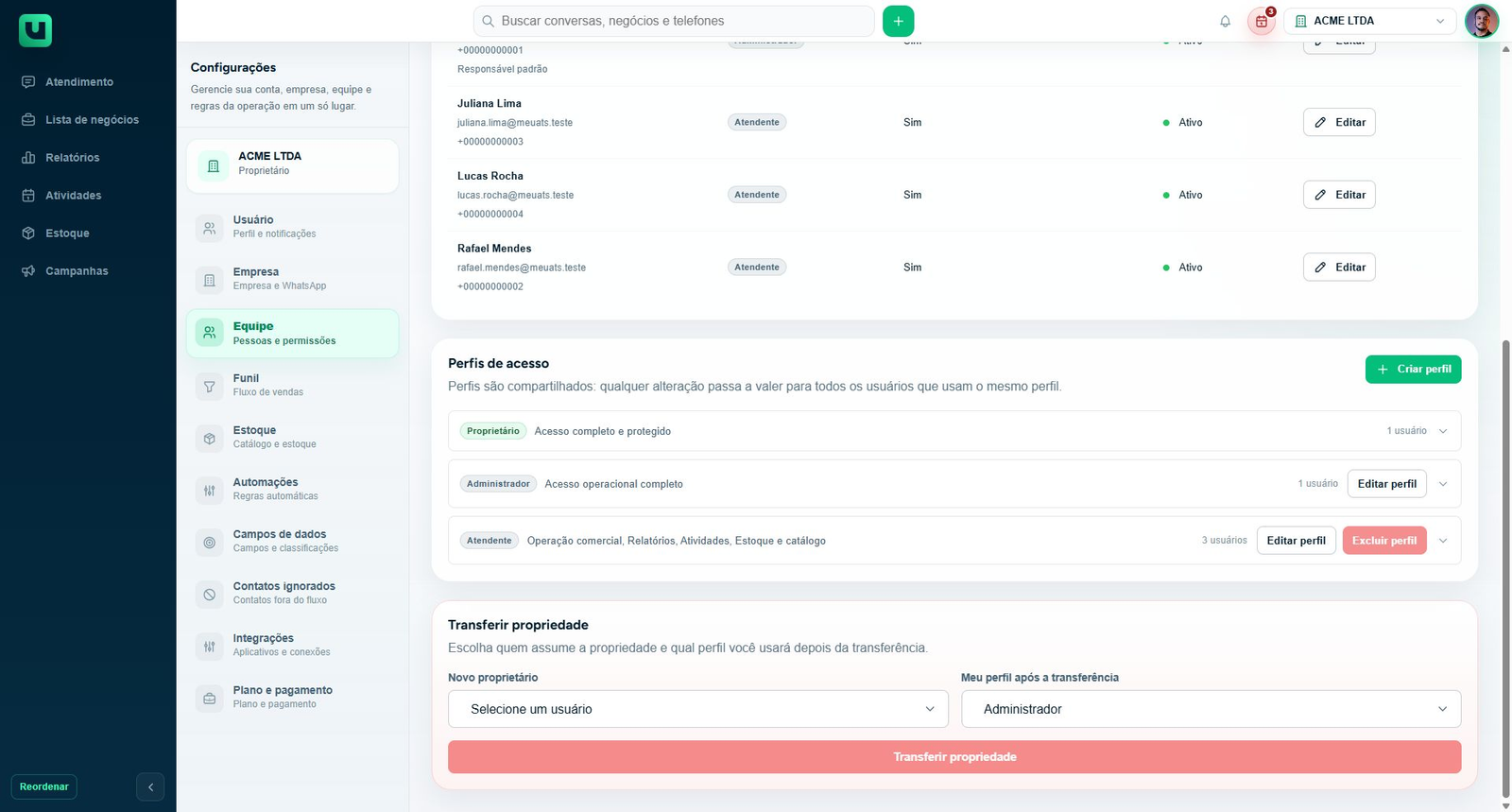
- Abra Configurações > Equipe.
- Localize a seção Perfis de acesso.
- Encontre o perfil que deseja revisar.
- Selecione Editar perfil.
- Confira o aviso que informa quantas pessoas usam o perfil.
- Expanda cada área de permissões para revisar os acessos disponíveis.
Alguns acessos básicos já fazem parte do perfil e não podem ser removidos nessa tela. Os demais controles definem se a pessoa terá somente o alcance básico ou poderá atuar em dados da equipe e em configurações.
Escolha o alcance correto em cada área
As permissões atuais são organizadas por áreas da ferramenta. A diferença mais importante é entre trabalhar nos próprios dados, ver dados de toda a equipe e alterar regras que afetam a empresa.
Operação comercial
O acesso básico permite atender conversas, gerenciar os próprios negócios e registrar anotações na linha do tempo. A permissão adicional Gerenciar negócios de toda a equipe permite consultar e alterar negócios que não estão sob responsabilidade da pessoa.
Conceda esse acesso apenas a quem precisa redistribuir, corrigir ou acompanhar negócios de outros responsáveis.
Relatórios
O acesso básico mostra os resultados e indicadores vinculados à própria atuação. A permissão Visualizar relatórios de toda a equipe amplia a leitura para os resultados do time.
Use a visão geral para coordenação e gestão. Para quem apenas atende clientes, a leitura dos próprios resultados costuma ser suficiente.
Atividades
O acesso básico permite criar, acompanhar, concluir e editar as atividades pelas quais a pessoa é responsável. A permissão adicional permite visualizar e gerenciar atividades de toda a equipe.
Antes de liberar o alcance geral, confirme se a pessoa realmente precisa reorganizar atividades de outros integrantes.
Estoque e catálogo
Esta área tem três níveis práticos:
- Visualizar estoque e catálogo: consulta produtos, serviços, disponibilidade e dados do catálogo.
- Gerenciar itens do estoque: cadastra, edita, remove e ajusta produtos ou serviços.
- Configurar estoque e catálogo: altera categorias, campos, regras e a integração com o Catálogo da Meta.
Quem só precisa consultar um item durante o atendimento não precisa de permissão para alterar o catálogo ou a integração.
Configurações
As permissões de configurações podem liberar acesso ou gestão de áreas que afetam a operação inteira:
- configurações da empresa e automações;
- Funil;
- campos de dados;
- contatos ignorados;
- conexão com WhatsApp;
- equipe e perfis de acesso.
Sempre diferencie acessar uma área de gerenciar essa área. A gestão permite alterar regras e deve ficar restrita às pessoas responsáveis pela operação.
Financeiro
As permissões financeiras são separadas entre Visualizar plano e pagamentos e Gerenciar plano e pagamentos. Liberar a gestão permite atuar sobre uma área sensível da empresa. Revise esse acesso com cuidado e conceda-o somente a quem administra a conta.
Revise antes de salvar
Antes de selecionar Salvar perfil, confira:
- quantas pessoas usam o perfil;
- quais dados próprios e de equipe a pessoa poderá acessar;
- se ela poderá apenas consultar, operar ou configurar;
- se há acesso a conexões, equipe, perfis ou financeiro;
- se o perfil ainda corresponde à função que ele representa.
Ao salvar, a alteração passa a valer imediatamente para todas as pessoas vinculadas. Para rotinas críticas, valide o acesso com uma conta que use esse perfil depois da mudança.
Quando uma pessoa não consegue acessar uma tela
Primeiro confirme qual perfil está atribuído à pessoa em Configurações > Equipe. Depois verifique se o perfil possui a permissão correspondente e se o acesso precisa ser aos próprios dados ou aos dados de toda a equipe.
Se a permissão estiver correta, verifique os demais pré-requisitos da ação, como o plano da empresa, uma integração ativa ou a conexão do canal de WhatsApp. Uma permissão não substitui esses requisitos.
Veja também
- Como criar um perfil de acesso personalizado
- Como escolher e atribuir um perfil de acesso a uma pessoa da equipe
- Como editar ou excluir um perfil de acesso e entender o impacto nos usuários
- O que muda quando um perfil de acesso é atualizado
- Como entender as permissões financeiras de um perfil de acesso