
Em Configurações > Equipe, quem tem permissão para gerenciar a equipe pode atualizar os dados operacionais dos usuários. A edição reúne informações de identificação e escolhas que afetam o acesso, por isso vale separar o que você pretende corrigir antes de salvar.
Corrigir um telefone não exige alterar o perfil de acesso. Da mesma forma, mudar quem pode receber novos negócios automaticamente não exige desativar o usuário.
Localize a pessoa e confira o vínculo
Abra Configurações > Equipe e procure a pessoa em Usuários do time. Confira nome e e-mail para evitar editar um homônimo ou outro cadastro. Verifique também a empresa ativa: a tela trata dos integrantes daquela operação.
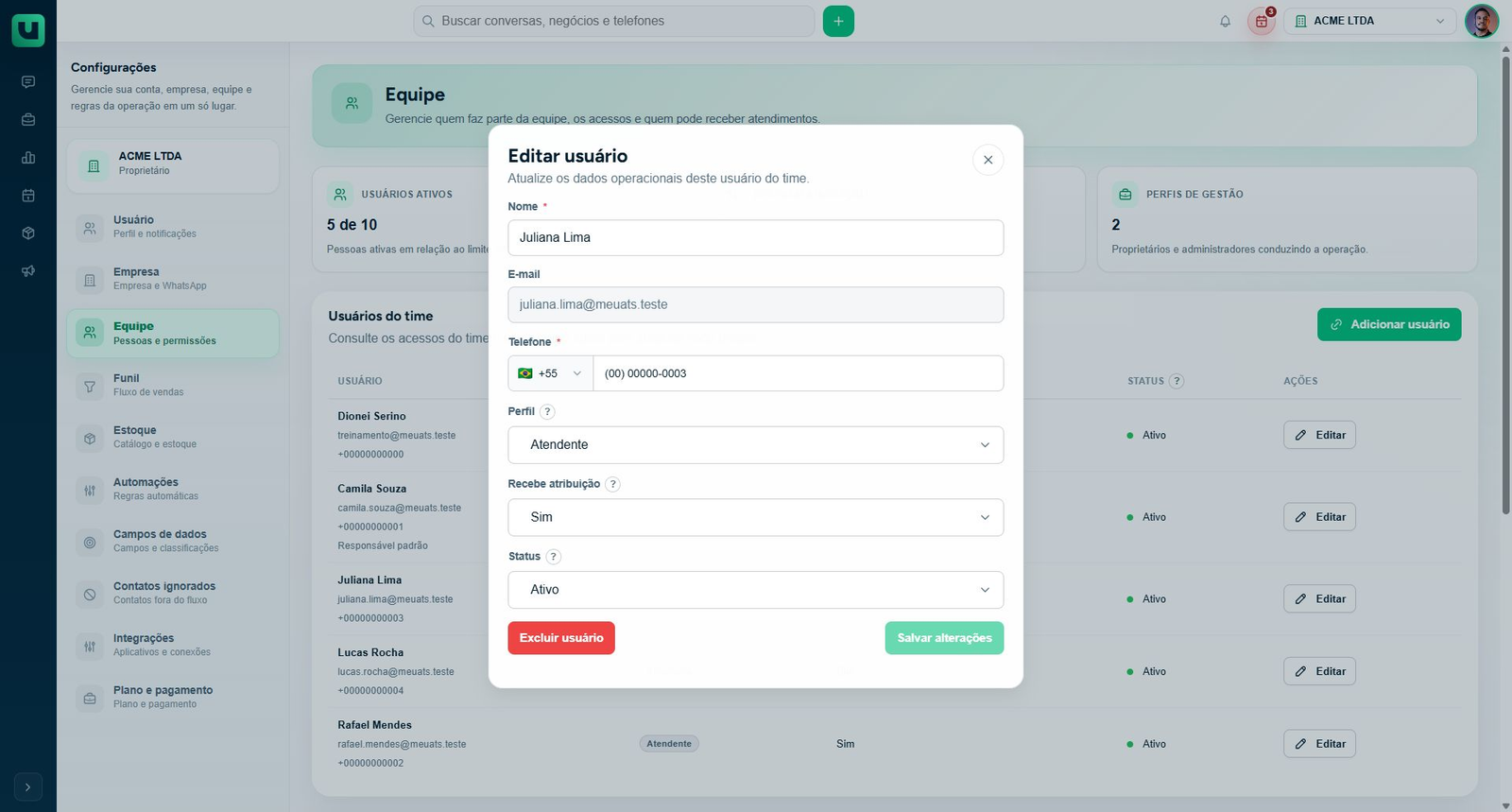
Use a ação de edição do usuário. A janela Editar usuário apresenta nome, e-mail, telefone, perfil, atribuição e status. Se você consegue consultar a equipe, mas não modificar os campos, confira sua permissão de gestão. Acesso de leitura não equivale a autorização para salvar alterações.
O e-mail é uma informação de identificação bloqueada nesse formulário. Não substitua o nome por outro e-mail nem altere o telefone tentando trocar a identidade de acesso.
Corrija nome e telefone
Atualize Nome e Telefone conforme o cadastro da pessoa. Confira o país e o número completo no campo de telefone. Se a validação indicar um número inválido, corrija o dado antes de concluir.
Use informações que permitam à equipe reconhecer o integrante. A edição de dados operacionais não é um procedimento de recuperação de senha e não exige conhecer a senha da pessoa.
Depois de preencher, revise os demais campos antes de salvar. Isso é importante porque o mesmo formulário também oferece mudanças com consequências maiores que uma correção cadastral.
Revise separadamente as escolhas de acesso
O campo Perfil determina as permissões atribuídas ao integrante. Ao escolher outro perfil, a tela avisa que as novas permissões passam a valer imediatamente. Confira se a troca faz parte da sua intenção.
Atribuir um perfil existente a uma pessoa é diferente de editar a definição desse perfil. A edição do perfil compartilhado afeta todos que o utilizam, enquanto a escolha no cadastro troca o perfil daquele usuário.
Recebe atribuição controla a participação no recebimento automático de novos negócios. Status controla se o acesso permanece ativo. Não use Inativo apenas para retirar alguém da distribuição automática: essa escolha também impede o acesso à empresa.
Se o objetivo for desligar a pessoa, siga o procedimento de desativação e verifique os negócios que precisam ser transferidos.
Salve e confira os dados exibidos
Use a ação de salvar e aguarde a confirmação Usuário atualizado. Em seguida, confira a linha do integrante na lista. Reabra o cadastro se precisar verificar um campo que não esteja visível no resumo.
Se a operação falhar, leia a mensagem antes de tentar novamente. Uma validação de telefone exige correção do número; um impedimento associado ao responsável padrão exige revisar o Funil.
O usuário definido como responsável padrão da conta tem proteções específicas. Antes de inativá-lo, retirar sua atribuição automática ou excluí-lo, é necessário escolher outro responsável padrão em Funil. Uma simples correção de nome ou telefone não deve ser confundida com esse processo.
Quando a alteração envolve você mesmo
A tela possui restrições para impedir determinadas mudanças sobre o próprio acesso, como a inativação do usuário atual. Não interprete um campo bloqueado como falha de carregamento.
Para atualizar sua foto ou senha, use Configurações > Usuário. Para decisões sobre permissões e continuidade da operação, alinhe a mudança com quem administra a empresa, sem compartilhar credenciais.
Veja também
Para alterações que ultrapassam a correção cadastral, consulte: