
Retirar uma etapa do Funil exige definir onde continuará o trabalho que estava nela. Quando existem negócios abertos, o meuats pede uma etapa de destino antes de concluir a inativação ou exclusão.
Esse procedimento reorganiza a localização dos negócios no Funil. Ele não deve ser confundido com concluir vendas, marcar perdas ou excluir os próprios negócios.
Entenda a diferença entre inativar e excluir
Uma etapa inativa sai da operação atual, mas pode permanecer representada no histórico da conta. Essa escolha é diferente de usar Excluir etapa, que remove a etapa conforme as condições permitidas pela ferramenta.
Para os negócios abertos presentes nela, ambas as ações exigem atenção ao destino. Não suponha que eles poderão continuar trabalhando normalmente em uma etapa que você está retirando da operação.
Escolha a ação pela finalidade da mudança, e não apenas por qual botão parece mais rápido. Se a intenção é mudar a sequência visual, a reordenação pode resolver sem retirar etapas.
Escolha um destino coerente
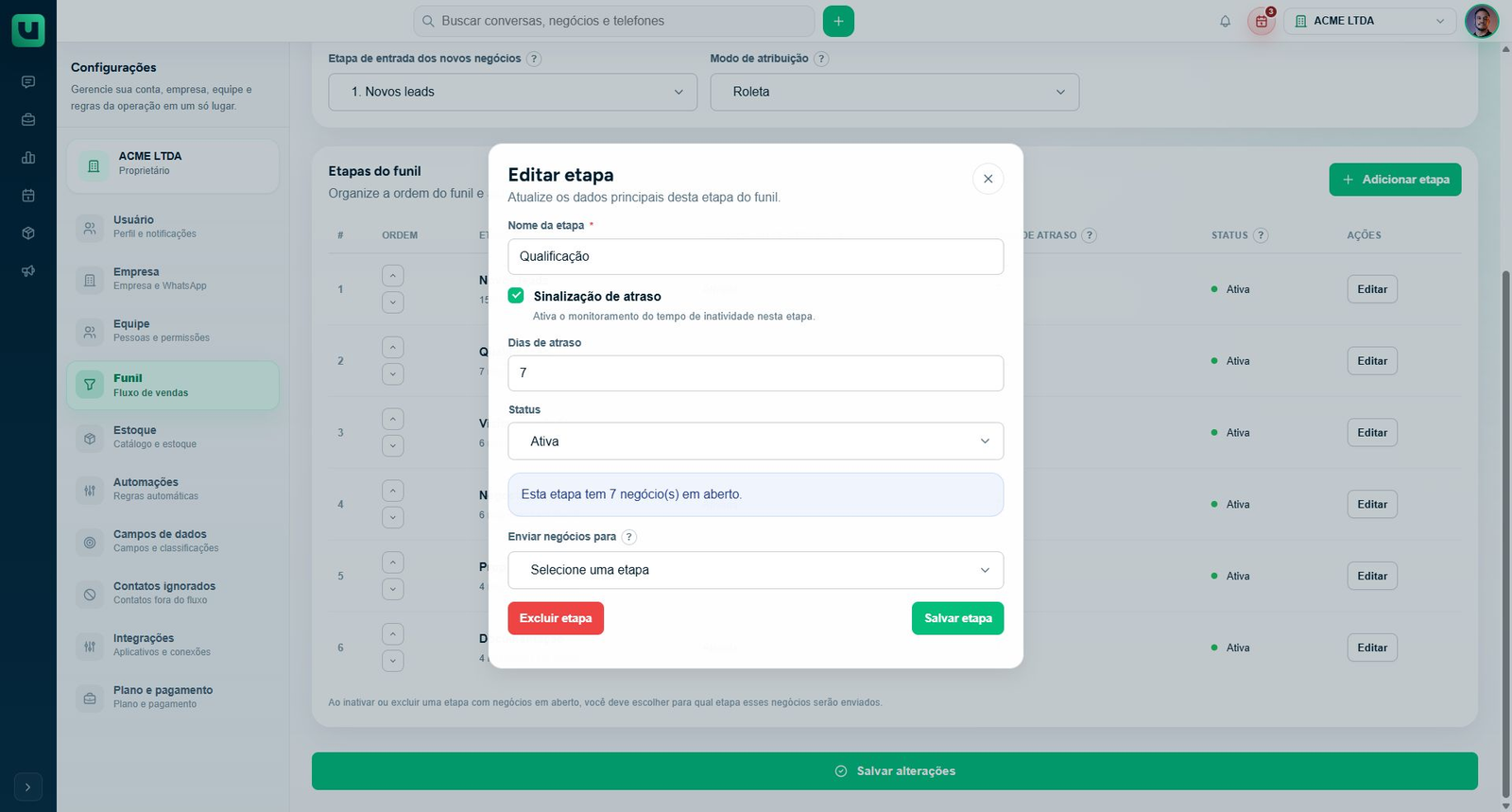
Em Configurações > Funil, abra a edição da etapa. Ao inativar uma etapa com negócios abertos, ou ao preparar sua exclusão, use Enviar negócios para.
A lista oferece etapas ativas diferentes da etapa de origem. Escolha aquela que melhor representa a situação do conjunto de negócios que será recebido.
Por exemplo, remover uma etapa intermediária não significa que todos os registros já estão prontos para uma fase final. Se o conjunto reúne situações diferentes, revise a organização antes de aplicar uma transferência para um único destino.
Confira a transferência antes de salvar
Revise o nome da etapa de origem, a ação escolhida e o destino. Só então conclua a inativação ou exclusão.
Se a ferramenta pedir um destino e você não o informar, a operação não poderá prosseguir. Essa exigência não deve ser contornada encerrando negócios sem motivo comercial ou excluindo registros para reduzir a contagem.
Se não houver uma etapa apropriada, organize a estrutura do Funil primeiro. Adicionar ou ativar uma etapa também depende das condições do plano e deve fazer sentido para o processo da empresa.
Verifique os negócios depois da mudança
Aguarde a confirmação da operação e consulte os negócios abertos na etapa de destino. Confira se o trabalho continua identificável e se a equipe entende por que aqueles registros foram movidos.
A transferência de etapa não é um comando para trocar o responsável de todos os negócios. Se também houver redistribuição entre pessoas, trate essa decisão pelo fluxo de responsabilidade apropriado.
O histórico da negociação deve continuar sendo interpretado a partir dos acontecimentos reais. Uma mudança estrutural no Funil não comprova que o cliente avançou, respondeu ou aceitou uma proposta.
Revise entrada, atraso e automações
Depois de retirar a etapa, confira Etapa de entrada dos novos negócios. A entrada futura precisa continuar apontando para uma etapa ativa e coerente com o novo processo.
Revise a Sinalização de atraso da etapa de destino. Os negócios passam a ser acompanhados em um contexto que pode ter outro limite de inatividade.
Confira também tentativas automáticas configuradas para etapas específicas. A retirada de uma etapa e a movimentação dos registros justificam revisar o escopo dessas regras. Não presuma que todas as configurações anteriores continuam representando sua intenção apenas porque a transferência foi concluída.
Se o resultado parecer incompleto
Registre a mensagem apresentada e confira o estado atual antes de repetir a operação. Diferencie uma etapa que permaneceu ativa, uma etapa inativada e uma exclusão confirmada.
Para investigar uma divergência, informe a etapa de origem, o destino escolhido e os negócios que você esperava encontrar. Evite novas movimentações em sequência, pois elas dificultam reconstruir qual ação produziu o resultado observado.
Veja também
Para executar e conferir a mudança, consulte: