
As etapas representam os momentos do seu processo comercial. Criar uma etapa acrescenta uma classificação de trabalho; reordenar muda a sequência em que essas etapas são apresentadas.
Use essas ações para refletir como a equipe conduz uma negociação. Evite criar etapas com nomes quase iguais apenas para separar atendentes ou corrigir um registro isolado: responsável e dados do negócio têm funções próprias.
Confira a estrutura antes de adicionar
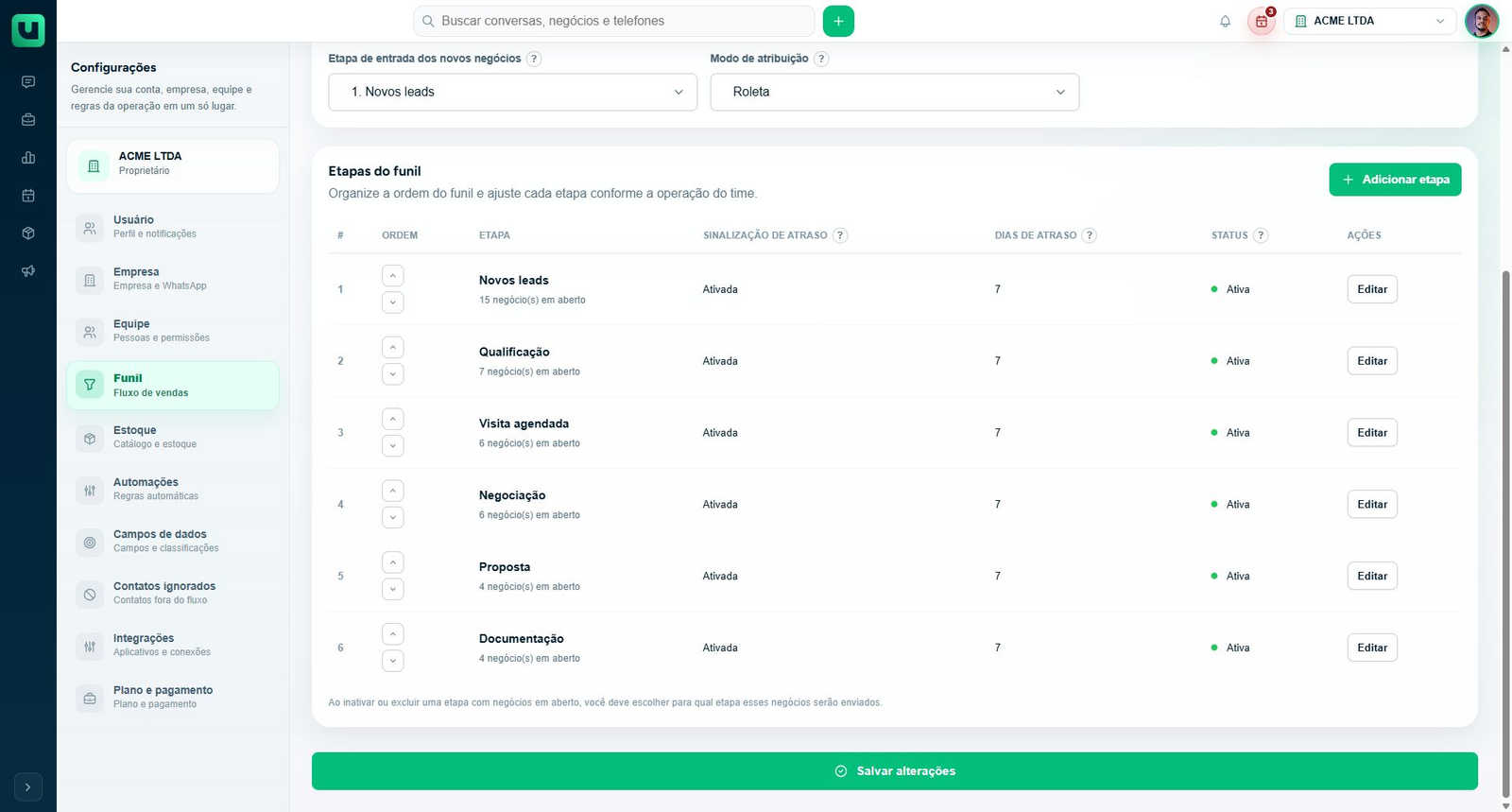
Acesse Configurações > Funil e examine Etapas do funil. Confira os nomes, a ordem e o status das etapas existentes.
Uma etapa inativa pode explicar por que um nome conhecido não aparece na operação atual. Verifique esse estado antes de tentar criar outra com a mesma finalidade.
A criação e a reordenação dependem das capacidades disponíveis para a empresa. Quando o limite de etapas ativas do plano é atingido, a tela informa a restrição. Não exclua etapas com negócios apenas para liberar espaço sem avaliar seu destino.
Crie uma etapa com um nome distinto
Selecione Adicionar etapa e preencha Nome da etapa. Escolha um nome que descreva um momento reconhecível do processo, como uma análise ou uma proposta, conforme a operação.
No formulário, revise Status e Sinalização de atraso quando esses campos estiverem disponíveis. A sinalização usa dias de inatividade e é uma configuração diferente da posição da etapa.
Salve e aguarde Etapa criada com sucesso. Se aparecer Já existe uma etapa com esse nome, confira o cadastro existente ou escolha um nome realmente distinto. Acrescentar espaços ou variações pouco claras não melhora a estrutura para a equipe.
Depois da criação, localize a etapa na tabela. Se ocorrer uma falha durante o procedimento, confira a lista antes de repetir a criação, para não produzir registros duplicados em uma nova tentativa.
Ajuste a ordem pelas setas
Na tabela de etapas, use as ações de mover para cima ou para baixo. Posicione cada etapa segundo a sequência que facilita a leitura do processo.
Ao terminar a organização, salve as alterações do Funil e aguarde Alterações do funil salvas. A criação no formulário e o salvamento da ordem são operações diferentes.
Confira a sequência depois de salvar. Se tentar sair com mudanças pendentes, trate o aviso de alterações não salvas antes de navegar para outra área.
Diferencie ordem, entrada e movimentação de negócios
Reordenar não significa que os negócios avançaram comercialmente. Um registro em determinada etapa não se torna uma venda mais madura só porque sua coluna mudou de posição.
A ordem também não substitui a configuração Etapa de entrada dos novos negócios, localizada no bloco de entrada e distribuição. Confira esse campo explicitamente quando a nova etapa deve receber as novas oportunidades.
Para mover negócios existentes entre etapas, use o procedimento de movimentação correspondente. Não tente reorganizar a carteira apenas renomeando ou reordenando colunas.
Se uma ação estiver indisponível
Leia a restrição apresentada. Limite de etapas ativas, impossibilidade de reordenar no plano e ausência de permissão são situações diferentes.
Uma etapa também pode ter campos protegidos conforme as condições da ferramenta. Se você precisa mudar a operação, confira quais ações realmente estão disponíveis para aquela etapa, sem presumir que todas podem ser renomeadas, inativadas ou excluídas.
Revise o efeito na rotina da equipe
Após reorganizar, confira se os nomes e a sequência continuam claros para quem atende. Revise a etapa de entrada e as configurações que usam etapas específicas, como tentativas automáticas.
Não é necessário criar negócios de teste para confirmar a ordem. A tabela salva permite verificar a estrutura; a aplicação aos atendimentos deve ser acompanhada nos registros reais.
Veja também
Para completar a configuração do Funil, consulte:
- Como escolher a etapa de entrada de novos negócios
- Como ativar, desativar ou excluir uma etapa do Funil
- Como configurar a sinalização de atraso em uma etapa
- O que acontece com os negócios quando uma etapa é desativada ou removida
- Guia completo do Funil: etapas, entrada de negócios, responsáveis e atraso