
O status de uma etapa determina se ela participa da operação atual. Ativar coloca a etapa em uso; inativar a retira dessa operação, preservando sua presença no histórico quando aplicável. Excluir é uma ação diferente, usada para remover a etapa conforme as condições permitidas pela ferramenta.
Antes de escolher, confira se a intenção é retirar temporariamente uma etapa, eliminar uma configuração desnecessária ou apenas mudar a ordem. Reordenar não exige inativação nem exclusão.
Abra a etapa correta
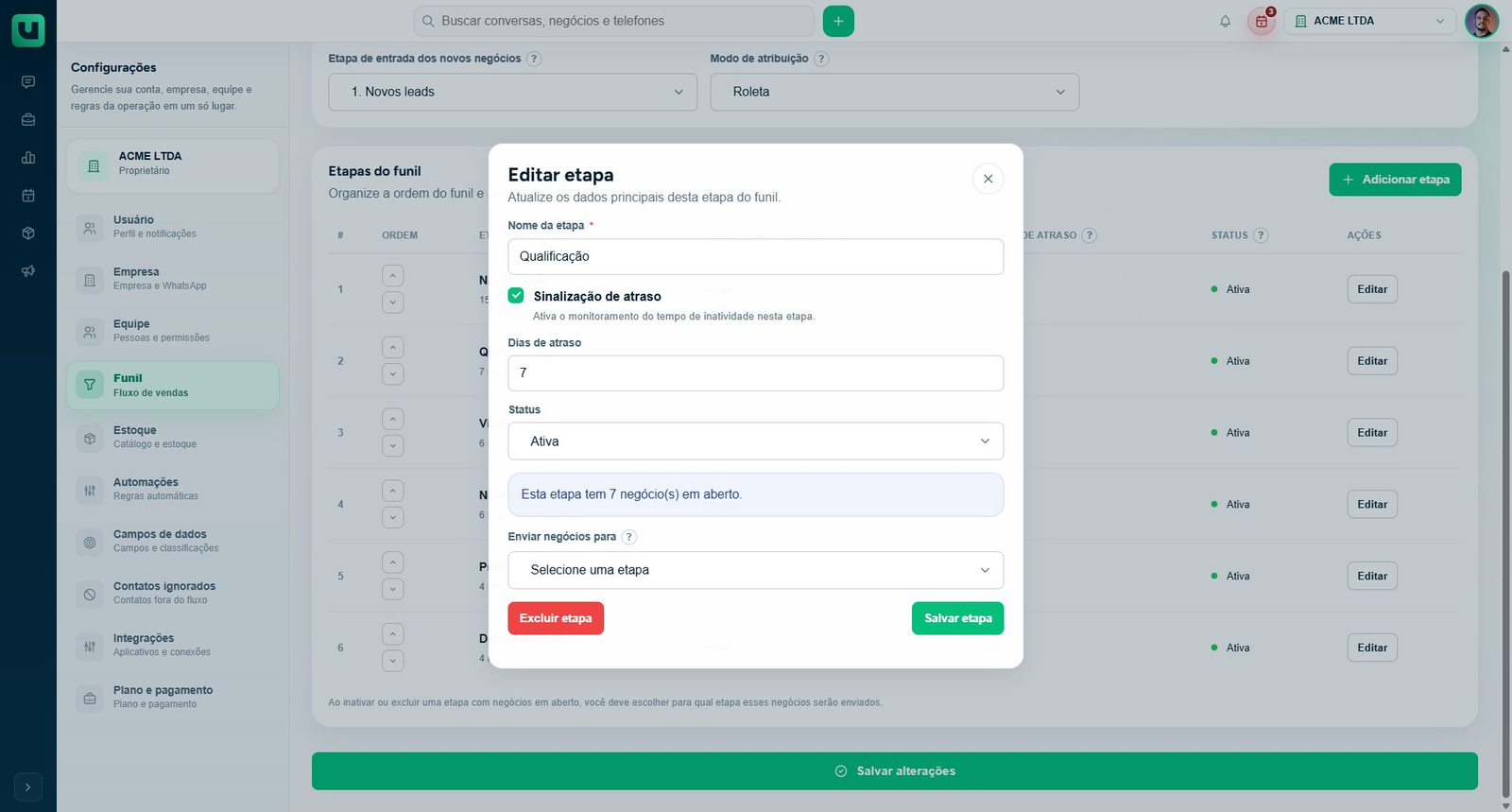
Acesse Configurações > Funil, localize a etapa em Etapas do funil e abra Editar etapa. Confira o nome antes de alterar qualquer campo.
A disponibilidade das ações depende das capacidades apresentadas pela ferramenta e do plano. Se o status ou a exclusão estiverem bloqueados, leia o aviso em vez de tentar realizar a mesma mudança por outro nome.
Se a etapa contém negócios abertos, defina antecipadamente uma etapa de destino que represente o trabalho que continuará.
Ative uma etapa inativa
No campo Status, selecione Ativa e salve a edição. Aguarde Etapa atualizada com sucesso e confira o estado na tabela.
A ativação pode estar sujeita ao limite de etapas ativas. Se a ferramenta informar que a capacidade foi atingida, avalie a estrutura atual ou a condição do plano. Não retire outra etapa sem conferir seus negócios.
Ativar não é uma solicitação para trazer de volta todos os negócios que estiveram ali anteriormente. Revise a carteira atual separadamente quando estiver retomando uma fase do processo.
Inative uma etapa em uso
Escolha Inativa em Status. Se houver negócios abertos, a tela exige um destino em Enviar negócios para.
Selecione uma etapa ativa diferente da etapa que está retirando. Depois, revise a escolha e salve. O destino não é apenas um campo administrativo: ele passa a representar onde o trabalho desses negócios continuará.
Se não existir uma etapa adequada, organize a estrutura antes de prosseguir. Não escolha qualquer destino apenas para concluir o formulário.
Exclua somente depois de revisar o alcance
A ação Excluir etapa fica no formulário de edição, quando disponível. Se existem negócios abertos, escolha o destino antes de acioná-la.
Trate esse botão como uma ação de exclusão, e não como uma forma de abrir detalhes para consulta. Revise nome e destino antes de clicar; não conte com uma confirmação adicional que não esteja apresentada na interface.
Aguarde Etapa excluída com sucesso e confira a lista. Se aparecer uma falha, verifique o estado antes de repetir a ação.
Confira as configurações relacionadas
Depois de inativar ou excluir, revise Etapa de entrada dos novos negócios. Ela precisa continuar coerente com o processo atual e usar uma opção ativa.
Confira também as tentativas automáticas configuradas para etapas específicas e a sinalização de atraso da etapa que recebeu os negócios. Transferir registros para outro contexto pode exigir uma revisão operacional dessas regras.
A retirada de uma etapa não significa marcar negócios como ganhos ou perdidos. O resultado comercial deve continuar sendo registrado pelo fluxo apropriado, de acordo com o que aconteceu na negociação.
Veja também
Para avaliar a continuidade antes da mudança, consulte: