
A etapa de entrada define em qual etapa do Funil começam os novos negócios. Ela ajuda a padronizar o início do atendimento, independentemente de quem ficará responsável pela oportunidade.
Essa escolha é diferente da ordem visual das etapas. Mover uma etapa para o primeiro lugar não deve ser usado como substituto de conferir o campo de entrada. A ferramenta oferece uma configuração própria para essa decisão.
Abra a configuração de entrada
Acesse Configurações > Funil e localize Entrada e distribuição de negócios. No campo Etapa de entrada dos novos negócios, confira a seleção atual.
A lista apresenta etapas ativas. Escolha uma etapa que represente o início real do processo comercial, como a triagem inicial, conforme os nomes adotados pela sua empresa.
Evite selecionar uma etapa avançada apenas para deixar os novos registros próximos de outros negócios na tela. Isso mistura o ponto de entrada com a evolução da negociação e dificulta a leitura do Funil.
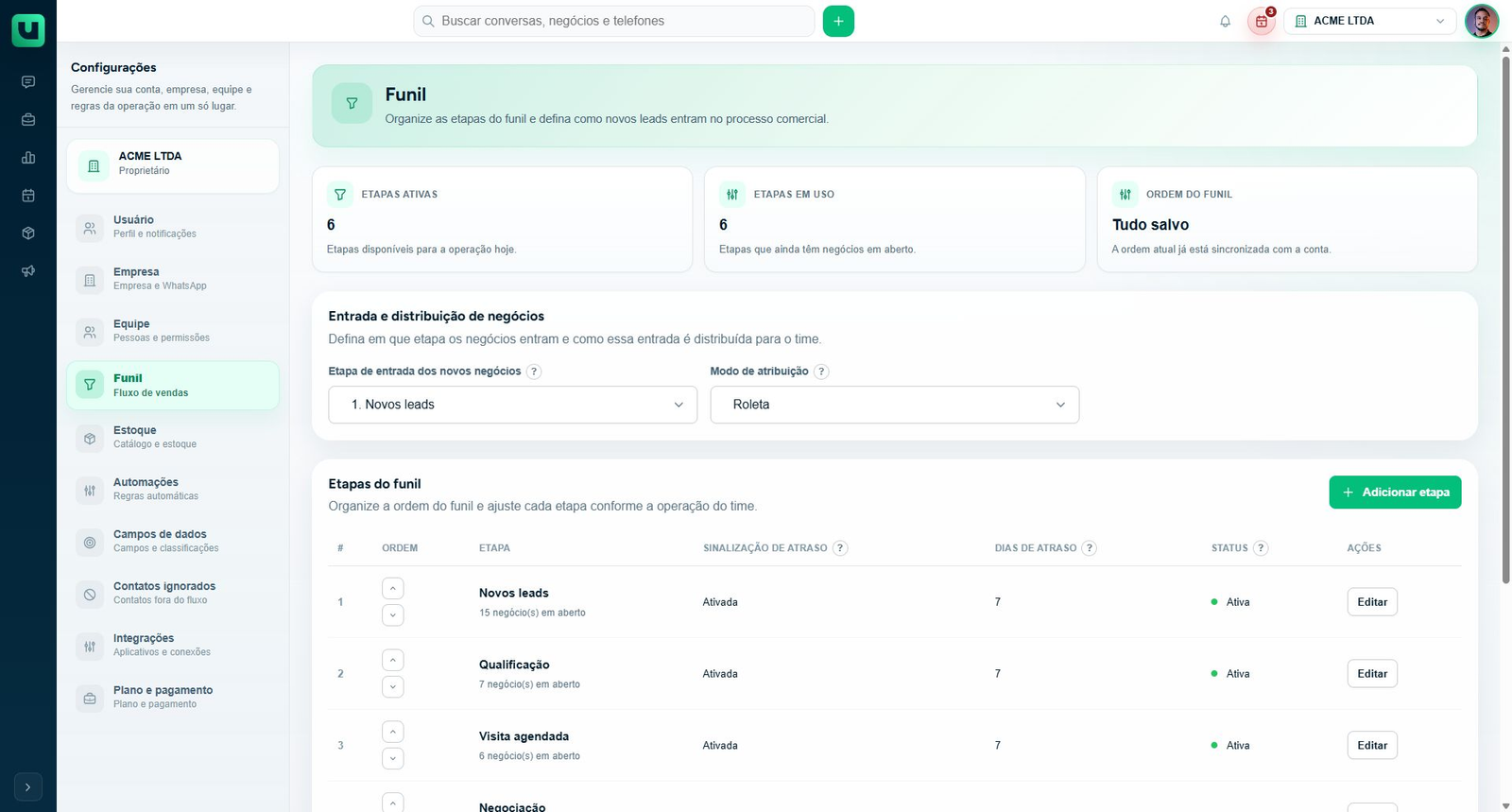
Escolha a etapa e salve a mudança
Para atualizar a configuração:
- Abra Etapa de entrada dos novos negócios.
- Selecione a etapa ativa desejada.
- Salve as alterações do Funil e aguarde Alterações do funil salvas.
Depois de salvar, confira se a seleção permaneceu. Se houver um aviso de alterações não salvas ao sair, conclua ou descarte a mudança conscientemente. Selecionar uma opção e fechar a página não é confirmação de atualização.
A criação ou edição de uma etapa usa um formulário próprio. Se você acabou de criar a etapa de entrada desejada, retorne ao bloco de entrada e faça a seleção correspondente.
Entenda o alcance da configuração
A configuração orienta a entrada de novos negócios. Ela não é uma movimentação em massa dos negócios já existentes e não deve ser usada para corrigir a etapa de negociações antigas.
Se a empresa está reorganizando o processo, planeje separadamente o destino dos registros atuais. O procedimento de inativação ou exclusão de etapa, por exemplo, pode exigir escolher para onde os negócios abertos serão enviados.
O responsável também é uma decisão separada. Modo de atribuição e Responsável padrão tratam de quem recebe a entrada, enquanto a etapa determina onde ela começa. Confira ambos quando a mudança envolve toda a recepção de novos contatos.
Quando o campo ou a opção não está disponível
Se a etapa desejada não aparecer, confira se ela está ativa. Uma etapa inativa fica fora das opções de entrada. Não crie outra com nome parecido antes de verificar o cadastro existente.
A tela pode informar Modo de atribuição em leitura por uma condição do plano. Esse aviso explica que modo de atribuição e responsável padrão estão bloqueados, mas a etapa de entrada continua configurável. Leia o alcance da mensagem em vez de concluir que toda a página está indisponível.
Se não houver uma etapa ativa válida ou aparecer erro ao salvar, resolva a condição indicada antes de comunicar a mudança à equipe.
Confira a entrada após reorganizar o Funil
Depois de inativar ou remover etapas, volte a este campo e confirme que a escolha corresponde ao processo atual. Confira também a configuração quando a empresa mudar a sequência de trabalho.
Em uma próxima entrada real, observe a etapa do novo negócio e registre qualquer divergência com o horário e o contexto em que ocorreu. Não mova registros antigos apenas para simular uma entrada nova.
Veja também
Para alinhar a entrada com o restante da operação, consulte: