
Em Configurações > Usuário, você pode atualizar seu perfil e trocar a senha de acesso. A tela também mostra a empresa em que você está trabalhando e o perfil de acesso atribuído a você. Conferir essas informações antes de editar evita confundir seus dados pessoais com as configurações da empresa.
O campo WhatsApp dessa página é o telefone do usuário. Alterá-lo não reconecta nem substitui o número de WhatsApp usado pela empresa para atender clientes.
Confira quais informações podem ser alteradas
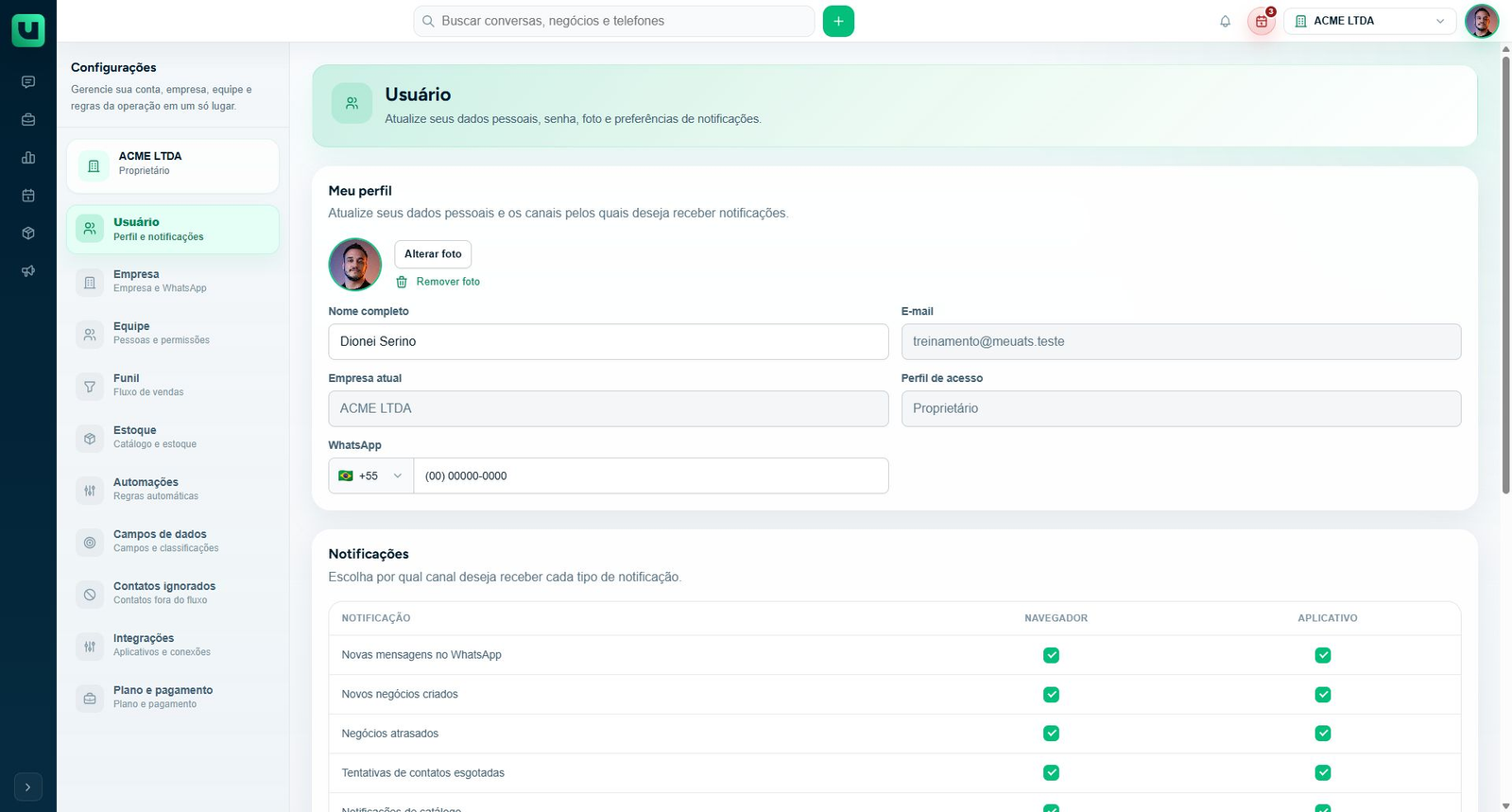
Abra Configurações > Usuário e localize Meu perfil. Você pode editar o nome completo e o telefone, além de alterar ou remover a foto. Já os campos E-mail, Empresa atual e Perfil de acesso aparecem bloqueados para edição nessa página.
A empresa mostrada identifica o contexto ativo. Se você participa de mais de uma operação, confira esse campo antes de modificar o nome apresentado à equipe. Para mudar seu perfil de acesso, procure quem administra a empresa: digitar outro nome ou telefone não muda suas permissões.
Preencha Nome completo com um nome que permita identificar você. No campo WhatsApp, confira o país selecionado e o número. A ferramenta valida o telefone preenchido; um número incompleto pode impedir que o formulário seja salvo.
Altere ou remova a foto
A foto tem uma ação de salvamento própria. Ao escolher uma imagem em Alterar foto, aguarde a confirmação Foto atualizada com sucesso e confira a imagem exibida no perfil. Não é necessário trocar a senha para atualizar a foto.
O arquivo deve respeitar o limite de 1,5 MB. Se aparecer o aviso de tamanho excedido, escolha uma versão menor e tente novamente. A foto não terá sido atualizada apenas porque você abriu o seletor de arquivos.
Quando já existe uma foto, a opção Remover foto permite retirá-la. Aguarde a confirmação da remoção. Essa ação não apaga a conta nem remove seu vínculo com a empresa.
Como a foto é salva separadamente, não use a imagem nova como prova de que as demais alterações do formulário também foram salvas.
Troque a senha, se essa for sua intenção
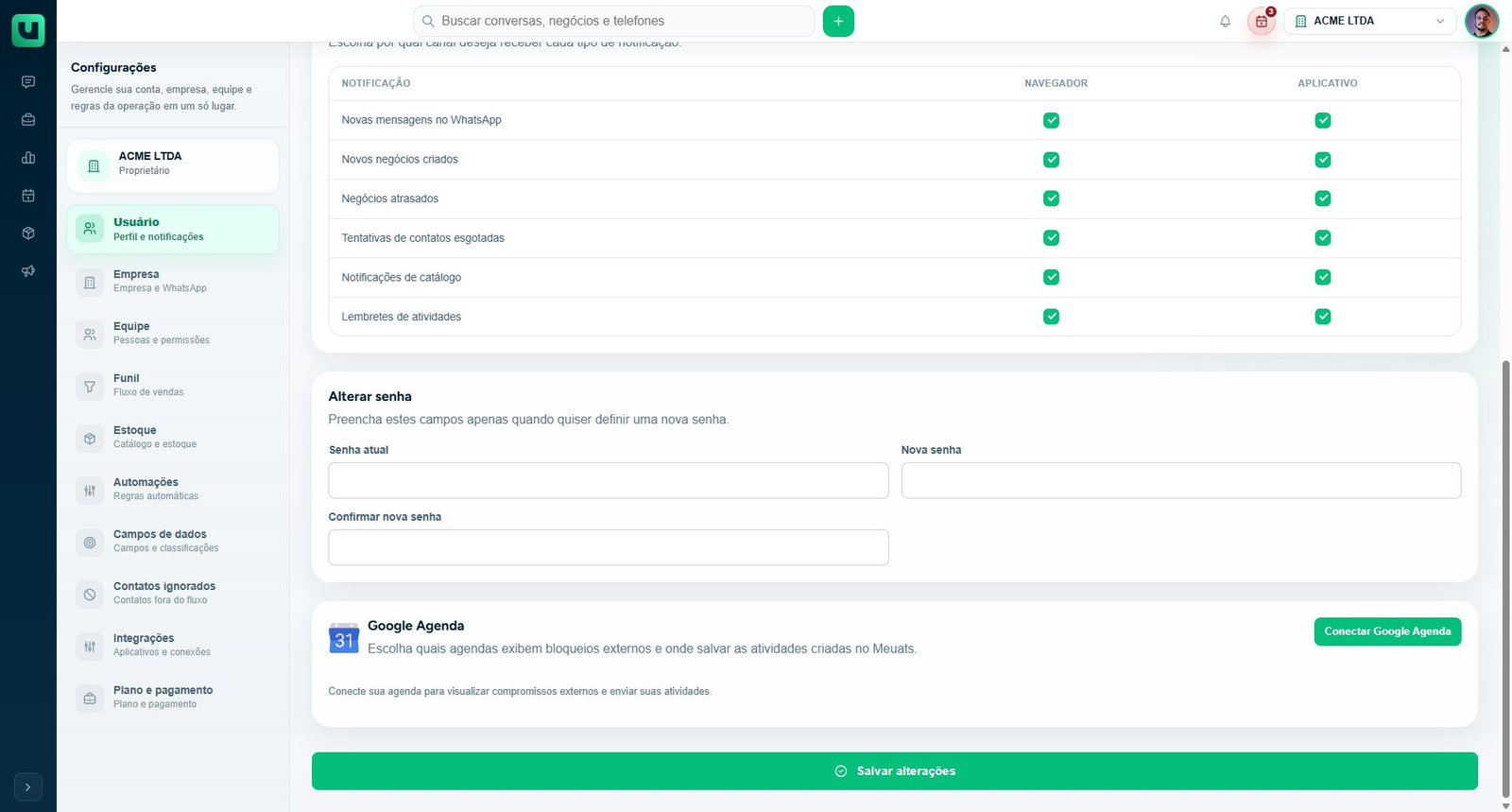
Para alterar apenas nome e telefone, deixe os campos de senha vazios. Preencher somente uma parte desse bloco faz a ferramenta pedir os dados restantes.
Se quiser trocar a senha, preencha os três campos:
- Informe sua senha atual.
- Digite a nova senha, com pelo menos oito caracteres.
- Repita a mesma senha na confirmação e salve as alterações.
A confirmação precisa coincidir exatamente com a nova senha. Use uma senha exclusiva e não a envie a colegas ou ao suporte. Se não lembra a senha atual, use a recuperação de senha em vez de tentar concluir a troca por esse formulário.
Salve e confira a confirmação correta
Depois de editar os dados, use a ação de salvar e aguarde o resultado. Perfil atualizado com sucesso confirma a atualização do perfil. Quando a troca de senha também foi concluída, a mensagem informa Perfil atualizado e senha alterada com sucesso.
Se você tentar sair com alterações pendentes, a ferramenta pode perguntar se deseja salvá-las. Escolha Salvar e sair para preservar o que editou ou descarte as alterações somente se realmente quiser abandoná-las. Fechar a página não substitui o salvamento.
Há uma situação que exige atenção especial: A senha foi alterada, mas não foi possível salvar o restante do perfil. Nesse caso, a senha nova já passou a valer, embora outros dados precisem ser salvos novamente. Não repita a troca usando a senha antiga como se nenhuma mudança tivesse ocorrido.
Se o salvamento não terminar
Leia a mensagem antes de repetir a ação. Nome incompleto, telefone inválido e campos de senha inconsistentes pedem correções diferentes. As preferências de notificação dessa mesma página também podem exigir autorização do navegador ou aplicativo.
Após corrigir o ponto indicado, salve novamente e confira o resultado. Se a falha continuar, registre a mensagem e informe quais dados tentou alterar, sem incluir senhas. O artigo sobre falhas de salvamento detalha como distinguir validação do formulário, problema na foto e alteração parcial da senha.
Veja também
Para continuar a tarefa, consulte: