
Uma falha em Configurações > Usuário pode acontecer antes de qualquer alteração ser salva ou depois de uma parte da operação ter sido concluída. A mensagem exibida é o principal ponto de partida: ela ajuda a identificar se você precisa corrigir um campo, autorizar notificações ou retomar um salvamento parcial.
Antes de recarregar a página, leia o aviso e confira quais dados estavam sendo alterados. Recarregar com campos ainda não salvos pode fazer você perder o que digitou.
Corrija primeiro os campos indicados
No bloco Meu perfil, o nome precisa ter pelo menos dois caracteres. Se aparecer Informe o nome completo do usuário, preencha um nome que identifique você e tente salvar novamente.
Quando houver telefone preenchido no campo WhatsApp, ele precisa ser válido. Confira o país selecionado e o número completo. Mudar o país sem revisar o número pode deixar uma combinação incorreta. Esse é seu contato pessoal no perfil, não a conexão com WhatsApp da empresa.
Os campos bloqueados, como e-mail e perfil de acesso, não são erros de salvamento. Eles não podem ser alterados por esse formulário. Se a correção necessária estiver em um desses dados, não modifique outro campo para tentar compensá-la.
Verifique o bloco de senha por completo
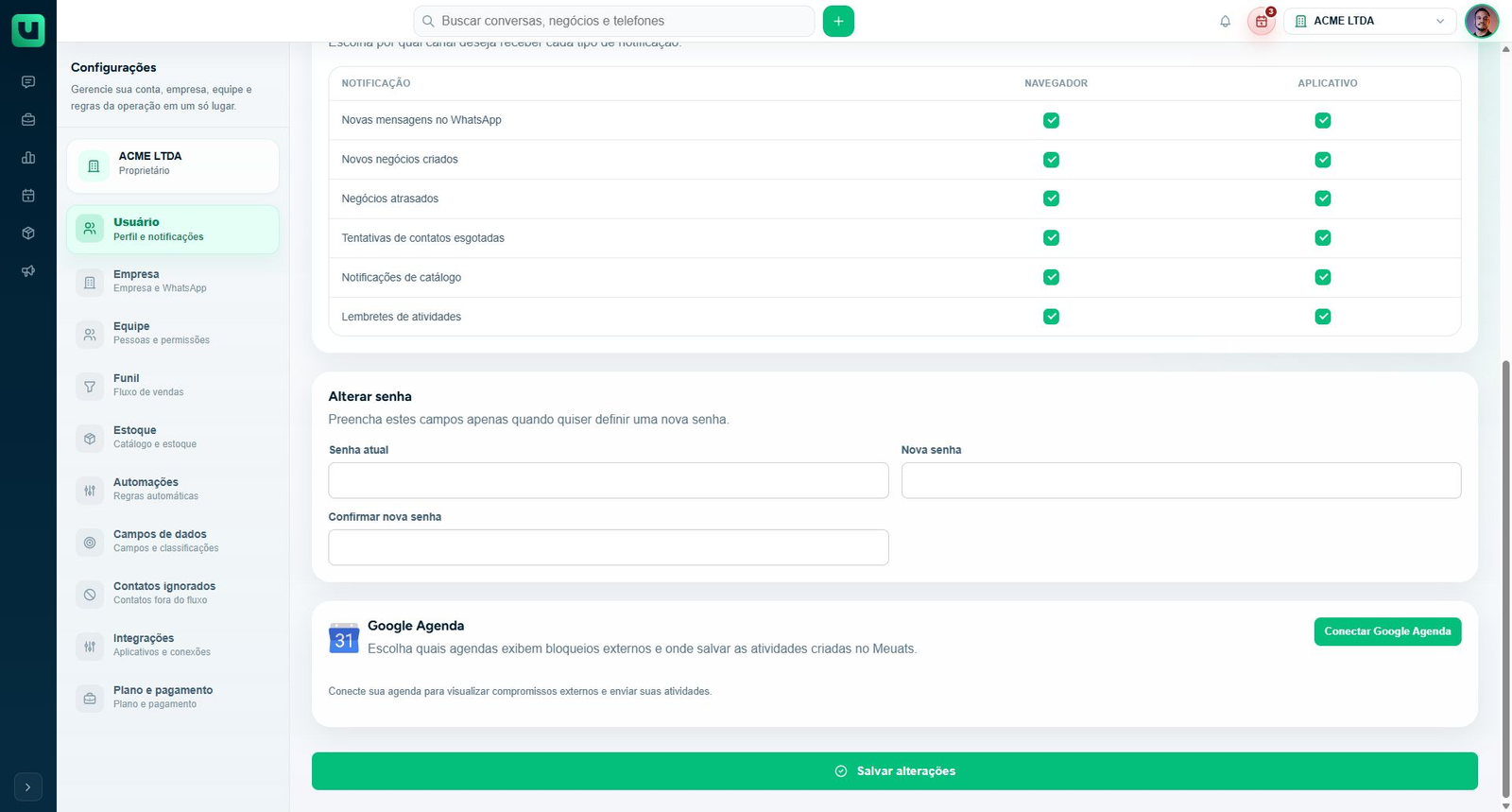
Se você não quer alterar a senha, deixe os três campos vazios. Um preenchimento parcial, inclusive feito por um gerenciador de senhas, pode levar a ferramenta a interpretar que existe uma tentativa de troca.
Para uma alteração intencional, confira:
- Se a senha atual, a nova senha e a confirmação estão preenchidas.
- Se a nova senha tem pelo menos oito caracteres.
- Se a confirmação é exatamente igual à nova senha.
Essas verificações corrigem problemas locais de preenchimento. Se a ferramenta recusar a senha atual, repetir a mesma combinação não corrige o acesso. Use a recuperação de senha se não a lembrar.
Nunca envie a senha atual ou a nova ao suporte. Para investigar, basta explicar qual mensagem apareceu e em que etapa.
Observe as permissões de notificação
A página reúne dados do perfil e preferências de notificação. Quando você ativa notificações, o salvamento também pode depender da autorização correspondente no navegador ou aplicativo.
Se a mensagem citar notificações, trate essa permissão antes de continuar. Um navegador sem suporte ou com a autorização negada exige uma providência diferente de corrigir o nome. Leia o aviso e, se deseja manter a preferência ativada, revise a permissão do site ou aplicativo.
Se você não pretendia ativar notificações, confira as opções que alterou e ajuste-as conforme sua preferência. Não é necessário modificar a senha para resolver uma permissão de notificação.
Se a senha mudou, mas o perfil não foi salvo
A mensagem A senha foi alterada, mas não foi possível salvar o restante do perfil confirma um resultado parcial: a troca de senha funcionou; o restante não terminou.
A partir desse ponto, considere válida a senha nova. Se precisar informar a senha atual em uma nova tentativa de troca, a antiga já não corresponde a essa situação.
Para retomar apenas os dados do perfil, confira nome, telefone e preferências e deixe o bloco de senha vazio. Salve novamente e aguarde a confirmação. Não conclua que tudo foi desfeito porque a mensagem tem tom de erro.
Ao contrário, se o aviso informar que não foi possível alterar a senha, não presuma que a senha nova entrou em vigor. A confirmação explícita do resultado é o que distingue os dois casos.
Quando o problema está na foto
Alterar foto e Remover foto têm confirmações próprias. A foto é atualizada separadamente do salvamento geral, por isso uma imagem nova não comprova que a senha ou o telefone também foram modificados.
Se o aviso informar que a imagem ultrapassa 1,5 MB, escolha um arquivo menor. Se aparecer uma falha ao atualizar ou remover a foto, confira a imagem exibida e aguarde antes de repetir a operação. Evite acumular tentativas que tornem difícil identificar qual alteração foi concluída.
Quando pedir ajuda
Se os campos estão corretos e a falha continua, registre a mensagem exata, o horário aproximado, a empresa ativa e se o problema ocorreu no navegador ou aplicativo. Informe se a foto mudou e se houve confirmação de troca da senha.
Não inclua senhas, códigos, links de recuperação ou dados de clientes desnecessários. Esse relato permite investigar a etapa que falhou sem colocar sua conta em risco.
Veja também
Para os procedimentos completos e a abertura de um diagnóstico, consulte: