
A Sinalização de atraso ajuda a identificar negócios que ficaram inativos por tempo suficiente para exigir atenção naquela etapa do Funil. A configuração usa uma quantidade de dias e pode variar entre etapas.
Esse indicador não é o prazo de uma atividade e não equivale a uma tentativa automática de mensagem. Ele serve para sinalizar a inatividade; enviar mensagens ou encerrar negócios depende de configurações específicas.
Defina um prazo coerente com a etapa
Antes de editar, considere o que normalmente acontece naquela fase. Uma triagem pode exigir acompanhamento mais rápido que uma etapa em que a equipe aguarda uma documentação externa.
Escolha um prazo que ajude a distinguir os casos que precisam de atenção. Um limite muito curto pode tornar a sinalização frequente demais; um limite muito longo pode atrasar a identificação de negócios esquecidos.
A configuração é por etapa. Não é necessário adotar o mesmo número de dias para todo o Funil se o trabalho esperado em cada fase é diferente.
Ative o monitoramento e informe os dias
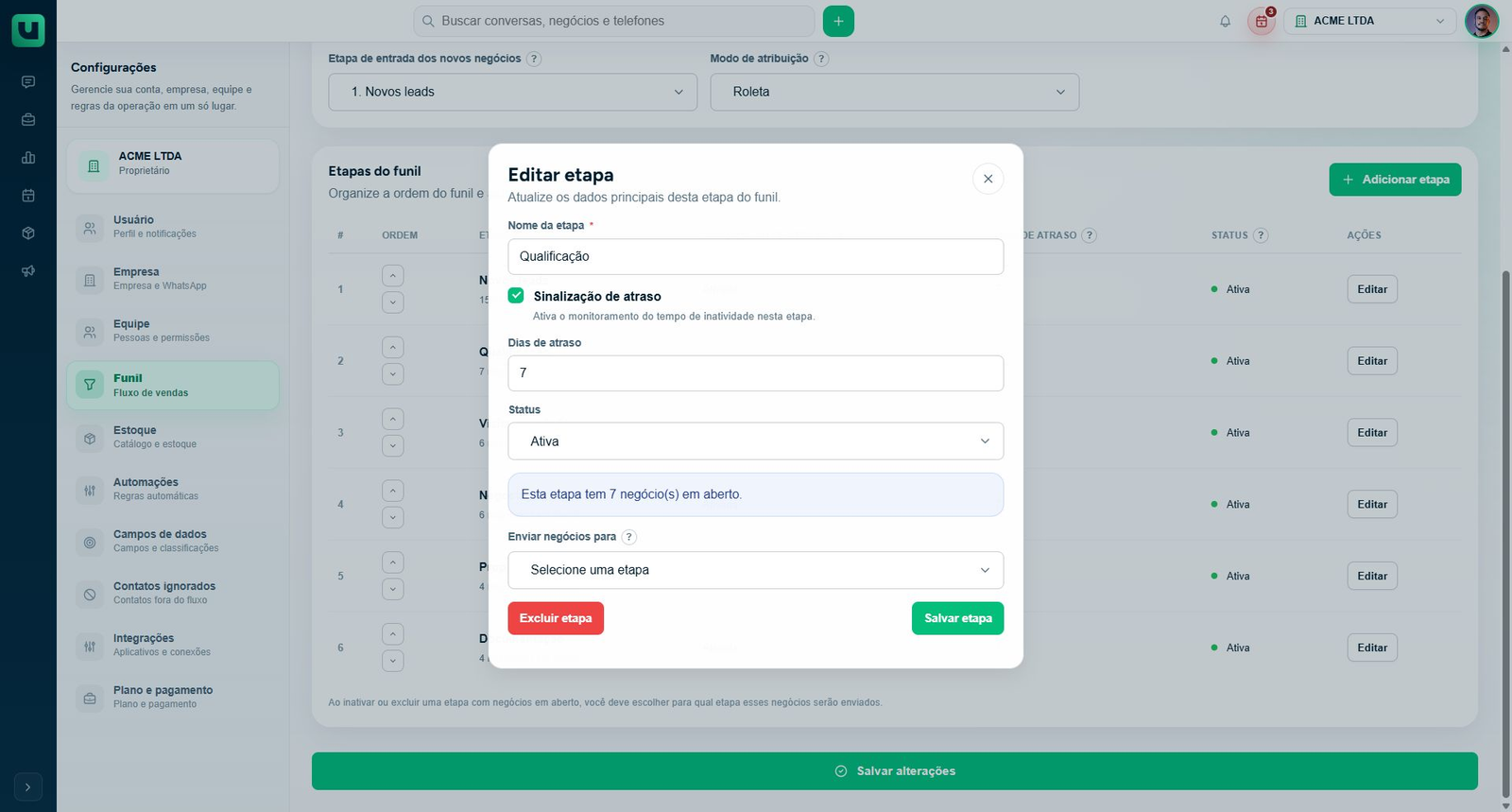
Abra Configurações > Funil e, em Etapas do funil, entre na edição da etapa desejada.
Para configurar:
- Ative Sinalização de atraso.
- Informe Dias de atraso, com pelo menos um dia.
- Salve e aguarde a confirmação de atualização da etapa.
Confira a linha da etapa na tabela. Ela apresenta se a sinalização está ativada e o número de dias configurado, permitindo verificar o resultado sem criar um negócio artificial.
O número representa o limiar de inatividade definido para aquela etapa. A referência é o momento mais recente entre a atualização do negócio aberto, a atualização do contato e a última mensagem registrada. O prazo é acrescentado a essa referência, e não necessariamente à criação original do negócio.
Por exemplo, com sete dias configurados, uma mensagem posterior à última atualização do negócio passa a ser a referência mais recente para a sinalização. Abrir a conversa para leitura não deve ser confundido com registrar uma nova mensagem ou uma alteração nesses dados. Para entender um alerta, confira o histórico efetivo antes de comparar as datas.
Quando o campo de dias estiver bloqueado
Dias de atraso fica indisponível quando a sinalização está desativada. Ative a opção se quiser editar o prazo e usar o monitoramento.
A configuração também depende do recurso disponível no plano. Quando a tela informar que o plano não permite configurar a sinalização por etapa, a indisponibilidade não será resolvida trocando o nome da etapa ou escolhendo outro número.
Distinguir essas duas situações evita confundir uma opção desligada com uma restrição do plano. Leia o aviso e confira o estado da caixa de sinalização.
Entenda o efeito de desativar
Ao desativar a sinalização na etapa e salvar, você deixa de usar esse monitoramento naquele contexto. Isso não registra uma resposta do cliente, não conclui atividades e não resolve automaticamente uma pendência comercial.
Se o objetivo é retirar alertas porque a etapa tem uma espera longa prevista, avalie primeiro um prazo mais adequado. Desativar pode ser coerente em alguns processos, mas elimina esse apoio à identificação de inatividade naquela etapa.
Não mude o limite apenas para deixar de ver um negócio específico sinalizado. Confira o registro e trate o motivo real da falta de andamento.
Use a sinalização para orientar uma revisão
Ao encontrar um negócio sinalizado, abra seu contexto e confira a conversa, a linha do tempo e o próximo passo esperado. A marcação chama atenção para a inatividade, mas não explica sozinha por que ela aconteceu.
Depois de reorganizar o Funil ou transferir negócios entre etapas, revise os prazos das etapas de destino. O mesmo tempo de espera pode ter interpretações diferentes em fases diferentes da negociação.
Não presuma que qualquer edição cadastral reinicia a contagem. Para investigar um caso específico, informe a etapa, o prazo configurado e o histórico observado, sem alterar registros apenas para remover a sinalização.
Veja também
Para relacionar o indicador à organização do trabalho, consulte: