
Este artigo explica como criar uma nova empresa no meuats usando o mesmo login que você já utiliza. Esse caminho é útil quando você precisa contratar outra empresa, unidade, operação ou cliente sem criar uma nova conta de usuário.
Ao criar uma nova empresa pelo mesmo login, você continua entrando com o mesmo e-mail e a mesma senha. O que muda é o ambiente da empresa: conversas, negócios, equipe, configurações, conexão do WhatsApp, plano, cupom e pagamento ficam separados da empresa que você já usa.
Quando usar este caminho
Use a opção Criar empresa quando você quer iniciar uma nova empresa dentro do seu acesso atual. Alguns exemplos comuns:
- você tem mais de uma empresa ou unidade para administrar;
- você atende operações diferentes e quer manter os dados separados;
- você precisa contratar uma nova empresa sem perder acesso à empresa atual;
- você quer usar o mesmo login para alternar entre empresas no dia a dia.
Se a empresa já existe e outra pessoa convidou você para participar dela, não crie uma empresa nova. Nesse caso, aceite o convite recebido. Veja o passo a passo em Como aceitar um convite para entrar em uma empresa.
O que muda ao criar uma nova empresa
Uma nova empresa no meuats é um ambiente separado. Isso significa que ela tem seus próprios dados e sua própria configuração. A empresa nova não copia automaticamente as conversas, os negócios, os usuários nem as configurações da empresa atual.
Ao concluir a criação, você será cadastrado como Proprietário da nova empresa. Esse perfil permite administrar as principais configurações da empresa, convidar pessoas da equipe, revisar plano e pagamento e concluir o primeiro acesso.
Também é importante entender que plano, cupom e pagamento ficam independentes da empresa atual. Para conferir informações comerciais atualizadas, use a página pública de Planos e Preços ou a área Plano e pagamento dentro da ferramenta, quando ela estiver disponível para o seu perfil.
1. Abra o menu Empresa ativa
Dentro do meuats, vá até a barra superior e clique no botão que mostra o nome da empresa ativa. Esse botão fica perto do canto superior direito da tela e abre o menu Empresas.
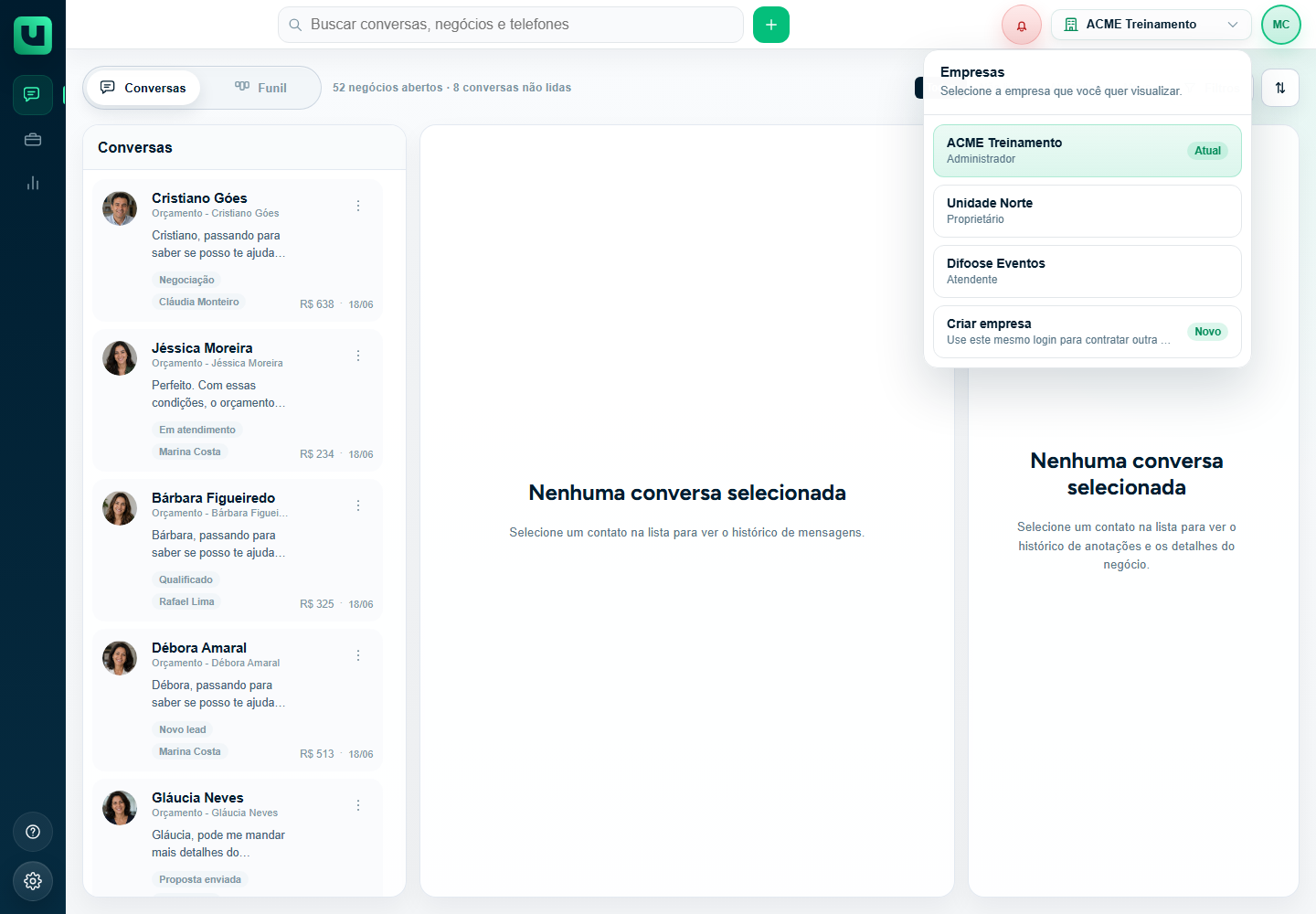
No menu, o meuats mostra a empresa atual com o marcador Atual. Se você já tiver acesso a outras empresas, elas aparecem na mesma lista. A opção Criar empresa fica junto dessas empresas e informa que você pode usar o mesmo login para contratar outra empresa.
2. Clique em Criar empresa
Clique em Criar empresa. O meuats abrirá a tela Criar nova empresa. Essa tela inicia a contratação da nova empresa sem apagar, substituir ou alterar a empresa que você já usa.
Se você entrou nesse caminho por engano, use a opção de voltar ou retorne para a empresa atual pelo menu Empresas. Enquanto a criação não for concluída, a empresa nova ainda não estará pronta para uso.
3. Revise as informações da nova contratação
Na tela Criar nova empresa, leia as informações apresentadas antes de continuar. A tela informa que você será cadastrado como proprietário da nova empresa e que plano, cupom e pagamento ficam independentes da empresa atual.
Se você tiver um código promocional, use a área Possui código promocional?, preencha o campo Código promocional e clique em Validar. Se você não tiver um código, siga sem preencher esse campo.
Como os planos, valores e limites podem mudar, este artigo não detalha essas condições. Sempre confira a tela de contratação e a página de Planos e Preços antes de confirmar.
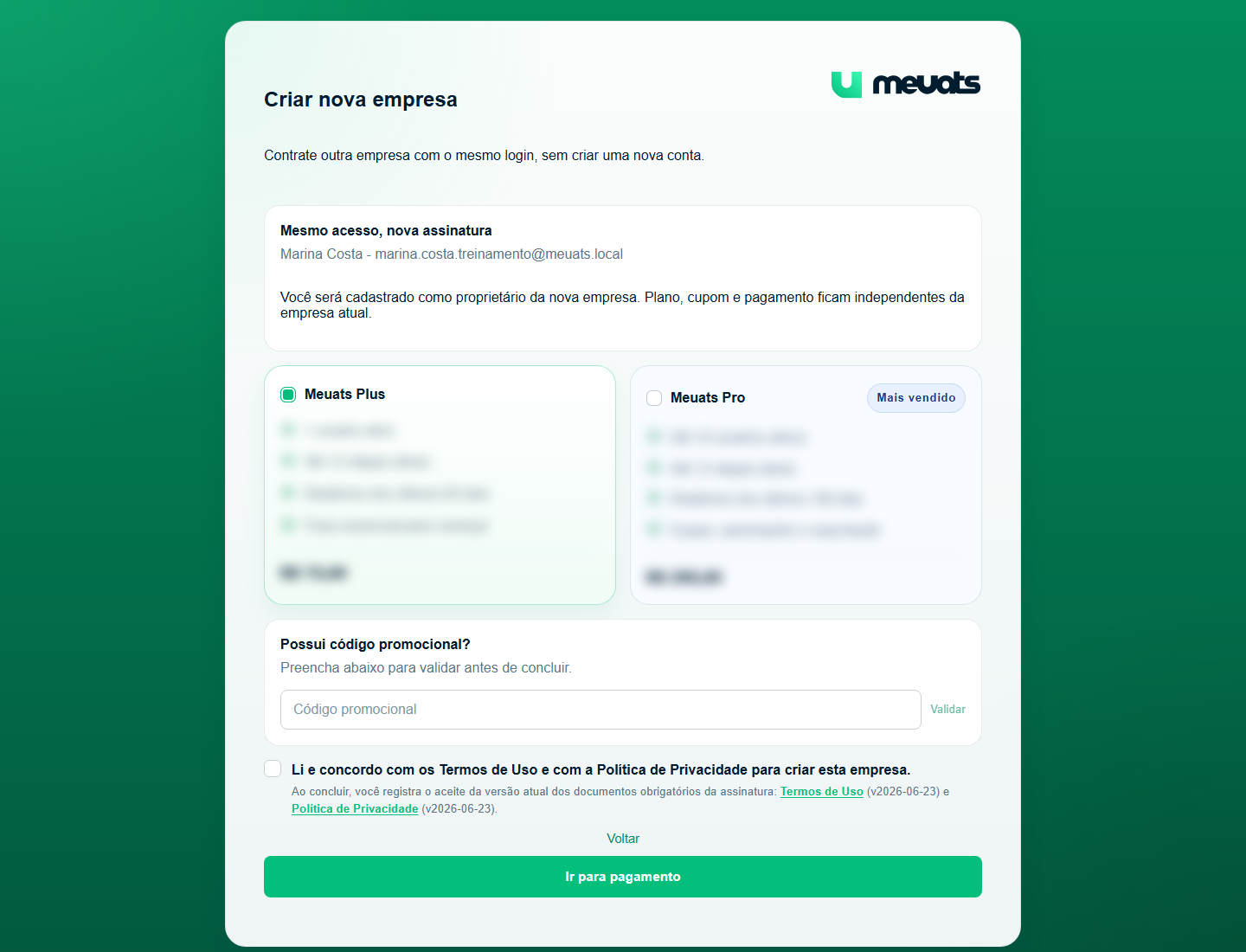
4. Aceite os documentos obrigatórios
Antes de avançar, marque a confirmação de que você leu e concorda com os Termos de Uso e com a Política de Privacidade. Essa etapa é necessária para criar uma nova empresa no meuats.
Depois de marcar a confirmação, clique em Ir para pagamento. O meuats abrirá o fluxo de pagamento da nova empresa.
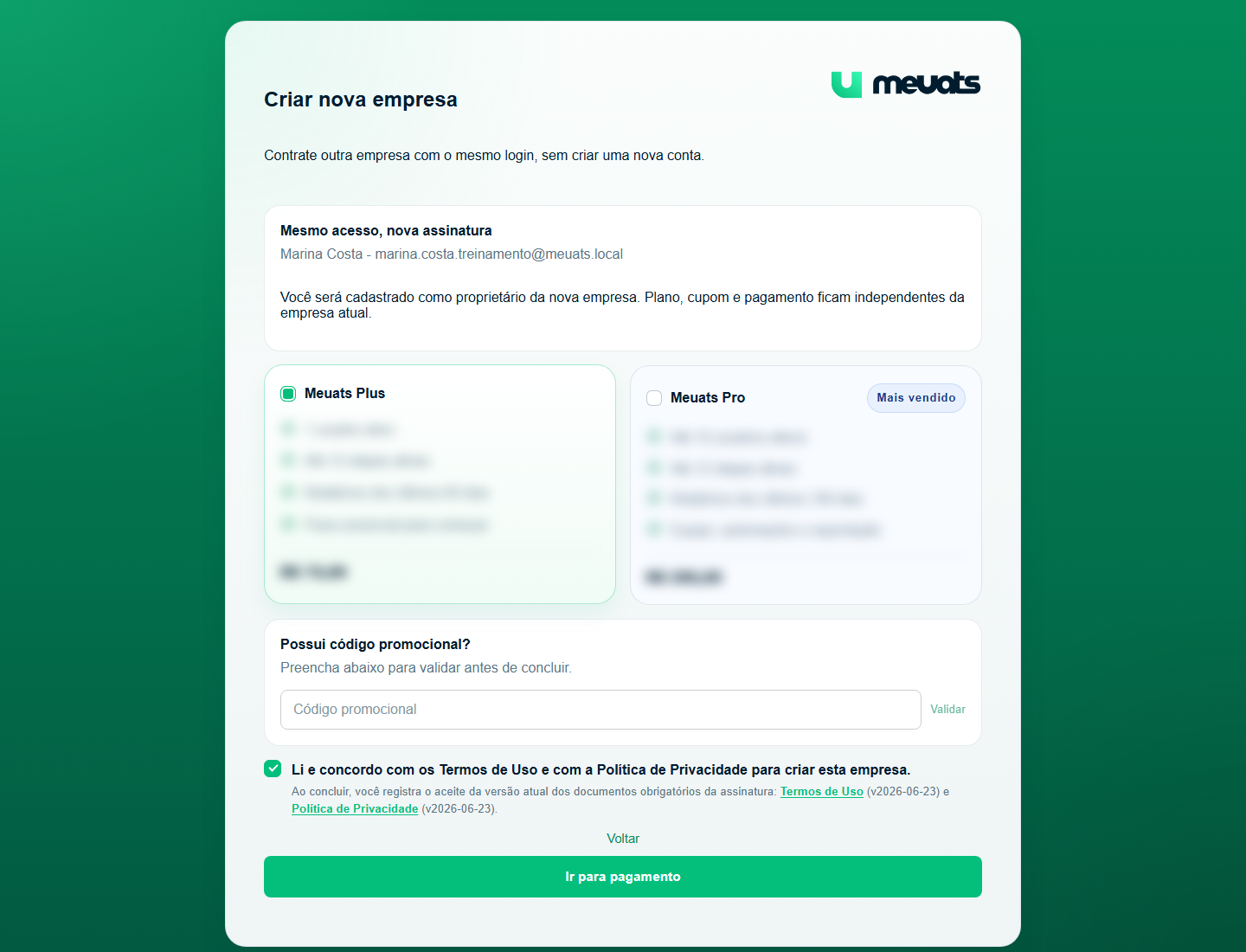
5. Conclua o pagamento
Siga as instruções da tela de pagamento. A nova empresa só fica pronta para uso depois que a contratação for concluída e confirmada.
Se você fechar a tela antes de terminar, a criação pode não ser concluída. Nesse caso, volte ao meuats e repita o processo a partir do menu Empresas, se necessário.
6. Acesse a nova empresa
Depois da confirmação, a nova empresa passa a fazer parte do seu login. Você poderá alternar entre ela e as outras empresas pelo menu Empresas. Para entender esse ponto com calma, veja Como alternar entre empresas no meuats.
Como a empresa nova começa sem a operação configurada, o próximo passo costuma ser concluir o primeiro acesso. Nesse momento, o meuats pode pedir a conexão do WhatsApp da empresa e outras confirmações iniciais. Veja Como concluir o primeiro acesso da empresa no meuats.
Cuidados importantes
- Confira sempre o nome da empresa ativa antes de alterar configurações ou convidar usuários.
- Não crie uma nova empresa se você deveria entrar em uma empresa já existente por convite.
- Lembre que cada empresa tem seus próprios usuários, configurações, conversas e negócios.
- Use a área Plano e pagamento para revisar informações financeiras da empresa ativa, sem misturar com outra empresa.
- Se você não vê a opção esperada, confirme se está usando o login correto.
Dúvidas comuns
Criar uma nova empresa apaga a empresa atual?
Não. A criação de uma nova empresa não apaga a empresa atual. Ela adiciona outro ambiente ao seu login. Depois, você escolhe qual empresa quer visualizar pelo menu Empresas.
Posso usar o mesmo e-mail em mais de uma empresa?
Sim. A ideia desse fluxo é justamente permitir que o mesmo usuário acesse mais de uma empresa com o mesmo login.
A equipe da empresa atual entra automaticamente na nova empresa?
Não. A empresa nova começa separada. Se outras pessoas precisam acessar essa nova empresa, convide cada usuário pela área Configurações, na seção de equipe. Veja Guia completo da Equipe.
O plano da empresa atual vale para a empresa nova?
Não. Cada empresa tem sua própria contratação. Para conferir as opções disponíveis, use a tela de contratação, a área Plano e pagamento ou a página de Planos e Preços.