
Este artigo explica como criar sua conta no meuats, desde o preenchimento dos dados de acesso até a etapa de plano e pagamento. A ideia é ajudar você a entender o que cada campo significa e o que acontece depois de avançar no cadastro.
Se você recebeu um convite para entrar em uma empresa que já existe no meuats, não siga este caminho. Nesse caso, veja Como aceitar um convite para entrar em uma empresa.
Antes de começar
Antes de abrir o cadastro, tenha em mãos:
- seu nome completo;
- um e-mail que você consiga acessar;
- um WhatsApp para receber alertas do meuats;
- uma senha com pelo menos 8 caracteres;
- a decisão sobre qual plano será contratado;
- um código promocional, se você tiver recebido um.
O WhatsApp informado no cadastro é para alertas do seu acesso. Ele pode ser diferente do WhatsApp da empresa. O WhatsApp da empresa será conectado depois, durante a configuração inicial.
Para conferir valores, limites e recursos comerciais atualizados, use sempre a página oficial de Planos e Preços. Os artigos da central de ajuda não repetem esses detalhes para evitar informação desatualizada.
1. Acesse a tela de cadastro
Para criar uma conta, acesse a tela de cadastro do meuats em https://app.meuats.com.br/signup. Você também pode chegar até ela pelos botões de criação de conta no site público.
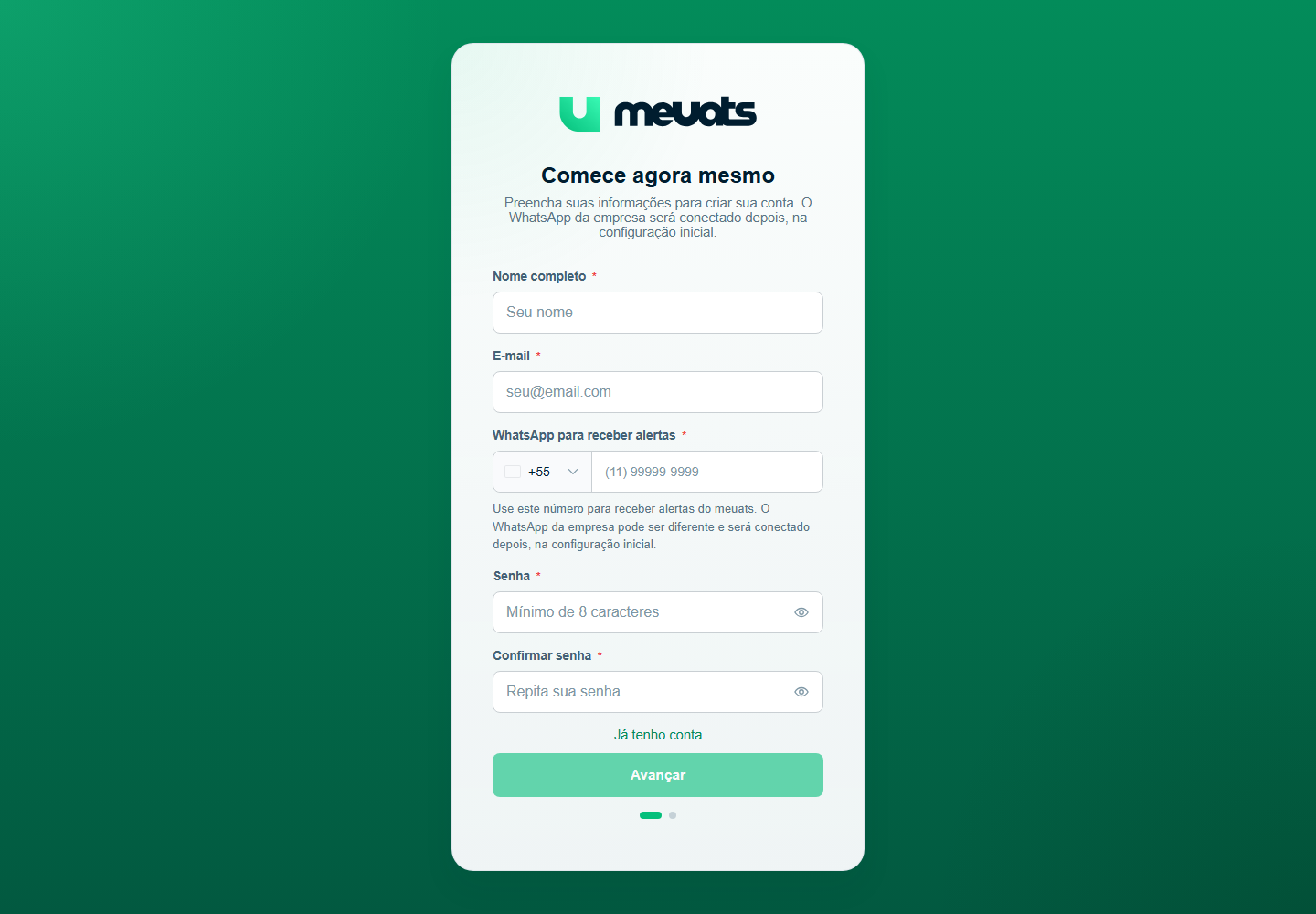
Ao abrir a tela, você verá a primeira etapa do cadastro, chamada Comece agora mesmo.
2. Preencha seus dados de acesso
A primeira etapa pede informações básicas para criar seu acesso.
Nome completo
Informe seu nome completo. Esse nome ajuda a equipe a identificar quem está usando a conta, principalmente em empresas com mais de uma pessoa no atendimento.
Informe um e-mail válido e que você consiga acessar. Esse e-mail será usado para entrar no meuats e pode ser usado para confirmação de acesso, recuperação de senha e comunicações importantes da conta.
Use um e-mail que represente bem quem será responsável pela conta. Evite e-mails temporários ou caixas que ninguém acompanha.
WhatsApp para receber alertas
Informe o WhatsApp que você deseja usar para receber alertas do meuats. Esse número é do usuário, não necessariamente da empresa.
Isso significa que você pode usar, por exemplo, seu WhatsApp pessoal ou profissional para receber avisos importantes. O número oficial da empresa, usado para receber conversas de clientes, será conectado depois em Configurações > Conexões.
Durante o cadastro, o meuats pode tentar validar esse número. Se aparecer um aviso informando que não foi possível validar o WhatsApp naquele momento, leia a mensagem exibida na tela e tente continuar apenas se a orientação permitir.
Senha
Crie uma senha com pelo menos 8 caracteres. Use uma senha que você não utiliza em outros serviços. Isso ajuda a proteger o acesso à empresa e às conversas.
Confirmar senha
Digite a mesma senha novamente. Essa confirmação evita erro de digitação. Se as duas senhas forem diferentes, o cadastro não avança até que você corrija.
3. Clique em Avançar
Depois de preencher todos os campos obrigatórios, clique em Avançar. O meuats verifica se as informações básicas estão válidas antes de mostrar a próxima etapa.
Algumas mensagens podem aparecer nessa fase. Por exemplo:
- se algum campo obrigatório ficou vazio;
- se a senha tem menos de 8 caracteres;
- se a senha e a confirmação não coincidem;
- se o e-mail não pode ser usado naquele cadastro;
- se o número de WhatsApp precisa ser revisado.
Quando isso acontecer, leia a mensagem exibida, corrija o campo indicado e tente avançar novamente.
4. Escolha o plano
Na segunda etapa, o meuats mostra a seleção de plano. Escolha o plano que faz sentido para a empresa e para o momento da operação.
Como valores, limites e recursos podem mudar, este artigo não lista detalhes de cada plano. Para comparar as opções atualizadas, consulte a página oficial de Planos e Preços antes de concluir o cadastro.
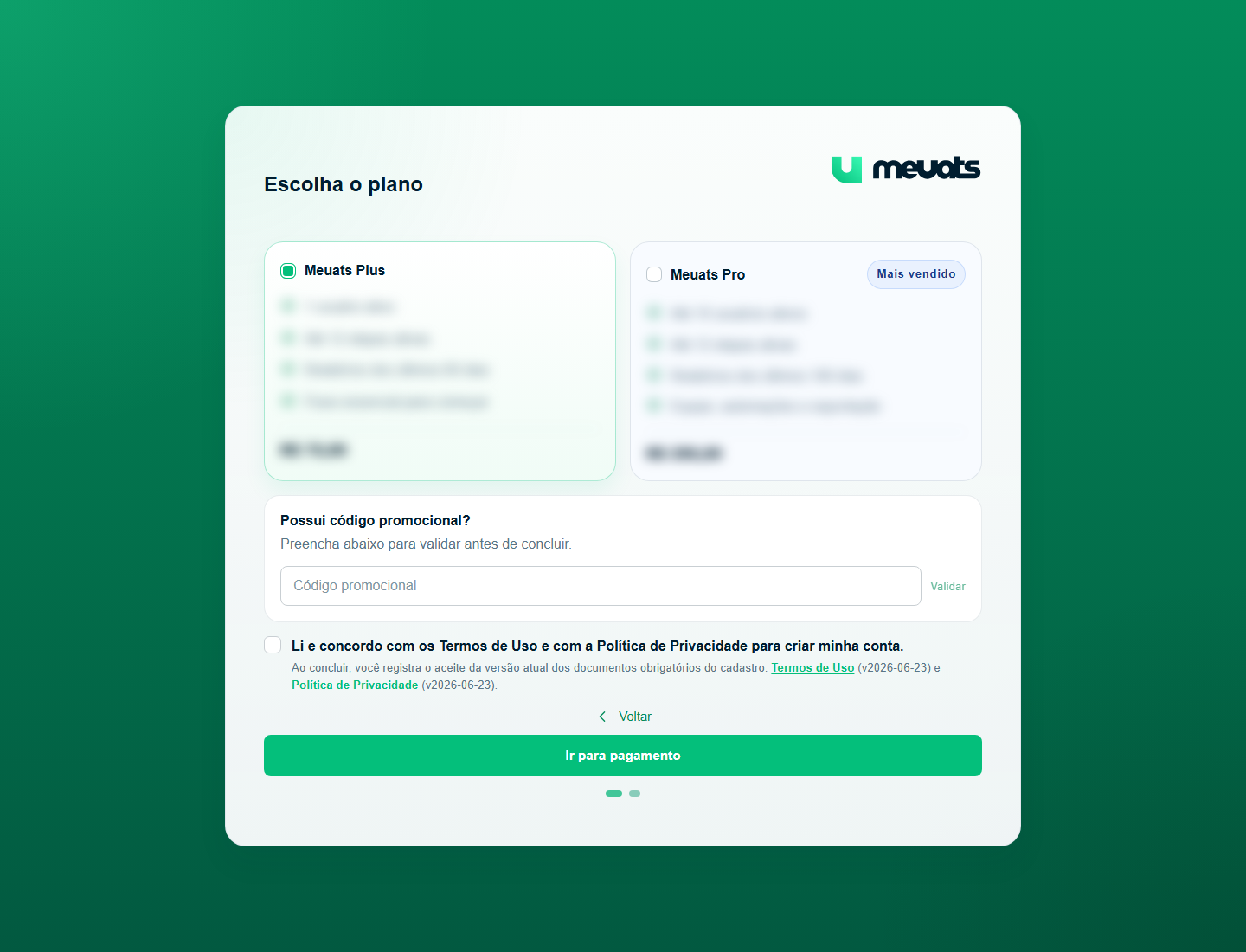
Se você tiver um código promocional, preencha o campo Código promocional e clique em Validar antes de seguir. O sistema vai informar se o código foi aceito ou se precisa ser revisado.
5. Aceite os documentos obrigatórios
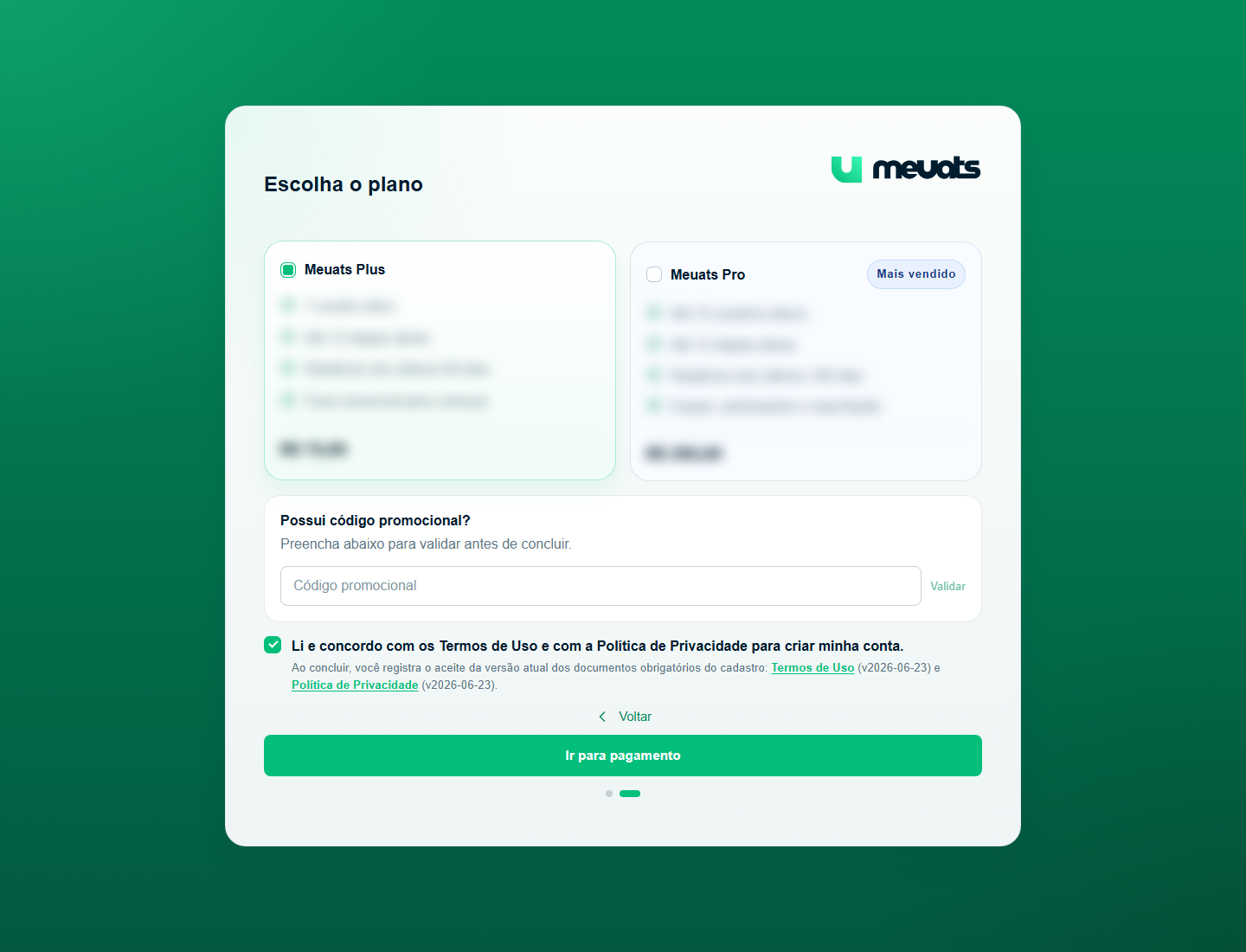
Antes de ir para o pagamento, você precisa confirmar que leu e concorda com os documentos obrigatórios do cadastro.
Na tela, aparecem links para os Termos de Uso e para a Política de Privacidade. Abra esses documentos, leia com atenção e marque a opção de aceite apenas se estiver de acordo.
Se você não marcar o aceite, o cadastro não segue para a etapa de pagamento.
6. Vá para pagamento
Depois de escolher o plano, validar o código promocional quando houver e aceitar os documentos obrigatórios, clique em Ir para pagamento.
O pagamento abre uma etapa segura para finalizar a assinatura. Preencha os dados solicitados e conclua o processo. Se houver falha ou dúvida nessa etapa, aguarde alguns instantes, confira as informações preenchidas e tente novamente.
Se o pagamento não for concluído, a conta pode não ser liberada para uso normal. Para dúvidas sobre planos, cobrança ou limites comerciais, consulte a página oficial de Planos e Preços ou, depois de acessar a ferramenta, a área Plano e pagamento, quando ela estiver disponível para o seu perfil.
7. Confirme seu e-mail, se solicitado
Depois de criar a conta, o meuats pode solicitar a confirmação do e-mail de acesso. Essa confirmação ajuda a proteger a conta e a confirmar que você realmente tem acesso ao e-mail informado.
Se a confirmação for necessária, abra a caixa de entrada do e-mail usado no cadastro e siga as instruções recebidas. Confira também a caixa de spam ou lixo eletrônico, caso a mensagem não apareça em alguns minutos.
Para mais detalhes, veja Como confirmar seu e-mail de acesso.
8. Faça o primeiro acesso à ferramenta
Quando a conta estiver criada e liberada, acesse o meuats com o e-mail e a senha cadastrados. Se for o primeiro acesso da empresa, você ainda precisará revisar algumas configurações iniciais.
Os próximos passos mais importantes são:
- conferir os dados básicos da empresa;
- conectar o WhatsApp da empresa em Configurações > Conexões;
- revisar quem terá acesso à equipe;
- ajustar o Funil, se necessário;
- entender onde as conversas chegam em Atendimento.
Para seguir com calma depois da criação da conta, leia Como concluir o primeiro acesso da empresa no meuats e Primeiros passos no meuats: visão geral completa da ferramenta.
Cuidados importantes
- Não use um e-mail sem acesso: você pode precisar dele para confirmar a conta ou recuperar a senha.
- Não confunda os WhatsApps: o WhatsApp do cadastro é para alertas do usuário; o WhatsApp da empresa será conectado depois.
- Leia os documentos antes de aceitar: o aceite dos Termos de Uso e da Política de Privacidade faz parte do cadastro.
- Confira plano e preço na fonte oficial: use a página de Planos e Preços para informações comerciais atualizadas.
- Guarde sua senha com segurança: se esquecer, use o fluxo de recuperação de senha em vez de criar outra conta sem necessidade.
Dúvidas comuns
O WhatsApp informado no cadastro precisa ser o WhatsApp da empresa?
Não. O campo WhatsApp para receber alertas é o número usado para alertas do seu acesso. O WhatsApp da empresa, que recebe conversas dos clientes, será conectado depois na configuração inicial.
Posso criar conta se já recebi convite de uma empresa?
Se você recebeu um convite, o melhor caminho é aceitar o convite. Assim seu acesso entra na empresa correta, com o perfil definido por quem convidou você. Veja Como aceitar um convite para entrar em uma empresa.
Não recebi o e-mail de confirmação. O que faço?
Confira a caixa de entrada, spam e lixo eletrônico. Também verifique se digitou o e-mail corretamente. Se a tela permitir reenviar a confirmação, use essa opção. Para o passo a passo, veja Como confirmar seu e-mail de acesso.
Onde vejo os limites do plano?
Os limites e recursos atualizados devem ser conferidos na página oficial de Planos e Preços. Depois que a empresa estiver criada, algumas informações também podem aparecer em Plano e pagamento, quando seu perfil tiver permissão para acessar essa área.