
Os Dados de cobrança para nota fiscal identificam o tomador da nota da assinatura do meuats. Eles são diferentes do nome operacional da empresa e das informações do cartão usado no pagamento.
Preencha os dados da pessoa ou empresa que deve constar na nota. Se houver dúvida sobre quem deve ser o tomador, confirme internamente antes de salvar.
Abra os dados de cobrança
Acesse Configurações > Plano e pagamento e localize Dados de cobrança para nota fiscal. Confira a empresa ativa para não registrar informações de outra operação.
A consulta e a gestão financeira são permissões diferentes. Se os campos não estiverem disponíveis para alteração, peça a quem administra esse acesso que confira sua autorização.
Não procure os dados fiscais no formulário do perfil pessoal: ele tem outra finalidade.
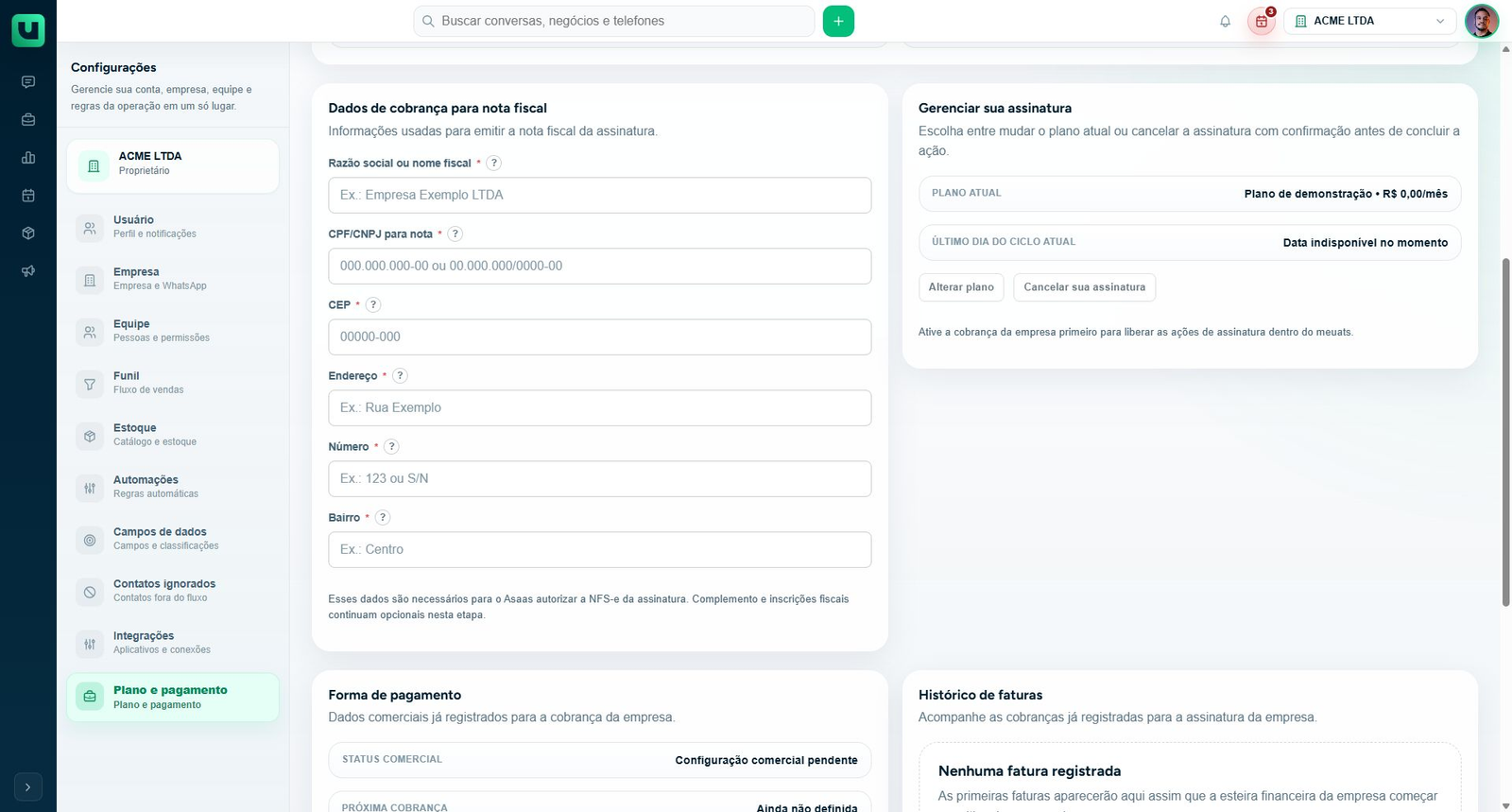
Preencha a identificação do tomador
Em Razão social ou nome fiscal, informe o nome que deve aparecer na nota. Não use apenas um apelido interno se ele não corresponde à identificação desejada.
No campo CPF/CNPJ para nota, informe o documento do mesmo tomador. A validação do formulário exige onze dígitos para CPF ou quatorze para CNPJ.
A quantidade de dígitos aceita pelo formulário não substitui conferir se o documento pertence à pessoa ou empresa correta. Revise nome e documento juntos antes de continuar.
Informe o endereço fiscal
Preencha CEP, Endereço, Número e Bairro. O CEP precisa ter oito dígitos. Se o endereço não tiver número, a orientação da tela é usar S/N.
Confira se os dados correspondem ao endereço fiscal do tomador. Evite misturar o documento de uma empresa com o endereço de outra unidade sem validação interna.
A tela informa que complemento e inscrições fiscais continuam opcionais nessa etapa. Preencha os campos solicitados com dados reais, sem inventar conteúdo para contornar validações.
Salve e aguarde a confirmação
Revise todos os campos e use a ação de salvar. A mensagem Dados de cobrança salvos confirma a atualização.
Se o formulário indicar nome, endereço ou bairro muito curto, CPF/CNPJ incompleto ou CEP inválido, corrija o campo apontado. Repetir o salvamento sem ajustar o dado não conclui a configuração.
Antes de sair, confira se não há alterações pendentes. Fechar a tela não substitui a confirmação do salvamento.
Diferencie cadastro fiscal de emissão de nota
Salvar esses dados não significa que uma nota foi emitida naquele instante. A emissão está relacionada à cobrança da assinatura e à disponibilidade do documento no histórico financeiro.
No Histórico de faturas, uma fatura e uma nota fiscal são documentos diferentes. Use a ação correspondente quando a nota estiver disponível.
Também não presuma que alterar o cadastro corrige automaticamente notas já emitidas. Se precisar tratar um documento anterior, informe o caso ao suporte para verificar o procedimento apropriado.
Se houver uma divergência
Registre qual dado está incorreto e a cobrança ou nota envolvida. Evite enviar documentos completos em canais abertos; compartilhe apenas as informações necessárias pelo canal adequado.
Não altere a forma de pagamento para tentar corrigir a identificação fiscal. Cartão, cobrança e tomador da nota precisam ser revisados em seus contextos próprios.
Veja também
Para completar a conferência financeira, consulte: