
As Tentativas de contato automáticas ajudam a retomar conversas quando um negócio fica sem resposta. Elas enviam mensagens de acompanhamento de acordo com uma sequência definida pela empresa.
A ideia não é substituir a equipe. A ideia é evitar que oportunidades fiquem esquecidas quando o contato não respondeu à última mensagem enviada pela empresa.
Onde configurar
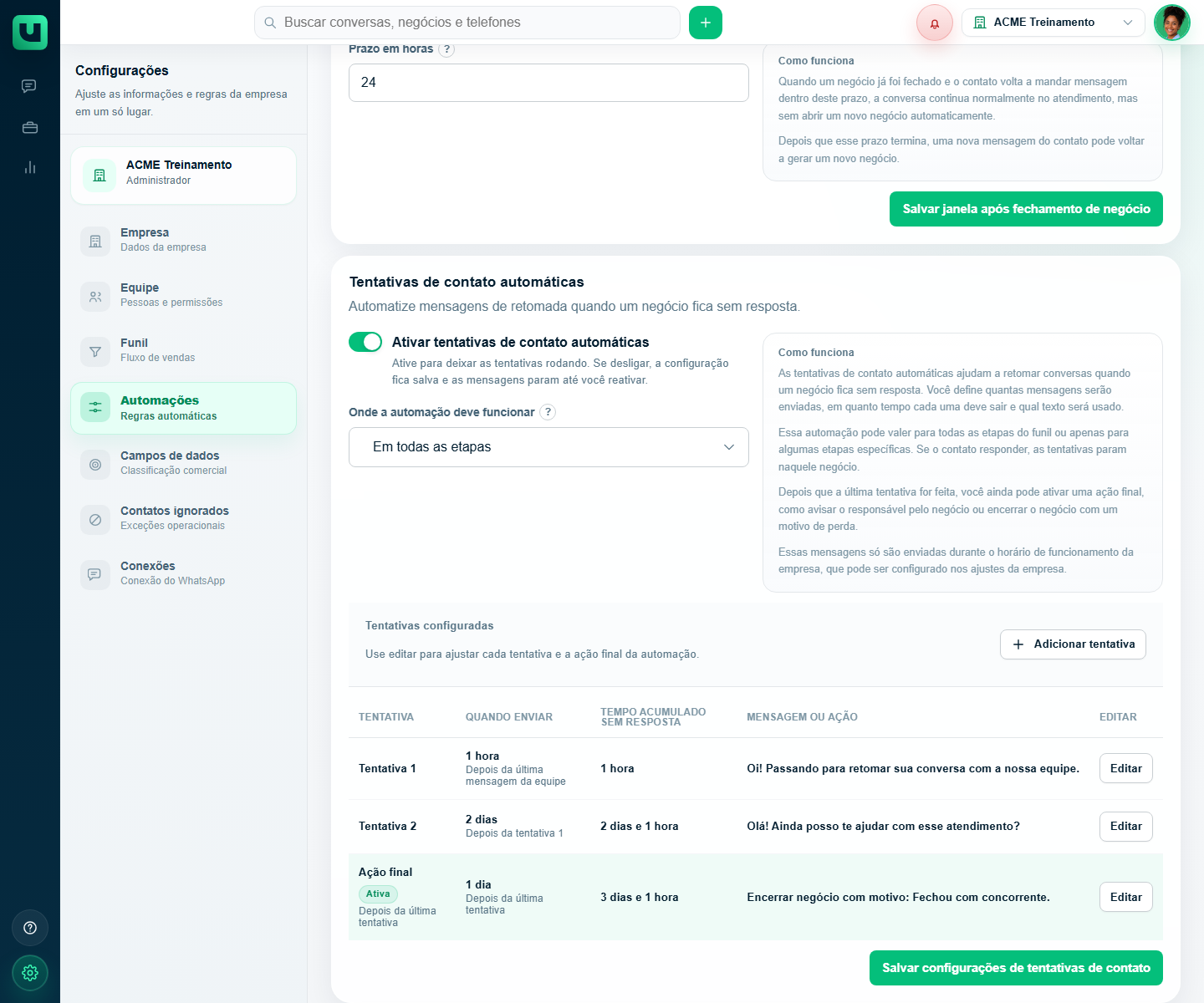
Abra Configurações > Automações e vá até o bloco Tentativas de contato automáticas. A tela mostra a opção Ativar tentativas de contato automáticas, o campo Onde a automação deve funcionar, a lista de Tentativas configuradas e a Ação final.
Como a contagem funciona
A primeira tentativa conta o tempo desde a última mensagem enviada pela equipe sem resposta do contato. As próximas tentativas contam a partir da tentativa anterior. A tela também mostra o Tempo acumulado sem resposta, que ajuda a entender quanto tempo total passará até cada etapa da sequência.
Quando as tentativas param
- quando o contato responde;
- quando o negócio é fechado;
- quando a automação é pausada ou desativada;
- quando a configuração deixa aquela etapa fora da regra;
- quando há algum problema que impede o envio da mensagem.
Onde a automação deve funcionar
O campo Onde a automação deve funcionar define se a regra vale para todas as etapas ou apenas para etapas específicas do Funil. Essa escolha é importante porque nem toda etapa precisa de retomada automática.
Por exemplo, uma etapa inicial pode precisar de mensagens de retorno mais rápidas. Já uma etapa de negociação avançada pode exigir acompanhamento manual, dependendo da rotina da empresa.
Como criar ou editar tentativas
- Abra Configurações > Automações.
- Vá até Tentativas de contato automáticas.
- Ative a automação, se ela estiver desligada.
- Clique em Adicionar tentativa ou Editar em uma tentativa existente.
- Defina o tempo para enviar e a unidade.
- Escreva a mensagem.
- Salve a tentativa.
- Revise a sequência completa antes de salvar a configuração geral.
Como escrever boas mensagens
- deixe claro que a empresa está retomando o atendimento;
- não cobre resposta de forma agressiva;
- evite mensagens longas;
- não prometa condição comercial que pode mudar;
- mantenha o mesmo tom usado pela equipe.
Ação final
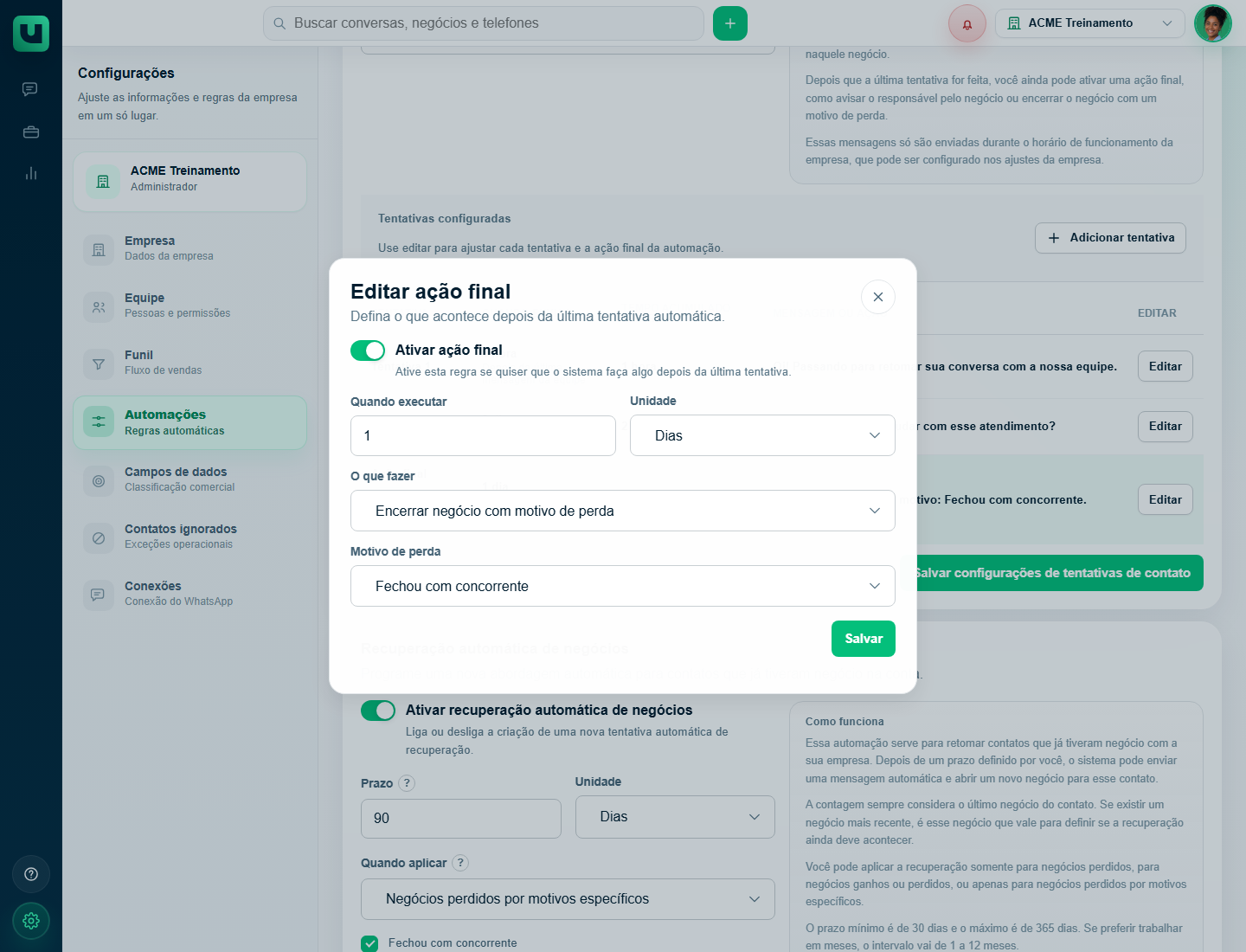
Depois da última tentativa, a empresa pode configurar uma Ação final. Ela pode apenas avisar o responsável ou encerrar o negócio com motivo de perda, conforme a regra escolhida.
Relação com horário de funcionamento
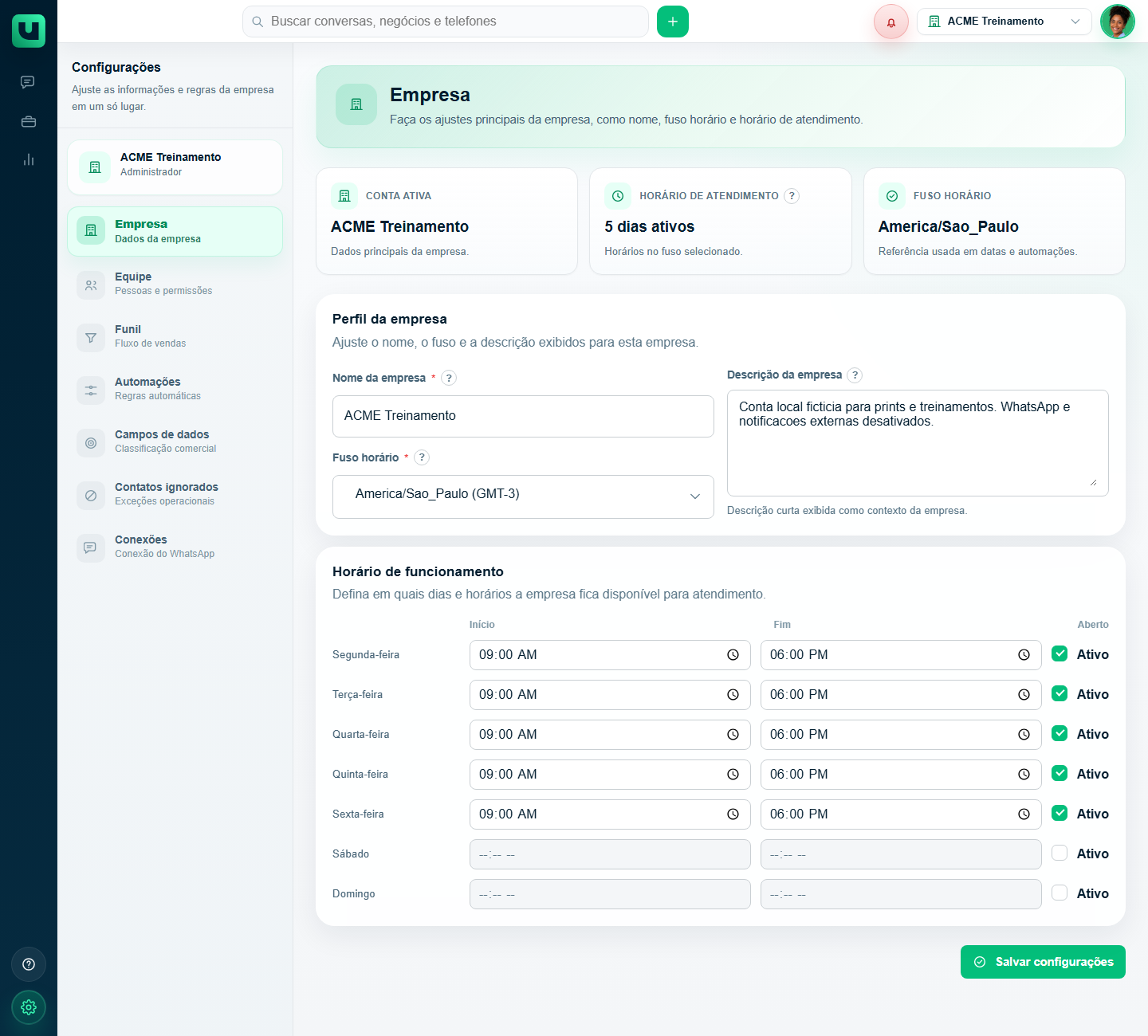
As tentativas automáticas respeitam o horário de funcionamento configurado para a empresa. Por isso, revise Configurações > Empresa antes de ativar a automação.
Cuidados importantes
- não configure tentativas demais;
- não use mensagens iguais em todas as tentativas;
- não deixe a ação final fechar negócios sem consenso da equipe;
- revise se o WhatsApp da empresa está conectado;
- acompanhe os primeiros envios para ajustar texto e prazo.