
As categorias organizam os itens do Estoque em grupos que fazem sentido para a empresa. Elas ajudam a localizar produtos e serviços, mas não substituem dados como preço, condição ou disponibilidade.
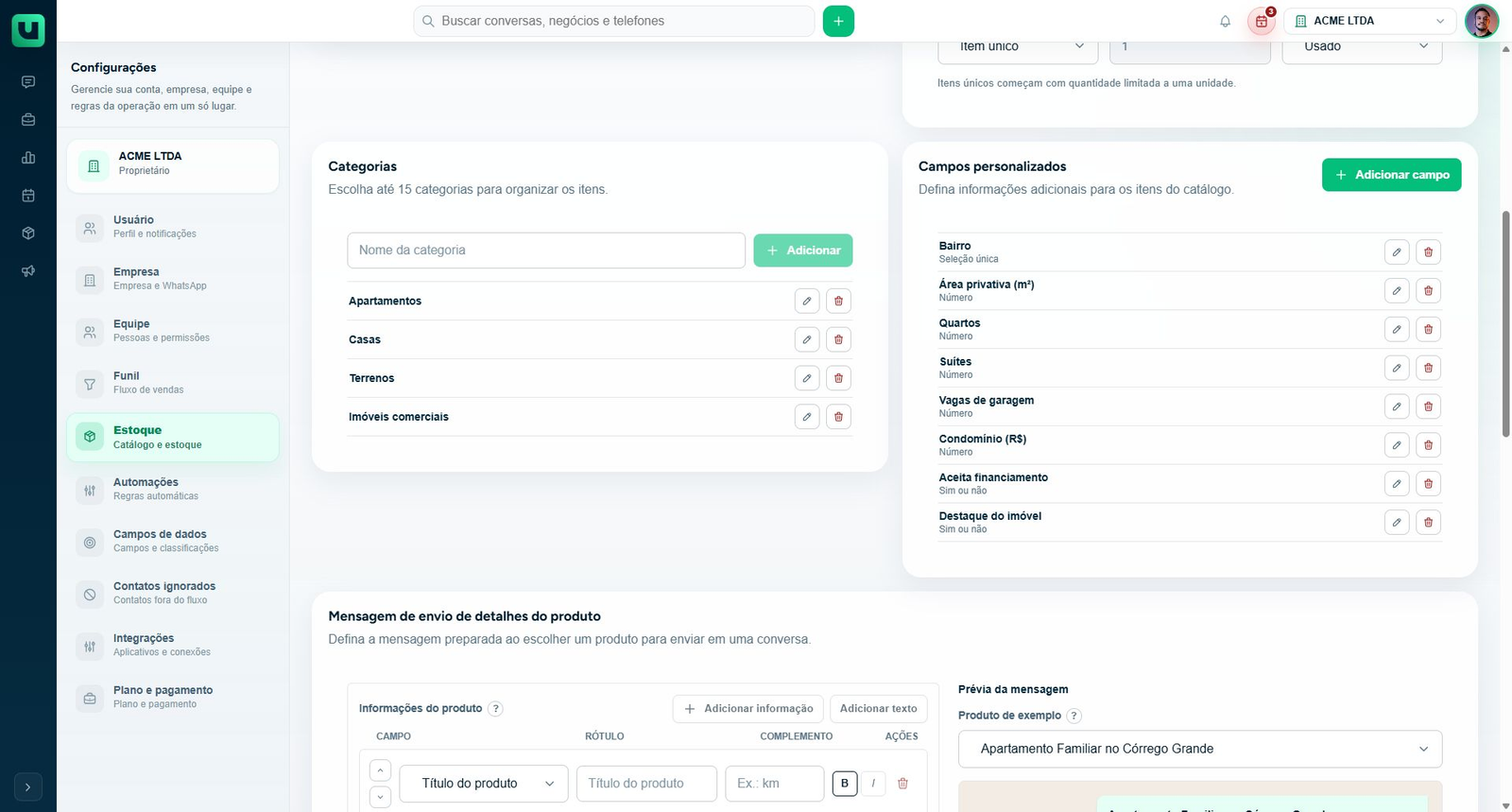
A manutenção acontece em Configurações do estoque, no bloco Categorias. O Estoque aceita até quinze categorias.
Defina grupos que facilitem a consulta
Antes de adicionar, confira a lista existente. Escolha categorias que a equipe consiga diferenciar e que sejam úteis na busca pelos itens.
Evite criar categorias para características que já podem ser registradas em outros campos, como condição ou status. Misturar esses critérios pode deixar produtos semelhantes espalhados em grupos difíceis de interpretar.
Uma categoria de Estoque também não é uma origem de negócio. As duas classificações atendem a registros diferentes.
Adicione uma categoria
Abra Estoque > Configurações do estoque. Em Categorias, preencha Nome da categoria e use Adicionar.
O nome aceita até oitenta caracteres. Prefira uma expressão curta e distinta; um nome excessivamente detalhado dificulta sua leitura no cadastro e nos filtros.
Confira a inclusão na lista e aguarde a conclusão da operação. Se o limite foi atingido, revise a estrutura antes de remover uma categoria apenas para liberar espaço.
Edite o nome e considere os itens vinculados
Use Editar categoria na opção desejada. A janela informa que os itens que já utilizam essa categoria acompanharão a alteração do nome.
Por isso, uma correção de grafia é diferente de transformar a categoria em outro grupo. Se você renomear uma categoria antiga com um significado novo, os itens existentes passarão a aparecer sob esse novo nome.
Quando o objetivo for criar uma classificação diferente, avalie adicionar uma categoria e reorganizar os itens pertinentes, em vez de mudar o significado de todos de uma vez.
Salve e confira o nome na lista. Depois, consulte itens representativos quando precisar verificar a organização.
Remova somente após revisar o impacto
A ação de remoção abre Confirmar remoção da categoria. O aviso informa que todos os itens configurados nessa categoria ficarão sem categoria.
Remover não apaga os itens, mas elimina sua associação ao grupo. Isso pode afetar a forma como a equipe os encontra ao filtrar o Estoque.
Se não quiser prosseguir, use Manter categoria. Confirme em Remover categoria somente quando a retirada e a necessidade de reclassificação estiverem compreendidas.
Confira a organização depois da mudança
Após editar ou remover, confira os itens afetados e os filtros que a equipe usa. Um item sem categoria pode deixar de aparecer em uma consulta restrita ao grupo anterior, embora continue cadastrado.
Não conclua que o produto foi excluído apenas porque não aparece no filtro. Remova o filtro ou busque diretamente pelo título ou código para conferir seu estado.
Se for necessário reclassificar, faça isso de acordo com os dados reais. Não associe todos os itens a uma categoria genérica somente para preencher o campo.
Quando a manutenção estiver indisponível
A configuração depende da permissão de administrar o Estoque. Conseguir consultar produtos não significa poder alterar categorias.
Se houver erro, registre a categoria e a ação tentada: adicionar, renomear e remover têm efeitos diferentes. Aguarde a resposta antes de repetir, para evitar alterações em sequência difíceis de conferir.
Veja também
Para organizar os demais dados dos itens, consulte:
- Como criar e manter campos personalizados de itens do Estoque
- Como configurar os padrões de quantidade, condição e controle de estoque para novos itens
- Como interpretar o histórico geral de alterações do Estoque
- Como consultar o histórico de alterações de um item do Estoque
- Como usar itens do Estoque para registrar interesse em um negócio