
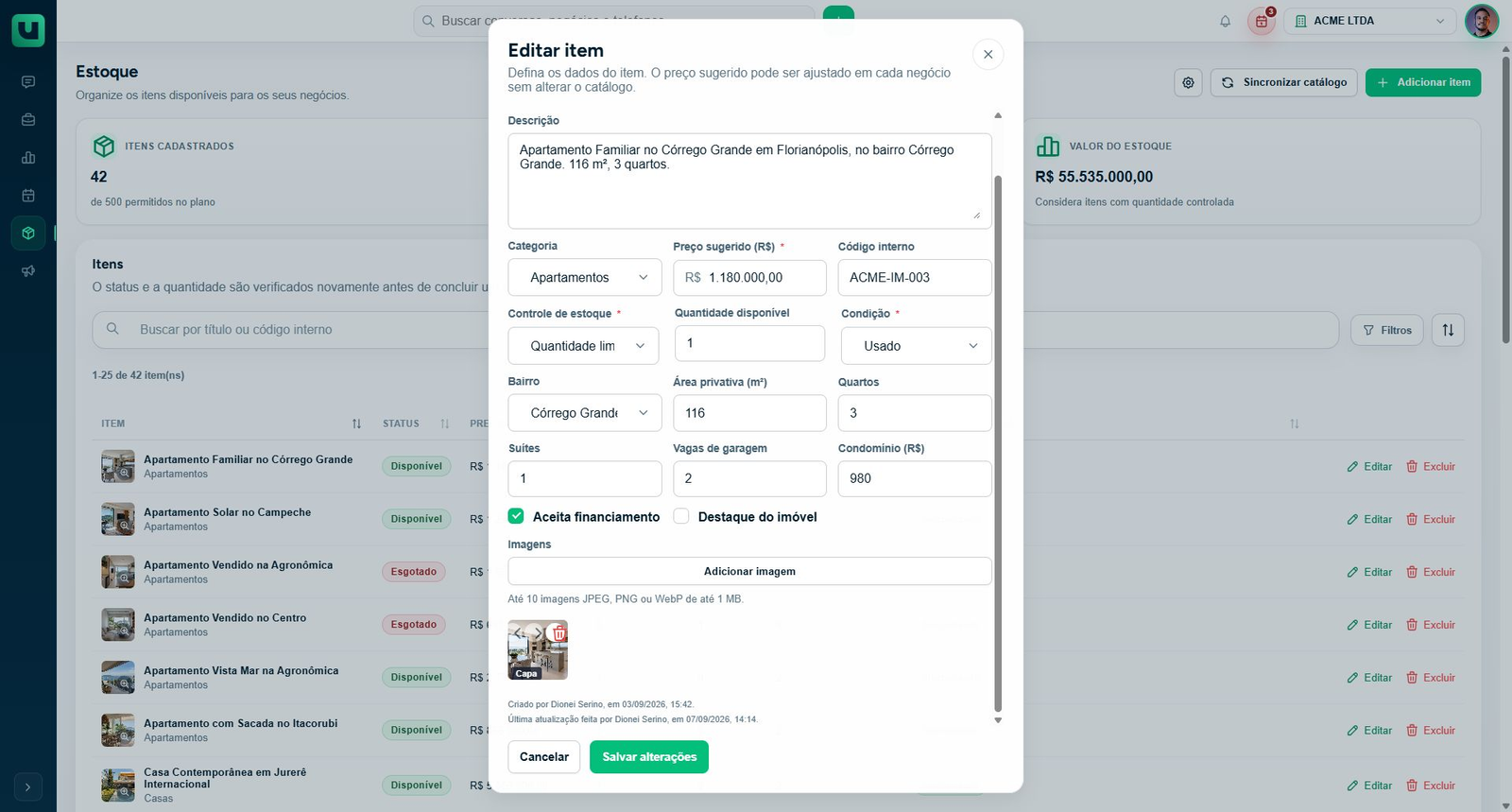
No cadastro de um item, o meuats apresenta quem o criou, quando foi criado e quem realizou sua última atualização. Essas informações ajudam a identificar a autoria e o momento das mudanças mais recentes.
O bloco do item não é uma lista completa de todas as versões de cada campo. Para ampliar a conferência, você também pode consultar Últimas alterações do Estoque, que reúne os vinte registros mais recentes da área.
Localize o item correto
Abra Estoque e procure pelo título ou pelo código interno, conforme os dados disponíveis. Se não encontrar, confira os filtros de status e categoria antes de concluir que o item foi removido.
Abra a edição do item para consultar os detalhes. Confirme título e código, especialmente quando há produtos com nomes parecidos.
A abertura do formulário para consulta não exige modificar ou salvar informações. Evite tocar nos campos se sua intenção é apenas verificar a autoria.
Consulte criação e última atualização
No final do formulário, localize as informações Criado por e Última atualização feita por, acompanhadas de data e horário.
A criação identifica o registro inicial. A última atualização representa a alteração mais recente apresentada para aquele item, não necessariamente a mudança específica que você está investigando.
Por exemplo, se houve uma alteração de preço e depois uma alteração de imagem, a autoria da última atualização pode se referir à operação posterior. Não use esse dado isoladamente para atribuir todas as mudanças recentes a uma única pessoa.
Entenda a indicação Sistema
Quando não há um nome de usuário apresentado como autor, o bloco pode mostrar Sistema. Essa indicação não deve ser transformada em uma suposição sobre qual pessoa executou uma ação.
Considere o contexto da operação e os demais registros disponíveis. Alterações relacionadas ao fluxo comercial podem ter um contexto diferente de uma edição manual de cadastro.
Se precisar identificar uma ação específica, reúna o item, o horário e o resultado observado antes de pedir uma investigação.
Relacione com Últimas alterações
Volte à tela de Estoque e consulte Últimas alterações. Procure entradas que mencionem o item e compare os horários.
A lista distingue ações como alteração de preço, ajuste de quantidade, mudança de status, baixa após negócio ganho e operações com imagens. Isso pode ajudar a compreender uma atualização recente.
O bloco mostra somente os vinte registros mais recentes do Estoque inteiro. Uma alteração do item pode ter deixado essa lista porque ocorreram novas operações em outros itens.
Não confunda ausência na lista com ausência de mudança
Se a alteração não aparece entre as últimas vinte, não conclua que ela nunca aconteceu. O limite da visualização não representa um histórico completo disponível para consulta ali.
Também não espere encontrar, nesse bloco do item, uma comparação de cada valor anterior e posterior. O conteúdo apresentado é de autoria e datas, complementado pelos resumos recentes da área.
Para uma apuração mais detalhada, descreva qual informação mudou e qual era o valor conhecido, deixando claro o que foi observado e o que ainda precisa ser confirmado.
Termine a consulta sem alterar o cadastro
Feche o formulário sem salvar se não fez uma edição intencional. Se alterou um campo por engano, descarte a mudança em vez de criar uma atualização nova durante a investigação.
Ao solicitar suporte, informe o item, o momento aproximado, a autoria exibida e o tipo de alteração investigada. Não atribua responsabilidade apenas pelo nome da última atualização quando existem operações posteriores.
Veja também
Para interpretar registros relacionados, consulte:
- Como interpretar o histórico geral de alterações do Estoque
- Como configurar a aplicação de um novo preço em itens e negócios
- Como criar e manter campos personalizados de itens do Estoque
- Como criar, editar e remover categorias do Estoque
- Como configurar os padrões de quantidade, condição e controle de estoque para novos itens