
O mapeamento define de onde vem cada informação enviada do Estoque para o Catálogo da Meta. Ele relaciona campos externos a dados do item, como título, descrição, preço, disponibilidade e características adicionais.
Uma conexão ativa não substitui esse trabalho. Se a fonte escolhida não representa a informação esperada, o catálogo pode receber um conteúdo inadequado mesmo com a integração funcionando.
Abra a configuração do catálogo
Acesse Integrações > Catálogo da Meta e abra a configuração. Confira o catálogo selecionado antes de revisar Mapeamento de campos.
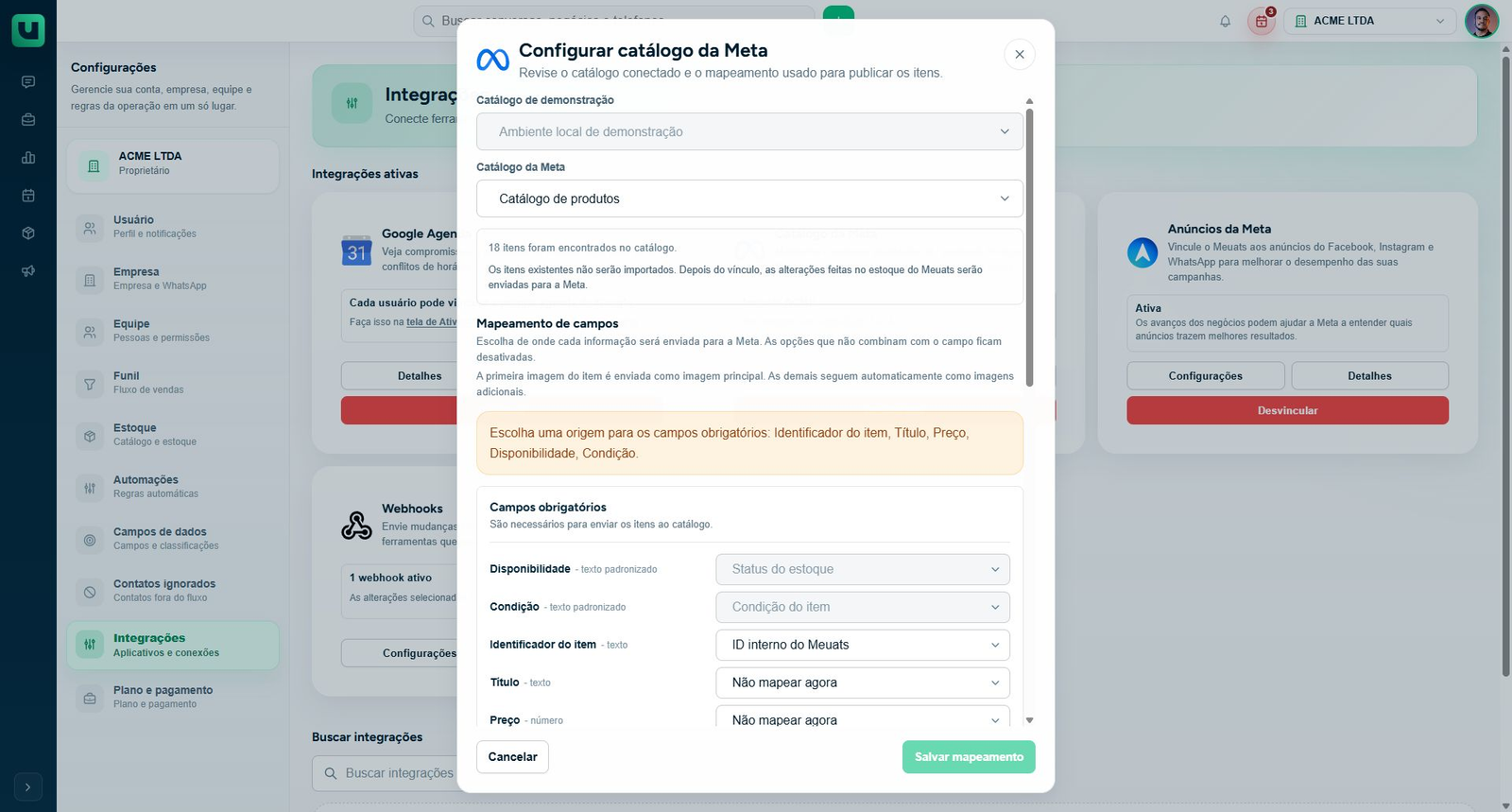
Na vinculação inicial, a tela também pode oferecer importar os itens que já existem no catálogo. Essa escolha é diferente do mapeamento e vale para os itens existentes naquele momento, conforme o aviso.
Não confunda importar registros externos com escolher a origem dos próximos dados enviados.
Relacione os campos obrigatórios
Comece por Campos obrigatórios. Para cada informação, escolha uma origem compatível dentre as opções apresentadas.
A interface oferece fontes padrão do Estoque, campos personalizados quando aplicáveis e informações gerenciadas pelo sistema. Opções incompatíveis com o tipo do destino ficam desativadas. Para um catálogo de produtos, estas relações ajudam a entender a seleção:
| Informação do catálogo | Origem no Estoque | O que conferir |
|---|---|---|
| Título | Título do item | Deve identificar o produto, não uma observação interna. |
| Preço | Preço sugerido | Confira o valor no cadastro; selecionar a origem não preenche preços ausentes. |
| Descrição | Descrição do item | Revise se o conteúdo é adequado para apresentação ao cliente. |
| Disponibilidade | Status do estoque | A origem é fixa; confira a disponibilidade no próprio item. |
| Condição | Condição do item | A origem é fixa; mantenha a condição correta no cadastro. |
| Identificador | ID interno do Meuats ou Código interno | Confira qual identificador sua operação usa antes de mudar a seleção. |
Os controles fixos de disponibilidade e condição aparecem desativados porque suas origens são definidas pelo sistema; isso não é um pedido para criar campos personalizados equivalentes. Já o identificador permite escolher entre as duas origens apresentadas. Não confunda esse identificador com GTIN ou MPN, que têm finalidade própria.
Use essas relações como referência de significado, não como substituição da revisão dos itens. Se escolher Código interno, confira se os produtos possuem códigos corretos e consistentes. Uma mudança de identificador deve ser avaliada com cuidado em um catálogo que já tem produtos vinculados.
Se a tela listar campos obrigatórios sem origem, complete-os antes de salvar. Escolher qualquer opção disponível apenas para eliminar o aviso pode gerar um catálogo incorreto.
Revise os dados para anúncios e loja
O grupo Campos necessários para anúncios e loja reúne informações usadas nesses contextos. Na identificação comercial, a tela orienta selecionar uma origem para ao menos um dos campos apresentados.
Marca identifica a marca; GTIN é o código de barras; MPN é o código da peça do fabricante. Eles não são nomes alternativos para a mesma informação.
Não mapeie o título do produto como código de fabricante apenas porque ambos são textos. A compatibilidade técnica não garante compatibilidade de significado.
Confira imagens e campos opcionais
A primeira imagem do item é enviada como principal; as demais seguem como imagens adicionais. Portanto, a ordem das imagens no cadastro importa para sua apresentação.
Nos Campos opcionais, configure somente informações que a empresa possui e consegue manter corretamente. Um campo opcional sem dado real não deve ser preenchido com conteúdo inventado.
Se usar um campo personalizado como fonte, confira valores representativos dos itens. Por exemplo, um campo de texto que realmente armazena a marca pode ser usado no destino de marca quando estiver disponível e compatível. Um campo que armazena observações da equipe não deve ser escolhido para esse fim, mesmo que também seja texto.
Mapear o campo não o preenche automaticamente em todos os produtos. Se a opção estiver desativada, confira o tipo esperado no destino e o tipo do campo personalizado. O tipo do campo do Estoque é definido na criação e não pode ser alterado depois. Se precisar de outra origem, planeje um campo adequado e seu preenchimento sem descartar os dados antigos.
Salve e verifique a integração
Na vinculação inicial, use Vincular catálogo. Em uma configuração existente, use Salvar mapeamento.
Aguarde a confirmação e revise a comparação de itens em Sincronizar catálogo. Essa etapa ajuda a identificar diferenças que ainda exigem decisão.
Não aplique atualizações externas apenas para testar o mapeamento sem revisar os itens afetados. A atualização pode substituir informações do catálogo conectado.
Revise depois de mudar a estrutura do Estoque
Se um campo personalizado for excluído, substituído por outro ou passar a representar outra informação, retorne ao mapeamento. Revise também alterações nas opções de seleção que possam retirar valores usados nos itens.
Confira também preços, condição e disponibilidade quando a empresa mudar o controle dos itens. A integração depende de dados coerentes, não apenas de uma seleção salva anteriormente.
Se uma fonte estiver indisponível, leia o tipo esperado e confira a configuração local antes de criar outro campo semelhante.
Veja também
Para conferir o resultado e suas dependências, consulte:
- Como interpretar os avisos de sincronização entre Estoque e Catálogo da Meta
- Como criar e manter campos personalizados de itens do Estoque
- Como resolver uma incompatibilidade de moeda com o Catálogo da Meta
- Como criar, editar e remover categorias do Estoque
- Como conectar o Estoque ao Catálogo da Meta