
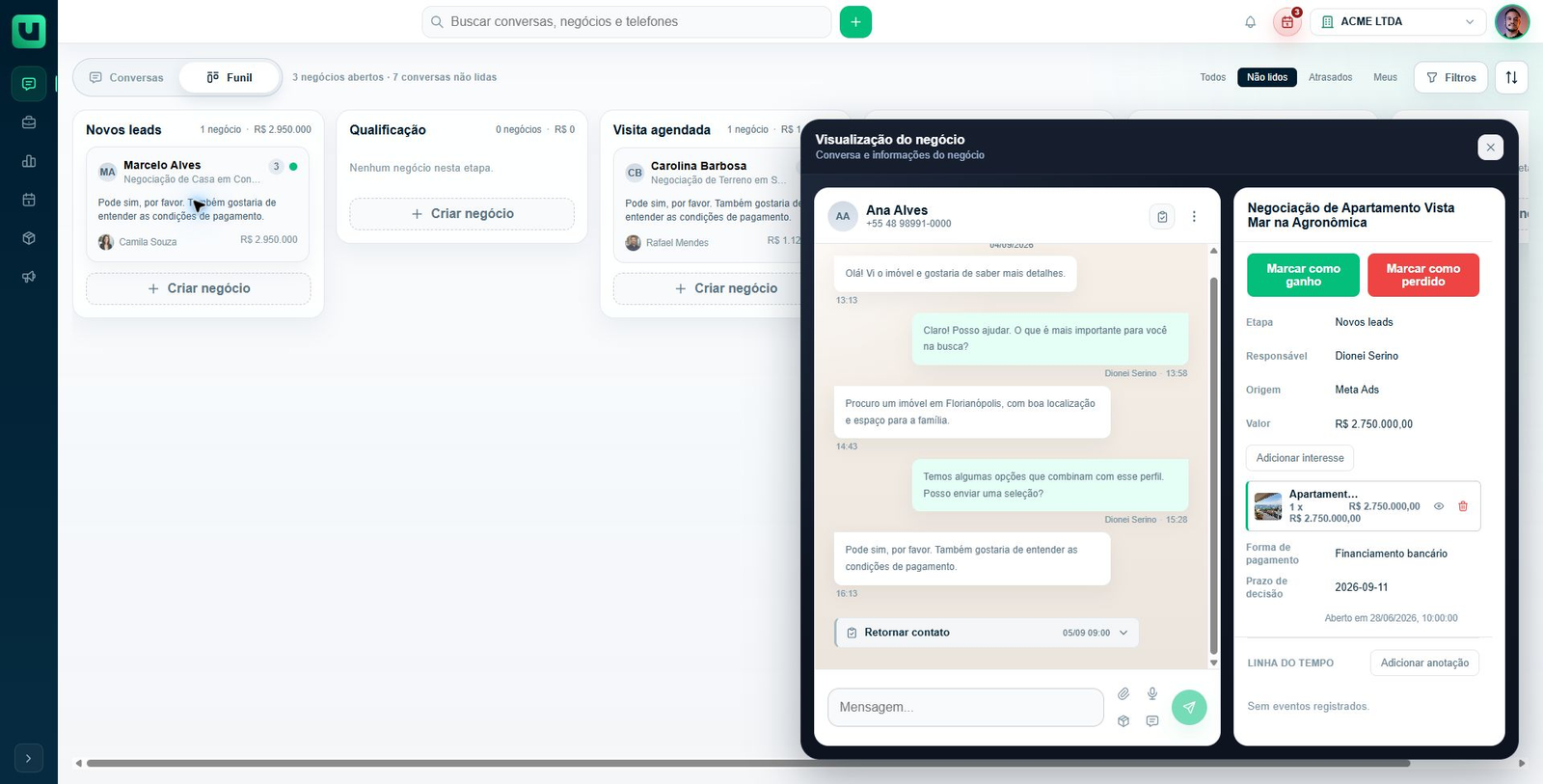
Na área Atendimento, abra a conversa desejada para enviar uma mensagem de texto ou incluir um arquivo. As ações ficam ao lado do campo de mensagem e incluem Anexar arquivo e Gravar áudio.
Antes de enviar
Confirme que você está na conversa certa e que o material é adequado para a pessoa atendida. Evite anexar informações sensíveis ou arquivos cuja finalidade não esteja clara no contexto da negociação.
Como anexar um arquivo
- Abra a conversa em Atendimento.
- Selecione Anexar arquivo ao lado do campo de mensagem.
- Escolha o arquivo no seu dispositivo e aguarde a preparação do anexo.
- Revise a conversa e envie a mensagem.
Use esse caminho para imagens, vídeos e documentos que precisam seguir pela conversa. Se o material for um produto cadastrado, use a ação específica de envio de produto do estoque; ela mantém o vínculo com os dados do item.
Como gravar um áudio
Selecione Gravar áudio, permita o acesso ao microfone quando solicitado pelo navegador e faça a gravação. Antes de enviar, confira se você está na conversa correta e se a mensagem é compreensível sem outro contexto.
O envio de áudio depende das permissões do microfone no dispositivo. Se a gravação não iniciar, verifique a permissão do navegador antes de repetir a tentativa.
Escolha o formato certo para a situação
Use uma imagem quando a informação precisa ser vista rapidamente, como uma referência visual ou um comprovante simples. Prefira documento quando a pessoa precisa consultar um arquivo completo, e vídeo ou áudio quando a explicação depende de demonstração ou contexto falado. A escolha deve facilitar a próxima ação do cliente, não apenas transferir um arquivo para a conversa.
Antes de anexar, confira se o nome do arquivo ajuda a identificá-lo e se sua versão é a correta. Uma proposta antiga, uma imagem de outro item ou um documento sem contexto pode gerar retrabalho e comprometer o histórico da negociação. Quando for importante explicar o que está sendo enviado, escreva uma mensagem curta antes ou junto do anexo.
O que conferir depois do envio
Depois de enviar, confirme que o item aparece no histórico da conversa no lugar esperado. Para arquivos importantes, também confirme com a pessoa qual ação ela deve tomar: abrir, responder, enviar de volta, comparar ou assinar, por exemplo.
O anexo registra a comunicação, mas não substitui os dados comerciais do negócio. Se o arquivo mudar valor, prazo, interesse ou condição de pagamento, atualize o campo correspondente no negócio e registre uma anotação quando a decisão precisar ficar explícita para a equipe.
Se o envio não concluir
Não envie repetidamente o mesmo arquivo. Primeiro confira se há aviso na conversa, se a conexão com WhatsApp está ativa e se o arquivo ainda pode ser aberto no seu dispositivo. Para uma falha recorrente, registre o horário e o tipo de arquivo para facilitar o diagnóstico.