
Você pode preparar uma mensagem de áudio pelo controle de microfone da conversa. A forma de captura depende do ambiente: o navegador pode usar sua permissão de microfone, enquanto o aplicativo móvel pode solicitar a autorização do dispositivo.
Finalizar a gravação prepara o áudio como anexo no campo de mensagem. Isso não equivale ao envio: confira o anexo e conclua o envio pela conversa.
Verifique se a conversa permite o envio
Abra a conversa no Atendimento e observe se o campo de composição está disponível. Um bloqueio de envio também pode impedir o uso do microfone.
A gravação não contorna a janela de atendimento do WhatsApp. Se a conversa não permite uma mensagem livre naquele momento, siga a opção de comunicação disponível em vez de tentar liberar o envio pela gravação de áudio.
Antes de iniciar, confira o contato e escolha um ambiente em que informações de outras pessoas não sejam captadas sem necessidade.
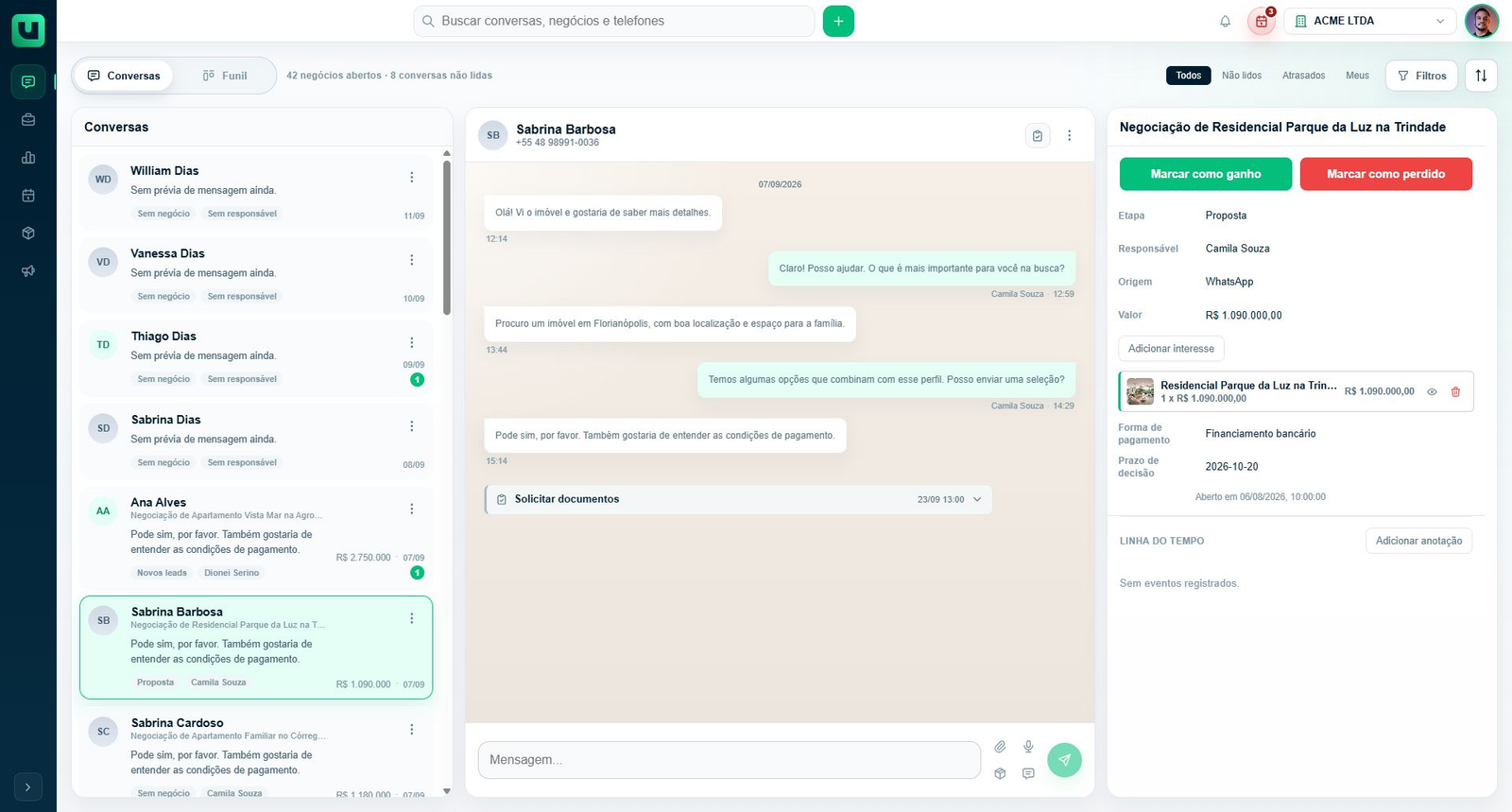
Grave pelo navegador
No computador ou no navegador do celular, o meuats usa a captura de áudio oferecida pelo navegador. Para iniciar:
- Abra a conversa correta e acione o microfone, identificado como Gravar áudio.
- Autorize o acesso ao microfone se o navegador solicitar.
- Confira se o campo passou a indicar Gravando áudio antes de falar.
- Ao terminar, clique novamente no microfone, agora identificado como Finalizar gravação.
A primeira autorização pode exigir uma nova tentativa pelo controle de gravação. Siga o aviso exibido: permitir o microfone e ainda não ver a indicação de gravação não comprova que o áudio começou a ser captado.
Se aparecer a orientação para liberar o microfone nas configurações do navegador, revise a permissão desse site no navegador em uso e tente novamente. A autorização concedida em outro navegador ou aplicativo não libera automaticamente esta sessão.
Grave pelo aplicativo móvel
No aplicativo com gravação nativa disponível, o pedido de acesso é feito ao sistema do dispositivo. Abra a conversa e toque em Gravar áudio; quando solicitado, permita o microfone para o aplicativo meuats. Aguarde a indicação de gravação, fale a mensagem e toque novamente no mesmo controle para Finalizar gravação.
Se aparecer Não foi possível acessar o microfone neste aplicativo, confira a autorização do meuats nas permissões do dispositivo. Liberar o microfone para o Chrome não resolve uma permissão negada ao aplicativo. Volte à conversa e tente novamente somente depois de revisar a autorização.
Usar o site no navegador do celular não é o mesmo que usar a gravação nativa do aplicativo. Nesse caso, siga o procedimento do navegador. O controle visual é semelhante, mas a permissão precisa ser concedida ao ambiente que está captando o áudio.
Se abrir a seleção de um arquivo
Quando não há captura direta compatível disponível, o controle abre a seleção de áudio do dispositivo. Esse caminho prepara um arquivo como anexo: não significa que a página começou a gravar.
Escolha um áudio já disponível e confira o arquivo preparado na conversa. Se não tiver o arquivo correto, cancele a seleção e use um ambiente com gravação disponível. Não selecione qualquer arquivo apenas para avançar.
Grave, finalize e revise o anexo
Com a gravação iniciada, fale a mensagem e use Finalizar gravação quando terminar. Aguarde o processamento do áudio.
O resultado é preparado como anexo. Confira a prévia e, se houver reprodução disponível, ouça antes de enviar para verificar se a fala foi captada e se o conteúdo está correto. Só então confirme o envio.
Se a gravação não ficou adequada, use Remover anexo na prévia e faça outra tentativa. Remover o anexo em preparação não apaga uma mensagem do histórico: ele ainda não foi enviado. Não envie um áudio apenas para testar o microfone com um contato real.
Diferencie falha de gravação de falha de envio
Se o áudio não for criado, investigue a captura: permissão do microfone, disponibilidade do recurso e mensagem de erro do ambiente. Fechar a gravação sem gerar um anexo não representa uma mensagem enviada.
Se o anexo foi preparado, mas o envio falhou, a investigação passa a ser a do envio da mensagem. Confira a condição da conversa e o retorno mostrado pelo meuats.
Não repita a operação inteira sem olhar o histórico. Caso uma tentativa anterior tenha sido enviada, uma nova gravação enviada será outra mensagem para o contato.
Depois de enviar
Acompanhe o status da mensagem na conversa. Preparar o anexo, enviar a mensagem e obter sua entrega são etapas diferentes. Uma resposta do contato é outro acontecimento; não deve ser deduzida do sucesso da gravação.
Se precisar relatar uma falha, informe se ela ocorreu ao solicitar a permissão, ao finalizar a captura ou ao enviar. Essa distinção ajuda a identificar o problema sem exigir o compartilhamento do conteúdo do áudio.
Veja também
Para continuar com os assuntos relacionados, consulte:
- Como enviar imagens, vídeos, áudios e documentos em uma conversa
- Como entender os status de envio de uma mensagem
- Como enviar mensagens dentro e fora da janela de atendimento da Meta
- O que fazer quando uma imagem, vídeo, áudio ou documento não pode mais ser aberto
- Como liberar notificações, microfone e mídia no aplicativo móvel