
Os campos personalizados do Estoque acrescentam informações ao cadastro dos itens. Eles podem registrar características necessárias à venda e à consulta que não estejam nos campos padrão.
Essa configuração é independente dos campos personalizados de negócios. No Estoque, o tipo é definido na criação e não pode ser alterado depois. A manutenção permite revisar nome e opções de seleção, com aviso de perda de valores quando as novas opções forem incompatíveis com dados já registrados.
Crie um campo com finalidade clara
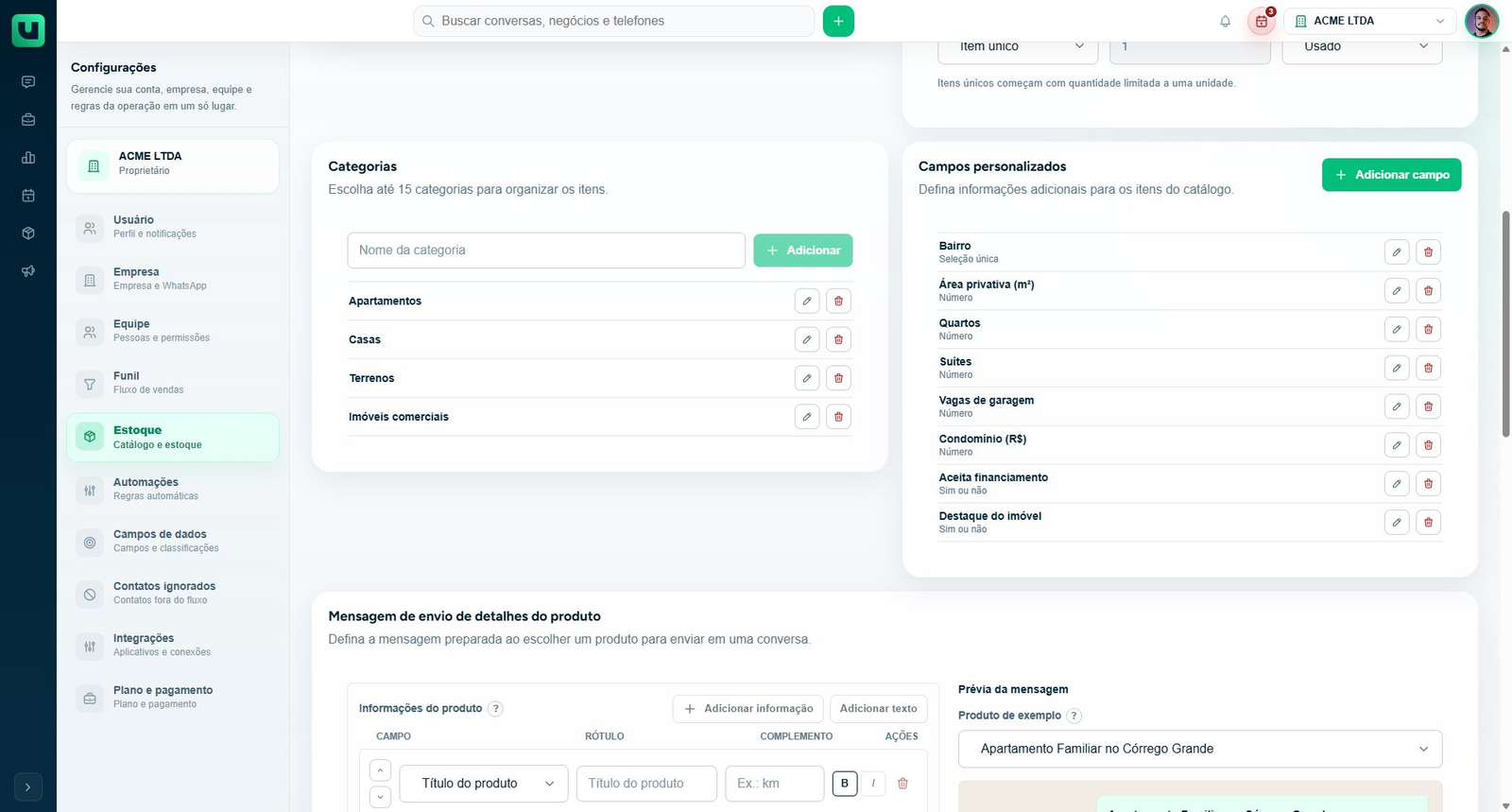
Acesse Estoque > Configurações do estoque e localize Campos personalizados. Use a ação de adicionar campo.
Preencha Nome do campo e escolha Tipo. Estão disponíveis texto curto, texto longo, número, data, seleção única, seleção múltipla e sim ou não.
Escolha o formato pelo significado do dado. Uma medida pode ser numérica; um código com zeros iniciais pode precisar de texto; uma característica padronizada pode funcionar melhor como seleção.
Use Criar campo e confira a inclusão. O campo será apresentado ao criar ou editar os itens quando o recurso estiver disponível para o acesso e a empresa.
Configure as opções de seleção
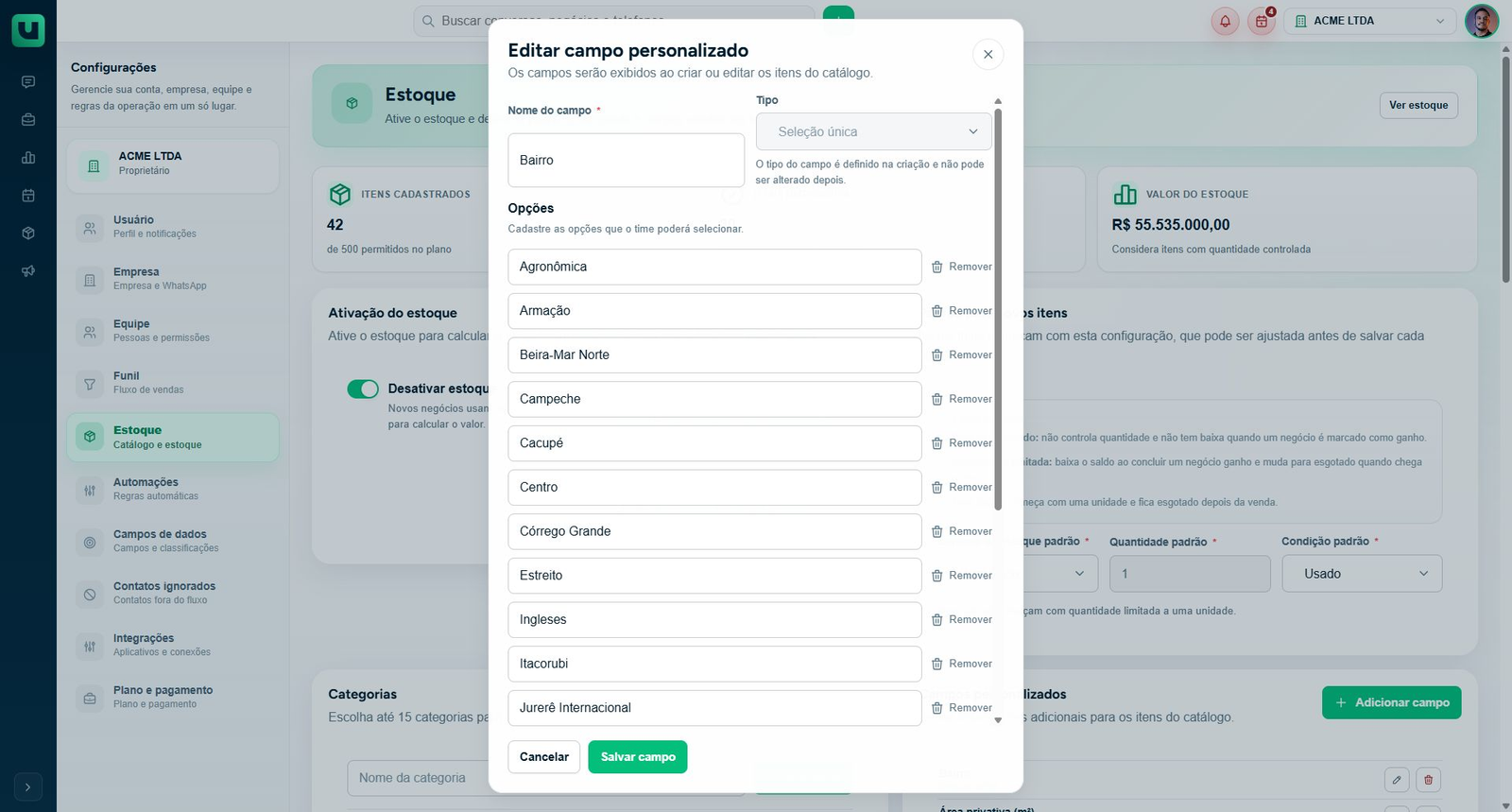
Nos tipos de seleção, cadastre as alternativas que o time poderá escolher. Use Adicionar opção para ampliar a lista e Remover para retirar uma linha.
Faça as alternativas responderem à mesma pergunta. Seleção única representa uma escolha; seleção múltipla permite várias. Não misture categorias de assuntos diferentes apenas para economizar campos.
Confira o conteúdo antes de salvar. Uma opção nova não preenche automaticamente os itens existentes.
Edite o nome e as opções sem mudar o tipo
Na lista, use a ação de editar do campo desejado. Revise Nome do campo e, nos tipos de seleção, as opções cadastradas. Tipo fica bloqueado, acompanhado da orientação de que ele foi definido na criação. Esse bloqueio não deve ser interpretado como um erro temporário de carregamento.
Se você precisa de outro formato, planeje um campo novo e o tratamento das informações antigas. Criar o novo campo não transfere automaticamente os valores do anterior. Preserve o cadastro existente até entender como a equipe continuará consultando os dados.
Ao alterar opções de seleção que já estão em uso, a ferramenta pode apresentar Confirmar alteração do campo. Os valores incompatíveis com as opções escolhidas serão apagados dos itens; os compatíveis são preservados. Por exemplo, remover uma alternativa usada em cadastros pode exigir essa confirmação. Use Voltar à edição para rever a mudança antes de aceitar a perda.
O aviso de compatibilidade pode mencionar “novo tipo”, mas isso não habilita a troca de tipo de um campo existente. Para a operação disponível atualmente, confira o impacto das opções de seleção que você está alterando.
Confirme uma mudança de estrutura conscientemente
Antes de confirmar, avalie os itens que já utilizam o campo e como a informação será consultada depois. Um novo nome não deve alterar silenciosamente o significado de dados antigos.
Se a nova estrutura não comportar os valores existentes, planeje a reorganização antes de aceitar a perda. Não crie informações fictícias para fazer os itens parecerem compatíveis.
Use Confirmar alteração somente quando compreender o alcance. Depois, confira o campo e registros pertinentes para verificar o resultado.
Exclua apenas quando aceitar a remoção dos dados
Excluir campo personalizado apresenta uma confirmação que informa o efeito em todos os itens que usam o campo. O campo e os valores já preenchidos são removidos.
Use Manter campo para cancelar. Não exclua apenas para esconder uma informação temporariamente, pois isso é diferente de preservar seus valores fora da visualização.
Recriar um campo com o mesmo nome não deve ser apresentado como forma garantida de restaurar os dados anteriores.
Revise os usos relacionados
Se a informação participa do mapeamento com o Catálogo da Meta ou da mensagem preparada com detalhes do produto, confira essas configurações após a mudança.
A exclusão ou alteração de um campo pode deixar uma configuração antiga sem a informação esperada. A manutenção do campo não substitui a revisão de onde ele é usado.
Se os controles não estiverem disponíveis, confira a permissão de configurar Estoque e as condições do recurso na empresa antes de tentar outra forma de edição.
Veja também
Para manter os dados coerentes nos diferentes usos, consulte:
- Como configurar o mapeamento de dados entre Estoque e Catálogo da Meta
- Como criar, editar e remover categorias do Estoque
- O que acontece com os dados existentes ao editar ou excluir um campo personalizado
- Como configurar os padrões de quantidade, condição e controle de estoque para novos itens
- Como configurar categorias, campos personalizados e disponibilidade de itens