
As origens permitem classificar de onde veio uma oportunidade, como uma indicação ou uma ação de divulgação. Manter nomes claros ajuda a equipe a preencher os negócios de forma consistente e facilita a leitura dos resultados por origem.
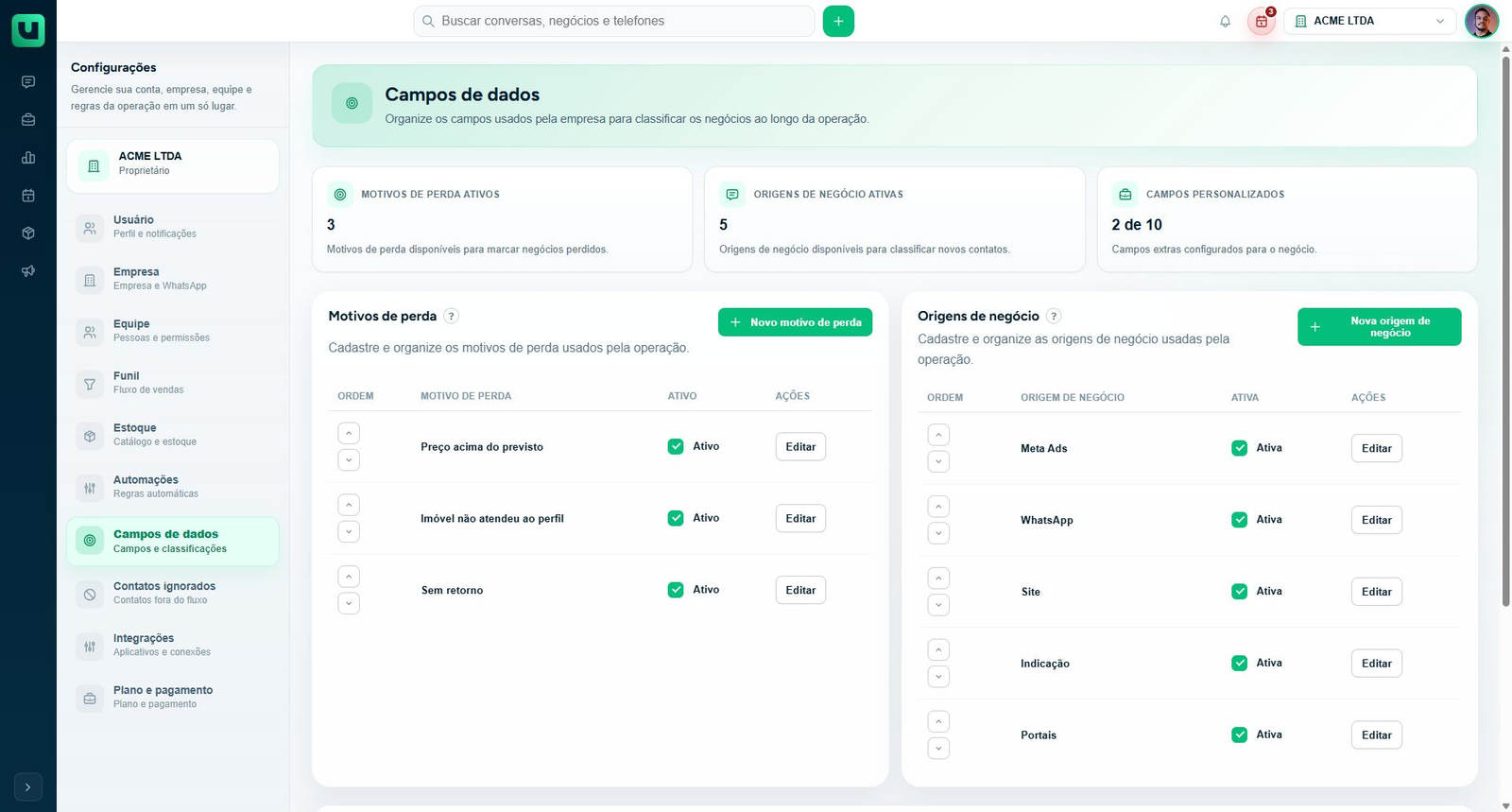
A lista é administrada em Configurações > Campos de dados, no bloco Origens de negócio. Criar uma origem cadastral não conecta uma plataforma de anúncios nem configura automaticamente uma integração.
Confira as opções antes de criar
Examine as origens existentes e escolha um critério de classificação. Se a empresa usa nomes de plataformas, campanhas e pessoas misturados, duas oportunidades semelhantes podem receber classificações difíceis de comparar.
Abra a criação de origem, preencha Origem de negócio e salve. Confira o nome e o estado da nova opção na lista.
Use uma nova origem para uma classificação realmente distinta. Evite cadastrar variações de maiúsculas, abreviações e grafia para representar a mesma fonte.
Edite uma origem com cuidado com o histórico
Use Editar na linha correspondente e atualize o nome. Essa ação é adequada para uma correção de texto que preserve o significado da classificação.
Não transforme uma origem antiga em uma fonte diferente apenas renomeando-a. Os negócios que já estavam classificados precisam continuar sendo interpretados de acordo com a origem real.
Se uma nova iniciativa precisa de acompanhamento separado, considere criar uma classificação própria. O objetivo é melhorar a leitura, não apenas reduzir a quantidade de linhas da lista.
Ajuste a ordem e o status
As setas de mover para cima e para baixo organizam a apresentação. Confira a ordem após a atualização e priorize uma sequência fácil de localizar durante o cadastro de negócios.
O controle Ativa/Inativa permite retirar uma origem dos usos atuais sem escolher a exclusão. Essa é uma decisão diferente de apagar a classificação dos registros que já a utilizam.
Depois de mudar o status, confirme o resultado. Se a página informar uma falha ao salvar os campos de dados, não presuma que a alteração visual já persistiu.
Diferencie inativação de exclusão
Na edição, a ação Excluir origem de negócio abre uma confirmação com um aviso importante: os negócios que estavam com essa origem ficam sem origem preenchida.
Se sua intenção é apenas deixar de usar a opção nos próximos negócios, avalie a inativação. Excluir pode retirar uma informação necessária para interpretar a origem de oportunidades anteriores.
Use Manter origem de negócio para abandonar a exclusão. Confirme somente depois de considerar o impacto nos negócios e nas consultas que usam essa classificação.
Recriar outra origem com o mesmo nome não é uma promessa de recuperar os vínculos apagados.
Revise integrações e relatórios relacionados
Se uma integração ou configuração de conversão usa determinadas origens, confira suas escolhas depois da manutenção. Uma classificação removida ou substituída pode deixar de representar a intenção original da configuração.
Nos relatórios, revise os filtros usados ao comparar períodos. Uma mudança na lista ou no significado dos nomes pode afetar a interpretação dos resultados, mesmo sem alterar os fatos comerciais.
Não conclua que a origem cadastrada passou a ser atribuída automaticamente por uma plataforma externa. O cadastro da opção e a configuração de integração são tarefas separadas.
Quando não for possível editar
A gestão dos campos de dados depende do acesso e das condições apresentadas na tela. Se houver aviso de leitura, peça a quem administra a empresa que confira a permissão correspondente.
Para relatar uma falha, informe qual origem estava sendo alterada e se a ação era criar, renomear, ordenar, inativar ou excluir. Esses procedimentos têm consequências diferentes e precisam ser identificados no diagnóstico.
Veja também
Para completar a organização das classificações, consulte:
- Como cadastrar, editar, ordenar e desativar motivos de perda
- Como configurar origens e eventos de conversão para a Meta Ads
- Como usar filtros, comparações e campos personalizados nos Relatórios
- Como configurar o fechamento automático de um negócio como perdido
- Como funciona a criação automática de negócios