
Se você não consegue editar etapas do Funil, pode haver uma regra de perfil, plano, permissão, estado da etapa ou negócios em aberto impedindo a ação.
Use este artigo para entender os motivos mais comuns antes de chamar o suporte.
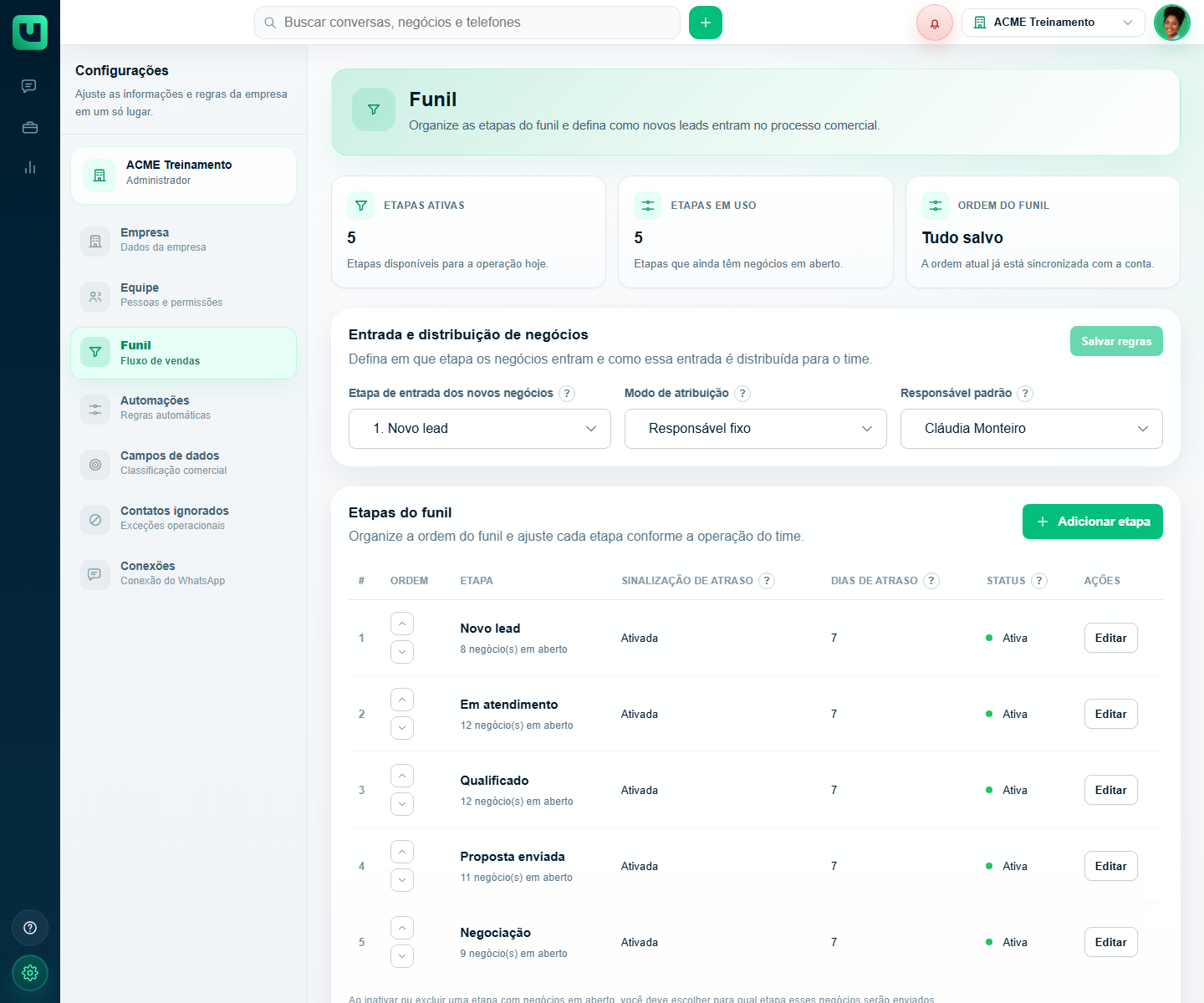
1. Seu perfil pode não permitir a edição
A configuração do Funil fica disponível para perfis com acesso administrativo. Se você consegue visualizar a tela, mas não consegue alterar, seu perfil pode estar em modo de consulta ou sem permissão para essa ação.
2. A ação pode depender do plano da empresa
Algumas ações podem depender dos recursos disponíveis para a empresa. Se a tela indicar bloqueio por plano, consulte a área de Plano e pagamento ou a página de Planos e Preços. Os limites comerciais não são detalhados aqui para evitar informação desatualizada.
3. A etapa tem negócios em aberto
Quando uma etapa tem negócios em aberto, o meuats pode exigir que você escolha para onde esses negócios serão enviados antes de inativar ou excluir a etapa. Isso evita que oportunidades fiquem sem lugar no Funil.
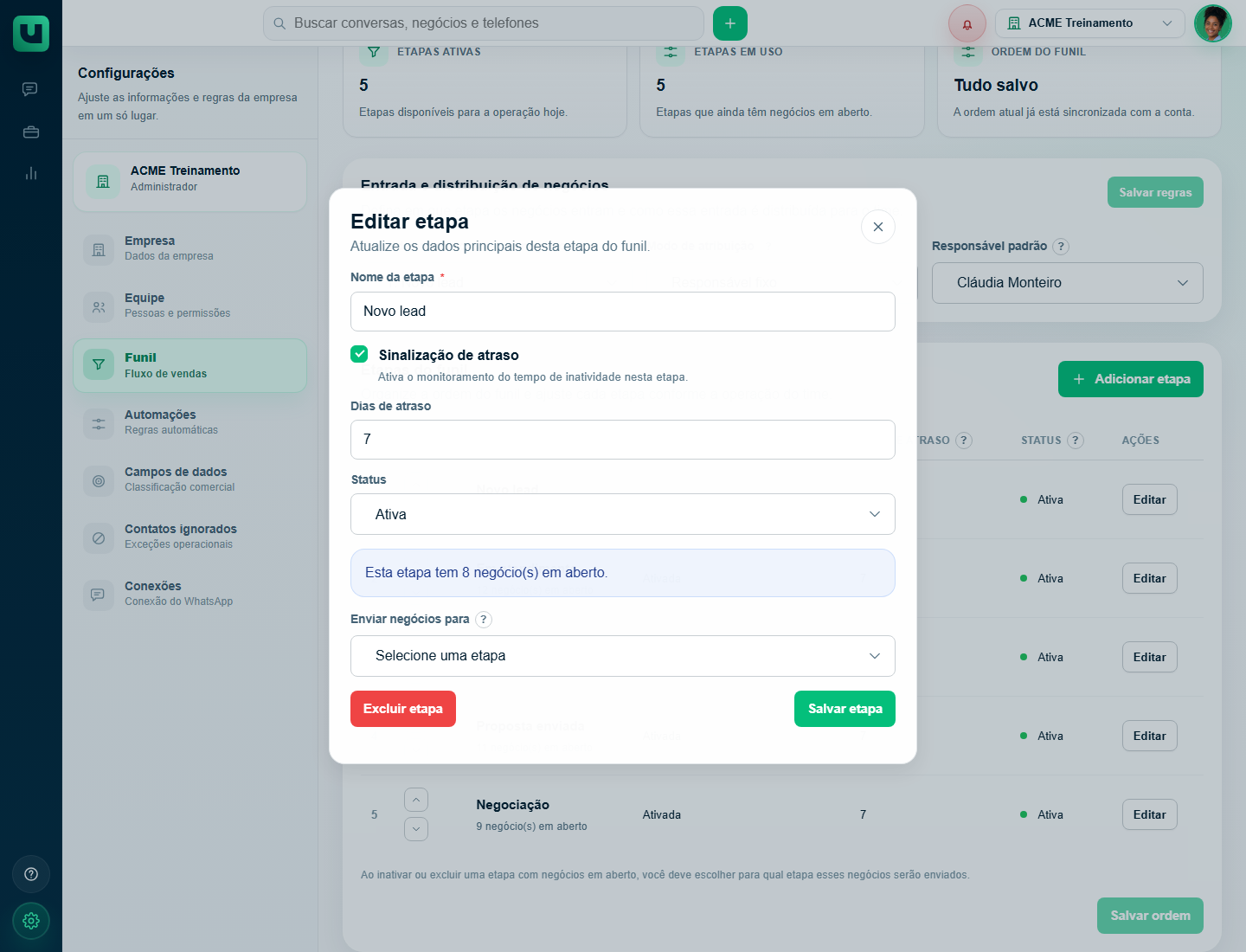
4. A etapa pode ter restrições de renomeação, status ou exclusão
Nem toda etapa pode ser alterada da mesma forma. Dependendo das regras da empresa e do estado da etapa, alguns campos podem ficar bloqueados. Leia os avisos exibidos dentro do modal Editar etapa.
5. Existem mudanças de ordem ainda não salvas
Se você moveu etapas para cima ou para baixo, pode ser necessário clicar em Salvar ordem. Enquanto houver mudanças pendentes, a tela pode indicar que a ordem ainda não está sincronizada.
6. A tela ainda está carregando
Se a página acabou de abrir, aguarde o carregamento completo. Botões podem ficar temporariamente desativados enquanto o meuats busca dados do Funil.
O que verificar
- Confirme se você está na empresa correta.
- Abra Configurações > Funil.
- Veja se aparece algum aviso de permissão ou plano.
- Confira se a etapa tem negócios em aberto.
- Se for inativar ou excluir, escolha a etapa de destino quando solicitado.
- Salve a ordem se tiver reorganizado etapas.
- Tente novamente depois de a tela terminar de carregar.
Quando chamar o suporte
Chame o suporte se você tem perfil adequado, a ação está disponível para a empresa, a etapa não tem pendência de destino e mesmo assim a alteração não salva. Envie print da tela, nome da etapa, ação desejada e mensagem de erro, se houver.