Por Dionei Serino
Uma tarefa deve dizer o que precisa acontecer e quem conduz a ação. No CRM para WhatsApp do meuats, a Gestão de tarefas permite registrar esse trabalho em um projeto ou sem projeto, mantendo título, descrição, responsáveis e datas no mesmo registro.
Use o cadastro para uma ação executável. Se o título reúne várias entregas independentes, pode ser melhor dividir o trabalho em tarefas ou subtarefas.
Abra o tipo correto de atividade
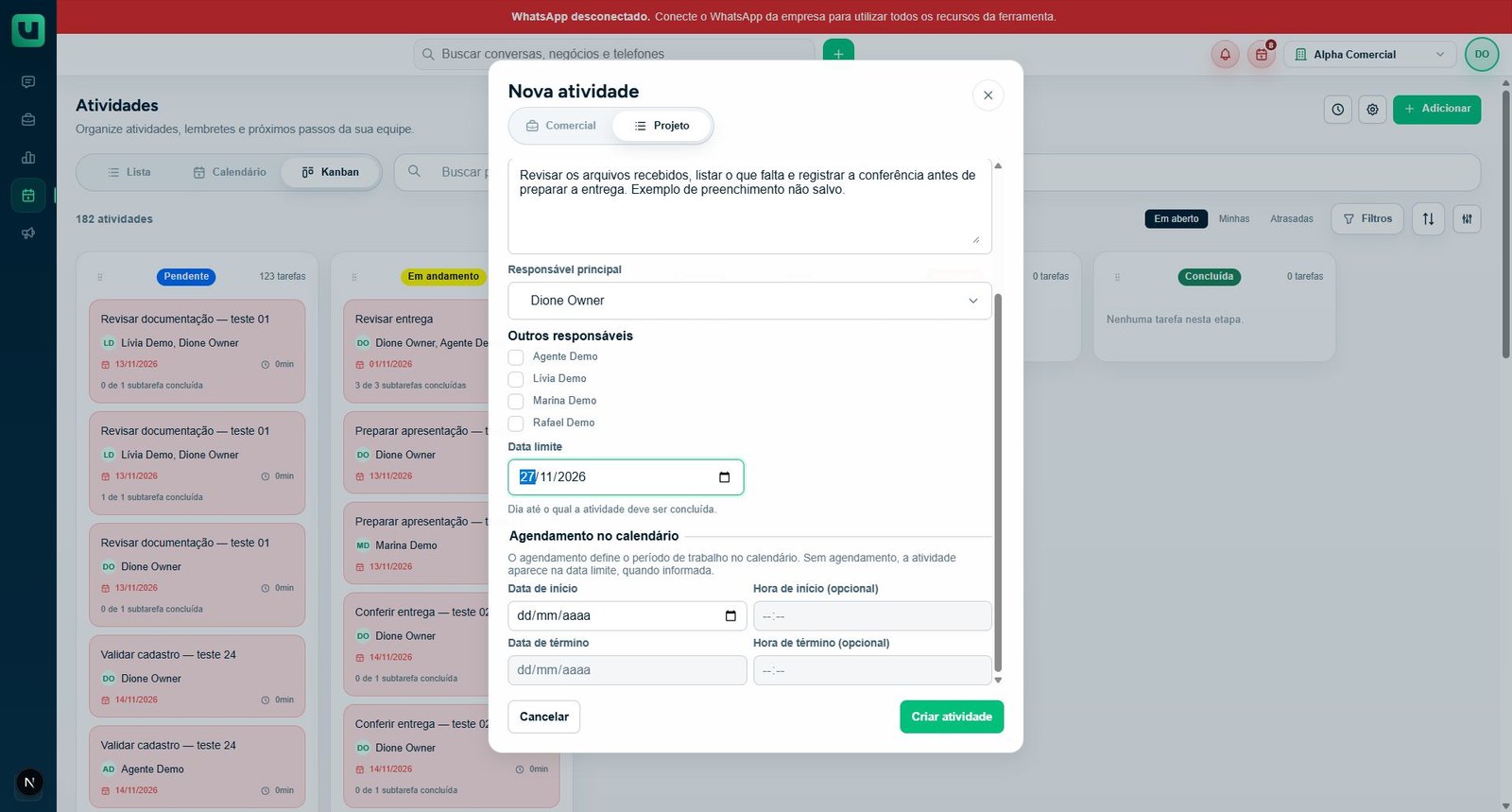
Depois de ativar a Gestão de tarefas, entre em Atividades e use Nova atividade. Quando a tela apresentar os tipos Comercial e Projeto, escolha Projeto para usar o cadastro de tarefas do módulo.
O tipo Comercial continua atendendo aos compromissos de acompanhamento comercial. A escolha depende do trabalho que você está registrando, não apenas de ele ter um prazo.
Preencha o cadastro
- Escolha o projeto pertinente ou mantenha Sem projeto, quando essa for a organização adequada.
- Informe um Título que descreva a ação.
- Use Descrição para explicar o contexto e o resultado esperado.
- Confira o responsável principal e os adicionais.
- Selecione Outros responsáveis quando houver execução compartilhada e a opção estiver disponível para seu acesso.
- Revise a Data limite e o Agendamento no calendário, conforme a necessidade.
- Use Criar atividade e confirme o registro criado.
As opções de projeto e responsáveis respeitam o acesso do usuário. Se alguém não aparece na seleção, confira a composição do projeto e as permissões antes de atribuir o trabalho a outra pessoa apenas para concluir o formulário.

Escreva uma instrução que possa ser executada
O título identifica a ação; a descrição permite executá-la sem procurar quem criou o registro. Compare:
| Registro vago | Registro que orienta a execução |
|---|---|
| “Cliente Alfa” | “Conferir os dados para a visita do Cliente Alfa” |
| “Ver o pedido” | “Conferir o acesso ao local e registrar o que falta confirmar antes da visita” |
O exemplo é fictício. Ajuste-o ao trabalho real e indique o resultado esperado. Um critério escrito na descrição ajuda a equipe a conferir a conclusão, mas não cria uma aprovação automática.
Uma descrição clara para quem vai executar pode completar o título.
Separe prazo de período de trabalho
Data limite e agendamento têm funções diferentes: a data limite indica até quando a tarefa deve estar concluída. O agendamento informa o período planejado para executá-la. Uma revisão que deve terminar na sexta-feira pode estar agendada para a quinta-feira à tarde.
Preencha apenas as informações que representam um combinado. Sem agendamento, a tarefa pode aparecer no calendário pela data limite informada; isso não significa que foi reservada uma hora específica de trabalho.
Depois do cadastro, você pode alternar lista, calendário e Kanban para localizar o registro. Durante a execução, use o controle próprio para registrar o tempo realizado.
Se a execução mudar o combinado com o cliente, registre essa informação nas notas do negócio. Para concluir uma principal com partes abertas, revise as subtarefas pendentes antes de confirmar.