
Por Dionei Serino
Uma entrega pode depender de várias ações, com pessoas e prazos diferentes. No CRM para WhatsApp do meuats, as subtarefas permitem acompanhar essas partes a partir de uma tarefa principal.
Use essa divisão quando uma parte do trabalho precisa de responsabilidade ou acompanhamento próprios. Uma observação curta que apenas explica a execução pode continuar na descrição, sem virar outra tarefa.
O exemplo é uma forma de organizar o trabalho. As subtarefas não executam essas conferências automaticamente nem criam dependências técnicas entre as ações.
Crie uma subtarefa a partir da tarefa
- Abra a tarefa principal em Atividades.
- Localize a seção Subtarefas.
- Use Adicionar subtarefa.
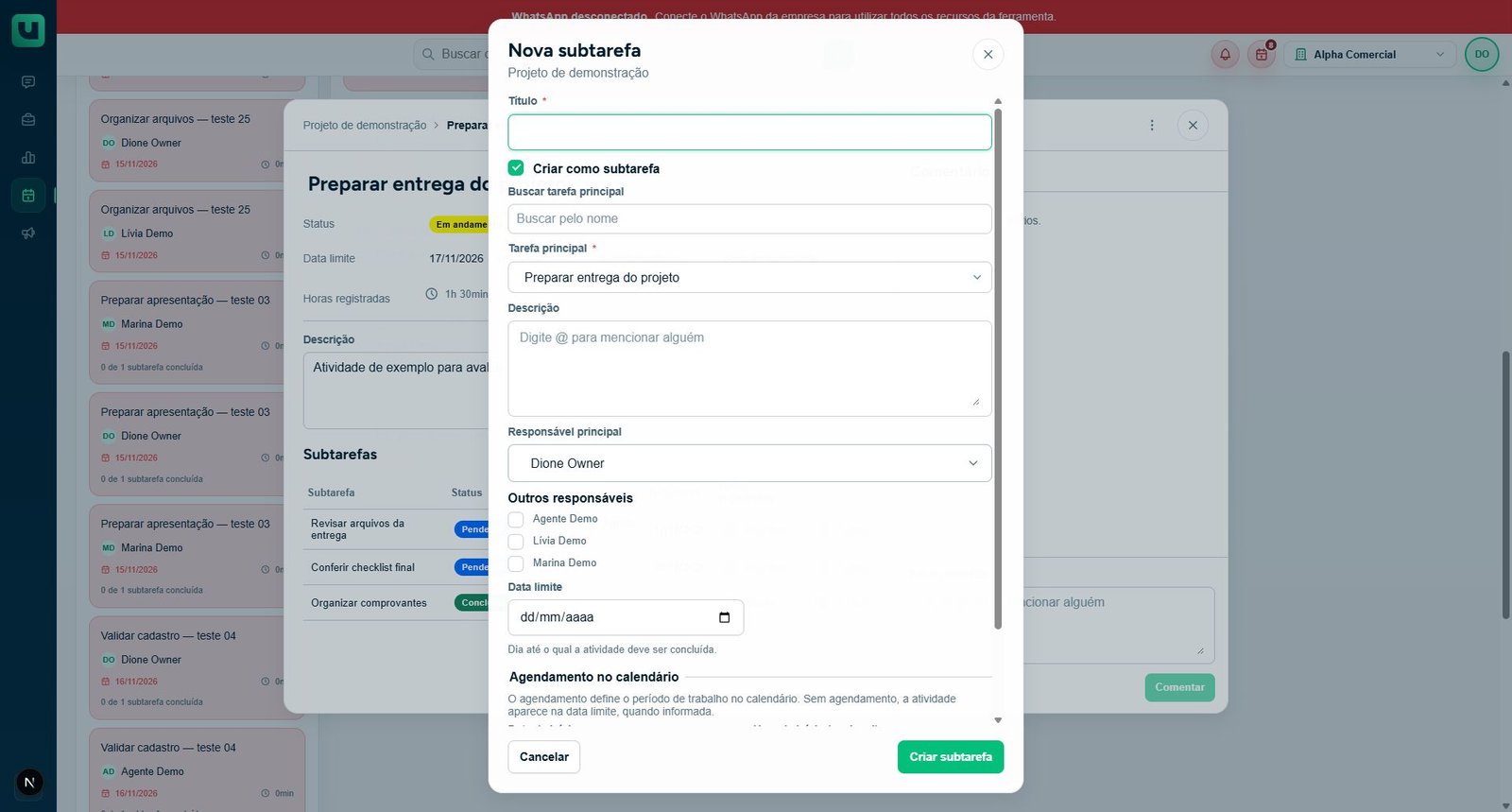
- Informe um título executável e a descrição necessária.
- Confira responsável principal, outros responsáveis e datas.
- Use Criar subtarefa e confirme que ela aparece no conjunto da tarefa principal.
Também é possível usar a criação de atividade do módulo e marcar Criar como subtarefa. Nesse fluxo, selecione a tarefa principal. A busca pelo nome ajuda a localizar o registro correto quando há várias opções.
Divida por resultados que possam ser acompanhados
Uma subtarefa merece registro próprio quando alguém precisa responder por um resultado daquela parte. Exemplo fictício de uma entrega:
| Tarefa principal | Subtarefa | Resultado esperado |
|---|---|---|
| Preparar a entrega | Conferir informações do pedido | Pendências identificadas. |
| Preparar a entrega | Confirmar dados de acesso | Informação confirmada para a equipe. |
| Preparar a entrega | Preparar o próximo retorno | Posição pronta para comunicar ao cliente. |
Os nomes são sugestões de organização. Defina a responsabilidade e as datas de cada parte conforme a ação; não use três subtarefas com o mesmo título genérico.
Defina prazo e responsáveis conforme aquela ação. Uma parte pode ser conduzida por outra pessoa e precisar terminar antes do prazo geral combinado pela equipe. Essa organização precisa estar refletida nos registros; o simples vínculo com a tarefa principal não substitui o combinado entre os envolvidos.
Abra a tarefa principal para revisar o status das subtarefas e as pendências. Na visualização em Kanban, a exibição de subtarefas também depende dos ajustes do quadro. Se uma parte não aparece no quadro, confira essa configuração e o contexto antes de cadastrá-la novamente.
Comentários, responsáveis e registros de horas devem ficar na parte do trabalho a que se referem. Isso facilita entender se a pendência é da entrega inteira ou de uma ação específica.
Confira as partes antes de concluir
Ao concluir a tarefa principal com subtarefas pendentes, leia as opções apresentadas e revise quais registros serão afetados. Concluir uma ação e excluir uma parte desnecessária são decisões diferentes.
Se uma providência ainda é necessária, preserve seu acompanhamento. A conclusão da tarefa principal deve representar uma situação conhecida, e não servir apenas para retirar a entrega da lista de trabalho.
O contexto comercial pode continuar nas notas e na linha do tempo do negócio, enquanto a execução segue no acompanhamento das atividades da equipe. Ao consultar tempo, confira como as horas das subtarefas aparecem nos totais antes de somar valores novamente.
