
Por Dionei Serino
A data em que uma tarefa precisa ficar pronta pode ser diferente do momento em que a equipe vai trabalhar nela. O CRM para WhatsApp do meuats separa essas duas informações em Data limite e Agendamento no calendário.
Essa distinção ajuda a planejar a execução sem transformar todo prazo em um compromisso com horário.
O que cada informação representa
| Informação | Pergunta que responde | Exemplo fictício |
|---|---|---|
| Data limite | Até quando o trabalho precisa estar concluído? | Revisar o pedido até sexta-feira. |
| Data e hora de início | Quando a execução está planejada para começar? | Quinta-feira, às 14h. |
| Data e hora de término | Até quando vai o período planejado de trabalho? | Quinta-feira, às 15h. |
Um período agendado não comprova que a pessoa trabalhou durante aquele intervalo. O apontamento de horas registra o trabalho realizado em um controle próprio.
Prazo flexível ou período reservado: quando usar cada um
Use a data limite quando existe um compromisso de conclusão, mas a pessoa pode escolher em que momento vai executar a tarefa. Por exemplo, uma conferência interna pode precisar ficar pronta até o dia seguinte sem exigir uma reunião ou uma hora reservada.
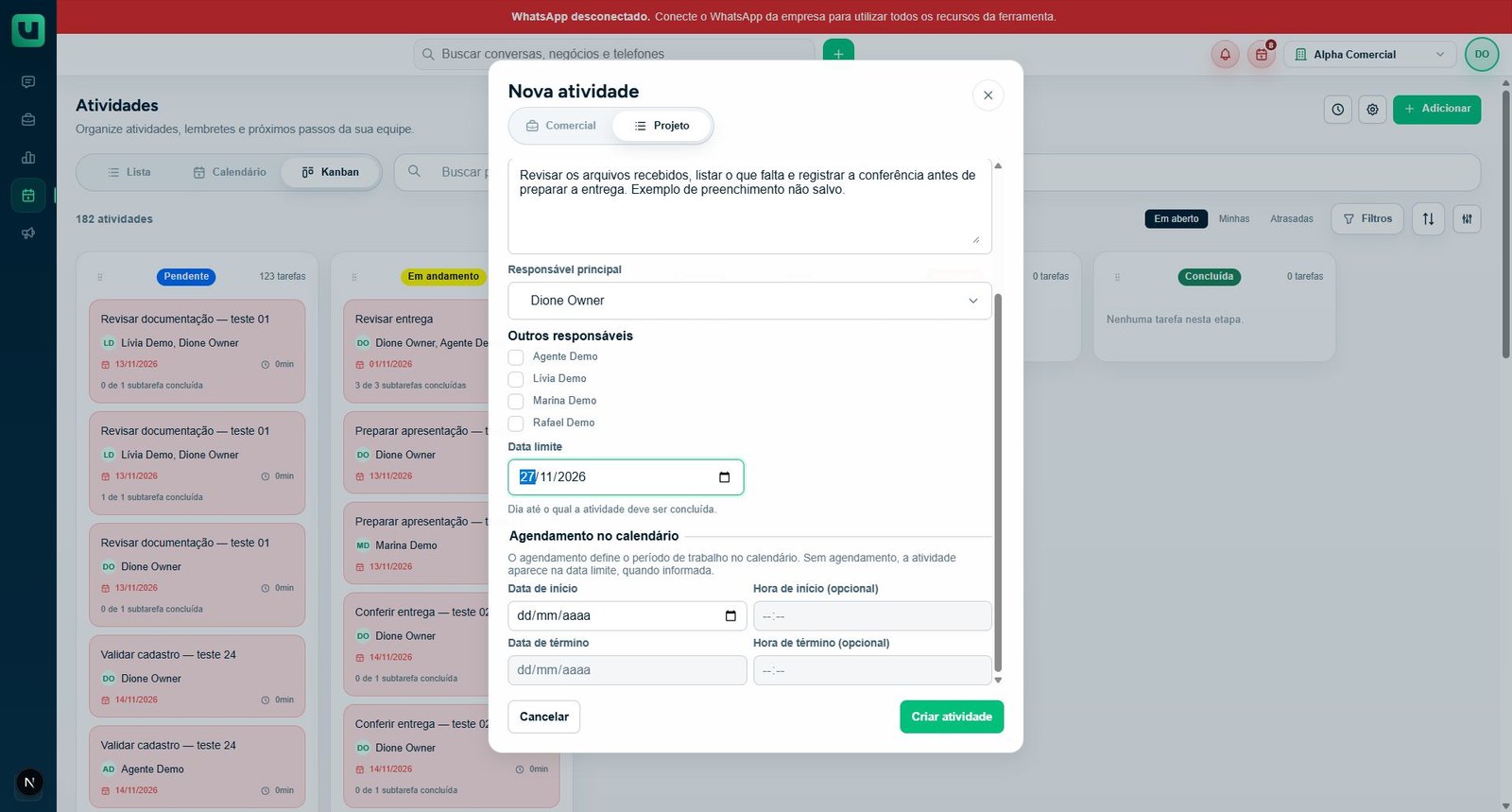
Ao criar ou editar a tarefa, preencha Data limite com o dia combinado. Mantenha o agendamento sem um período específico quando ele ainda não foi definido.
Sem agendamento, a tarefa aparece na data limite, quando informada. Essa posição no calendário representa o prazo, não uma disponibilidade confirmada de quem vai executar.
Preencha Agendamento no calendário quando a execução já tem um período planejado. A tela apresenta data de início, hora de início opcional, data de término e hora de término opcional.
Confira a combinação completa e o fuso horário utilizado. Uma data de término errada pode fazer uma tarefa parecer ocupar vários dias. Um horário sem o contexto de início e fim também pode induzir outra pessoa a interpretar a duração de forma incorreta.
O prazo pode continuar preenchido: reservar quinta-feira para executar não muda o compromisso de concluir até sexta-feira.

Exemplo: a execução mudou, mas a entrega continua na sexta
Considere este combinado fictício:
- Data limite: sexta-feira, dia em que a conferência precisa estar pronta.
- Agendamento: quinta-feira, das 14h às 15h, período reservado para trabalhar.
Se a execução passar para quinta-feira às 16h, ajuste o agendamento. A data limite continua na sexta, se o compromisso de conclusão não mudou. Se a entrega também foi renegociada, revise esse prazo separadamente.
Antes de salvar, confirme com os responsáveis qual combinado mudou. Assim, o calendário mostra o planejamento atualizado sem transformar toda remarcação em adiamento da entrega.
Com a conexão com o Google Agenda configurada na empresa e individualmente, tarefas com agendamento ou data limite podem ser sincronizadas para as agendas dos responsáveis elegíveis conectados.
Confira a conexão de quem é responsável pela tarefa, a agenda de destino e os dados do registro. As agendas externas selecionadas para exibir bloqueios são individuais; consultar uma tarefa no calendário da equipe não torna visíveis os compromissos pessoais dos demais integrantes.
Na organização semanal da equipe, revise os prazos junto dos períodos de execução. Em tarefas recorrentes, confira por que a próxima ocorrência não apareceu antes de alterar datas; se a rotina mudou, use o procedimento para alterar ou encerrar a recorrência.