
Por Dionei Serino
A Gestão de tarefas amplia a área Atividades do CRM para WhatsApp do meuats para organizar projetos, dividir entregas e registrar o trabalho da equipe. A integração é opcional: a empresa pode continuar usando seus retornos comerciais e habilitar o módulo quando precisar acompanhar uma execução com mais detalhes.
A ativação disponibiliza o recurso para a empresa. O acesso de cada pessoa continua dependendo das permissões do perfil e configurações aplicáveis.
Antes de ativar
Confira se está na empresa correta e se seu usuário pode administrar suas configurações. Quem participa de um projeto não recebe, por esse motivo, autorização para ativar integrações ou consultar todas as horas da equipe.
Escolha também uma primeira rotina para organizar. Pode ser a preparação de uma entrega ou uma sequência de conferências internas. Começar por uma entrega conhecida ajuda a definir quais pessoas precisam participar e que trabalho será registrado.
Ative a integração
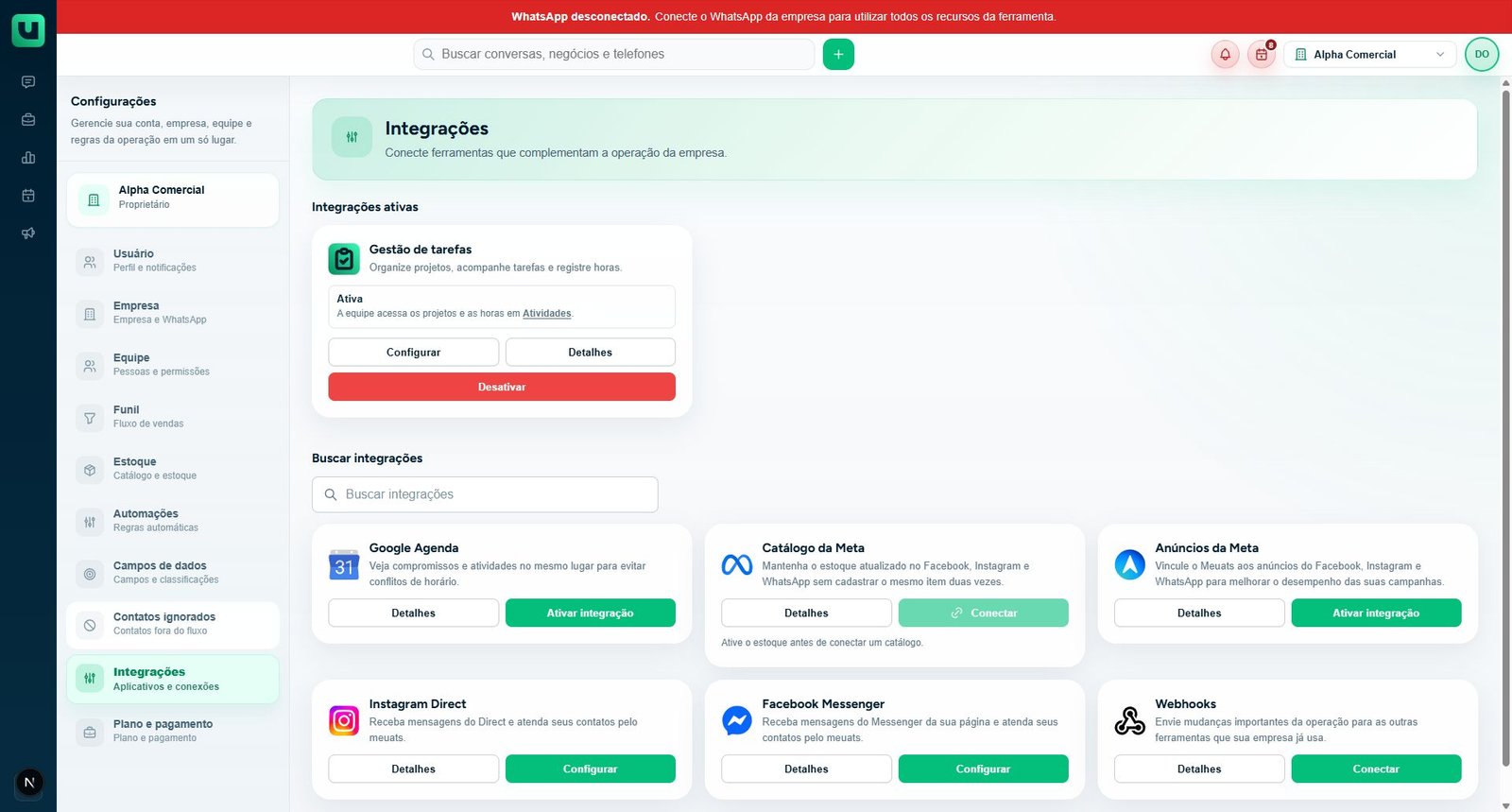
- Entre em Configurações > Integrações.
- Localize Gestão de tarefas.
- Use Ativar integração e aguarde a confirmação.
- Confira se o cartão mostra o estado Ativa.
- Abra Atividades para acessar as opções do módulo.
Se o botão não estiver disponível, confira seu acesso à administração da empresa. Um erro de carregamento também precisa ser resolvido antes de concluir que a integração foi ativada: a confirmação deve aparecer no cartão.
Revise as configurações iniciais
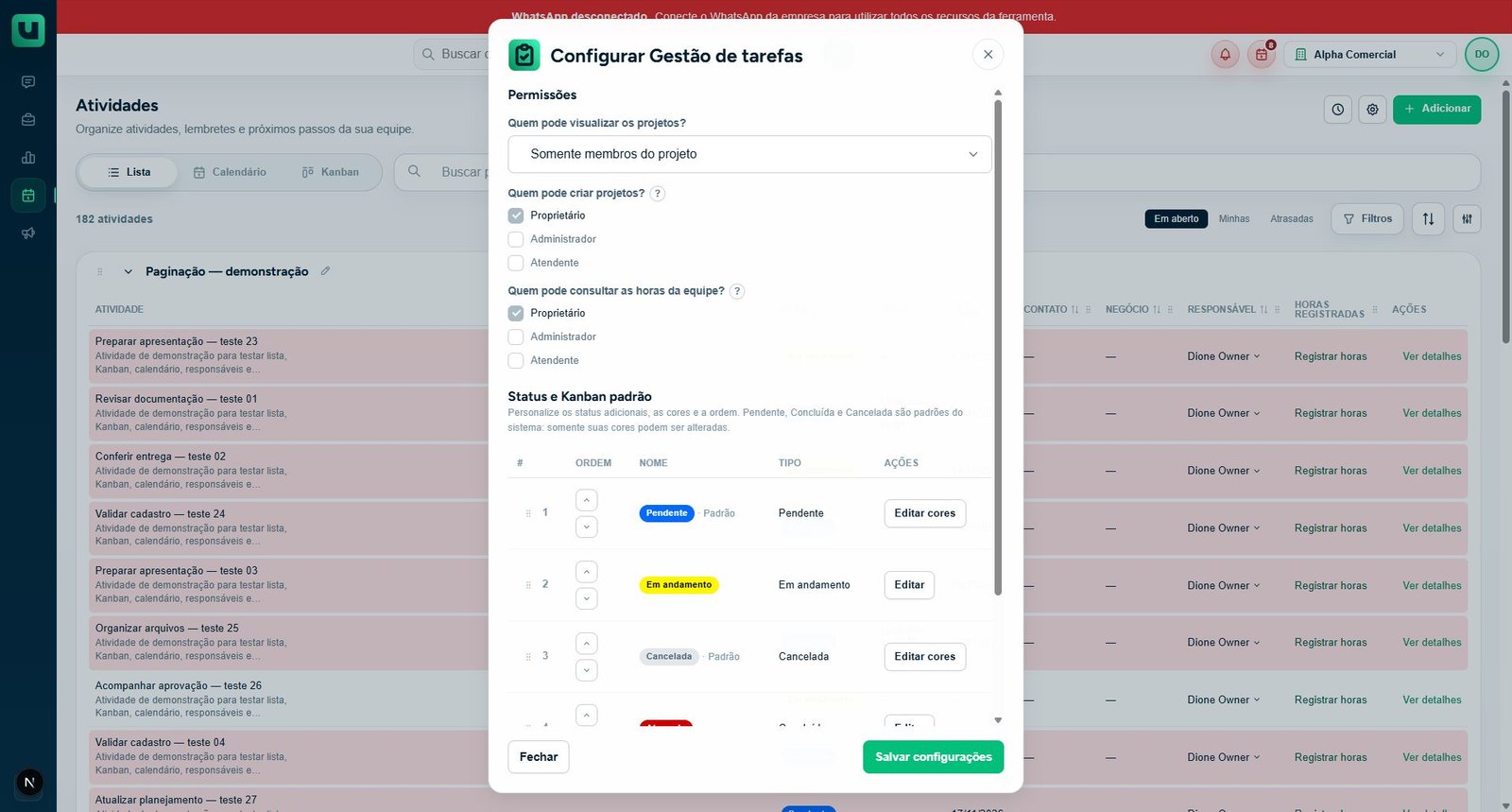
No cartão ativo, use Configurar. A empresa pode definir quem visualiza os projetos, quais perfis podem criá-los, quem consulta as horas da equipe e os status usados para acompanhar as tarefas.
Essas escolhas atendem necessidades diferentes. A visibilidade define quem pode visualizar os projetos; a autorização de criação define quais perfis podem criar projetos; o acesso às horas da equipe tem uma configuração própria. Revise cada uma conforme as funções de quem trabalha na empresa.
Os status configurados são compartilhados na empresa. Combine seu significado antes de fazer mudanças que afetem a leitura do trabalho de outras pessoas.
O primeiro projeto precisa passar por esta conferência
Depois de ativar e configurar o módulo, use uma entrega pequena para conferir o funcionamento com a equipe. O resultado esperado é conseguir localizar e acompanhar o trabalho.
| O que conferir | Evidência no primeiro uso |
|---|---|
| Participação | A pessoa envolvida consegue abrir o projeto. |
| Responsabilidade | A tarefa identifica quem conduz a ação. |
| Datas | Prazo e período agendado representam o combinado. |
| Andamento | O status descreve a situação real da execução. |
Se a tarefa não aparece para quem deve executá-la, resolva o acesso antes de cadastrar outra. Marcar uma venda como ganha não cria esse projeto automaticamente.
Desativar a Gestão de tarefas interrompe suas rotinas e oculta os projetos. Os dados do módulo ficam preservados por 30 dias e são apagados após esse prazo; as atividades comerciais são preservadas. Por isso, uma desativação deve considerar o trabalho que a equipe ainda precisa consultar.
Depois da ativação, você pode escolher entre lista, calendário e Kanban conforme a conferência que precisa fazer.
Se a equipe não encontra um registro, confira por que a tarefa ou o projeto não aparece antes de criar outro igual. Para voltar a um módulo desligado, revise as condições de reativação e recuperação dos projetos preservados.