
Você pode usar seu login atual para criar outra empresa no meuats. Não é necessário criar uma nova conta de usuário para cada operação, mas a nova empresa passa por seu próprio processo de contratação.
Esse fluxo cria uma empresa diferente. Ele não copia conversas, negócios, equipe ou configurações da empresa em que você já trabalha.
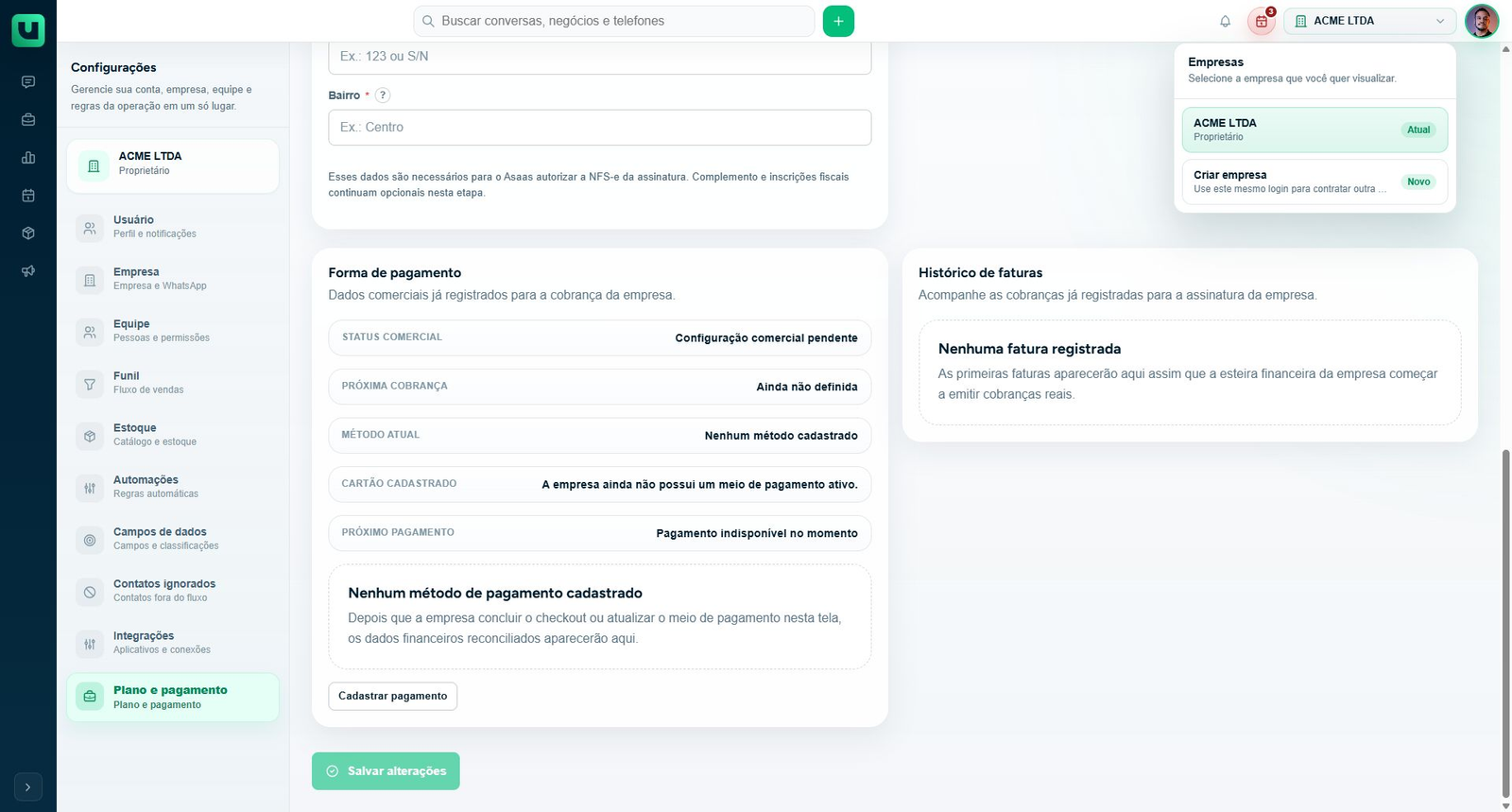
Abra a criação pelo seletor de empresas
Entre com sua conta e abra Empresa ativa, no topo da ferramenta. No menu Empresas, escolha Criar empresa.
A opção é apresentada como o uso do mesmo login para contratar outra empresa. Confira se essa é realmente sua intenção antes de prosseguir. Se você apenas precisa acessar uma empresa existente, o caminho é aceitar o convite correspondente ou selecionar essa empresa na lista.
Criar outra empresa não corrige a ausência de um convite nem recupera automaticamente uma empresa que deixou de aparecer para sua conta.
Confira a conta que será usada
O fluxo apresenta Mesmo acesso, nova assinatura, com o nome e o e-mail da conta conectada. Confira esses dados: essa pessoa será cadastrada como proprietária da nova empresa. Essa identificação não é um formulário para alterar o proprietário da empresa atual.
Você não está criando uma senha diferente para essa empresa. Seu login continua sendo o acesso à conta, enquanto sua participação e suas permissões são consideradas no contexto de cada empresa.
Ao contratar a nova operação, você assume o papel de proprietário dela. Isso não altera automaticamente seu papel nas outras empresas de que participa.
Revise a contratação antes de confirmar
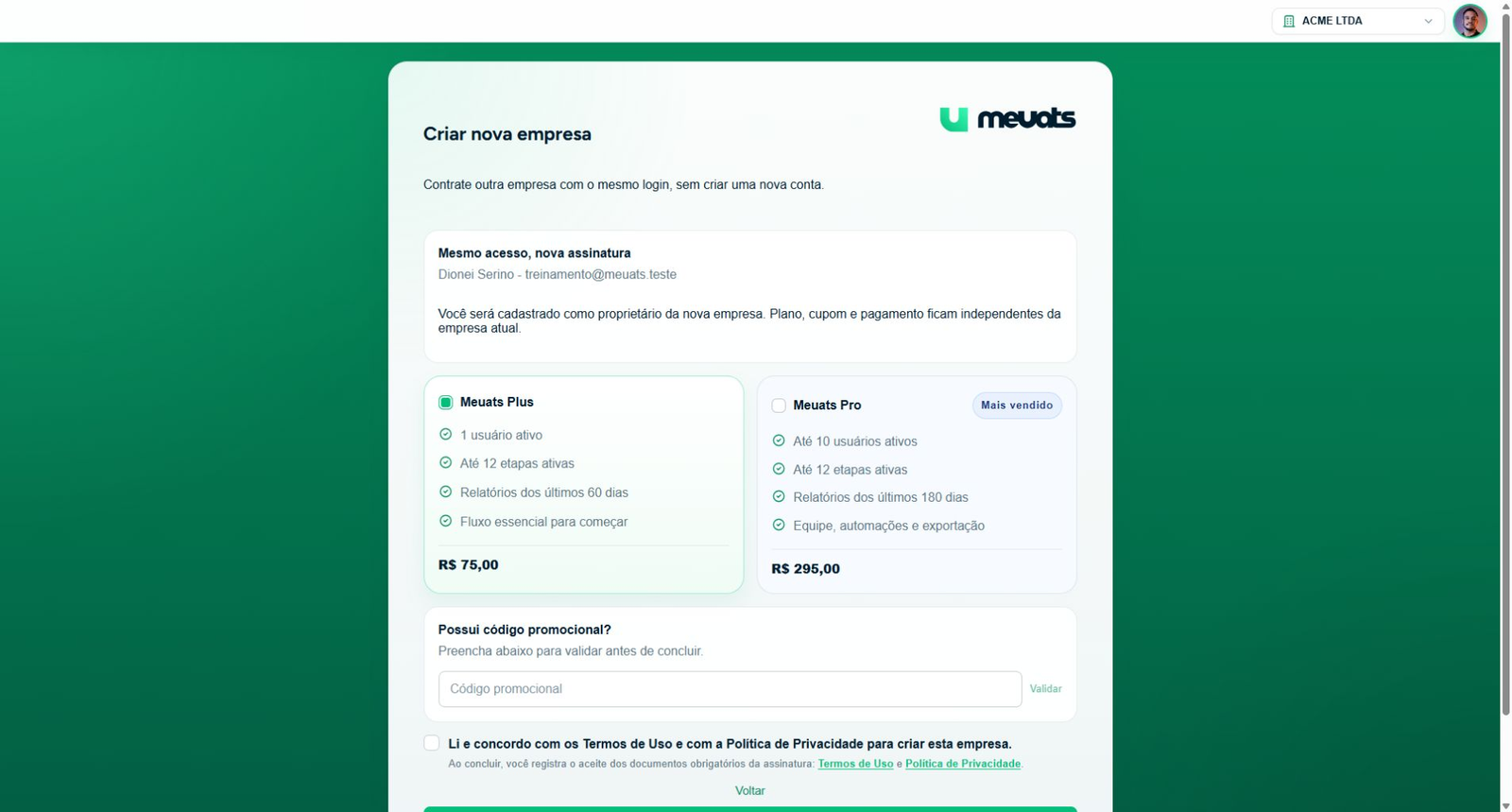
A tela reúne a escolha de plano, o código promocional e o aceite dos documentos da nova assinatura. Faça a conferência nesta ordem:
- Selecione o plano no conjunto de opções apresentado e confira preço e condições da opção marcada.
- Se tiver cupom, preencha Código promocional em Possui código promocional? e clique em Validar.
- Leia o retorno da validação e os benefícios apresentados. Um código apenas digitado não comprova desconto aplicado.
- Abra os Termos de Uso e a Política de Privacidade, leia os documentos e marque o aceite para criar esta empresa se concordar.
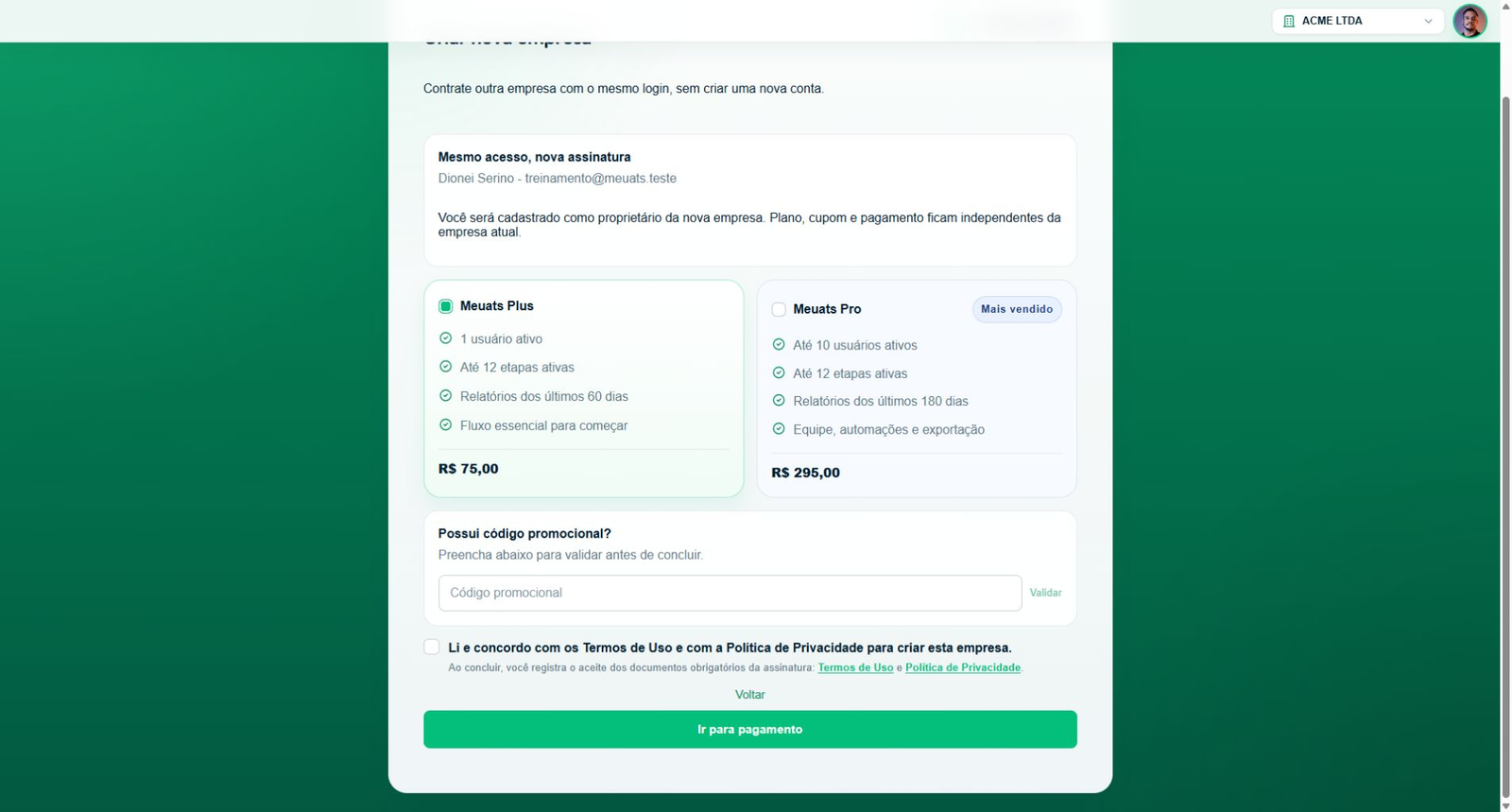
- Revise novamente o plano e o benefício validado. Use Ir para pagamento para avançar à etapa de pagamento oferecida pelo fluxo.
Se o cupom for recusado, corrija o código ou prossiga sem ele somente se aceitar as condições sem o benefício. Não considere o desconto de outra assinatura como válido para esta contratação.
Ir para pagamento não é um botão de consulta de planos. Ele avança a contratação da nova empresa; conclua o pagamento somente depois da revisão. Durante carregamento ou validação, aguarde o retorno em vez de repetir cliques. Sem plano selecionado, o botão não permite avançar; o aceite dos documentos também é conferido ao prosseguir.
Não presuma que o plano ou a forma de pagamento da empresa anterior serão reutilizados sem revisão. A contratação precisa ser entendida como a da nova empresa, com as condições que o fluxo mostra naquele momento.
Aguarde o resultado e conclua a configuração inicial
Depois de confirmar, aguarde a resposta do processo. Se aparecer uma falha, leia a indicação e verifique o estado antes de repetir a contratação.
Com a nova empresa criada, siga as etapas de configuração inicial apresentadas. Confira o nome da empresa ativa antes de configurar equipe, funil ou conexão com WhatsApp para evitar alterações na operação anterior.
A criação não significa que as configurações comerciais e operacionais já estejam prontas. Elas precisam ser concluídas para a nova empresa de acordo com as orientações do primeiro acesso.
Se o fluxo aparecer após uma recuperação expirada
Em determinadas situações comerciais, o meuats pode direcionar para um reinício quando a recuperação da empresa anterior não estiver mais disponível. Esse fluxo não deve ser interpretado como promessa de restauração dos dados antigos.
Leia o aviso apresentado antes de contratar e solicite esclarecimento se sua intenção era recuperar a operação anterior. Uma nova empresa e uma empresa recuperada são resultados diferentes.
Veja também
Para continuar com os assuntos relacionados, consulte: