
As preferências de notificação definem quais avisos do Meuats você deseja receber no navegador e no aplicativo. Elas são pessoais: mudar a sua configuração não altera as preferências de outras pessoas da equipe. Use essa área para equilibrar rapidez de resposta e concentração, mantendo ativos os avisos que realmente exigem sua atenção.
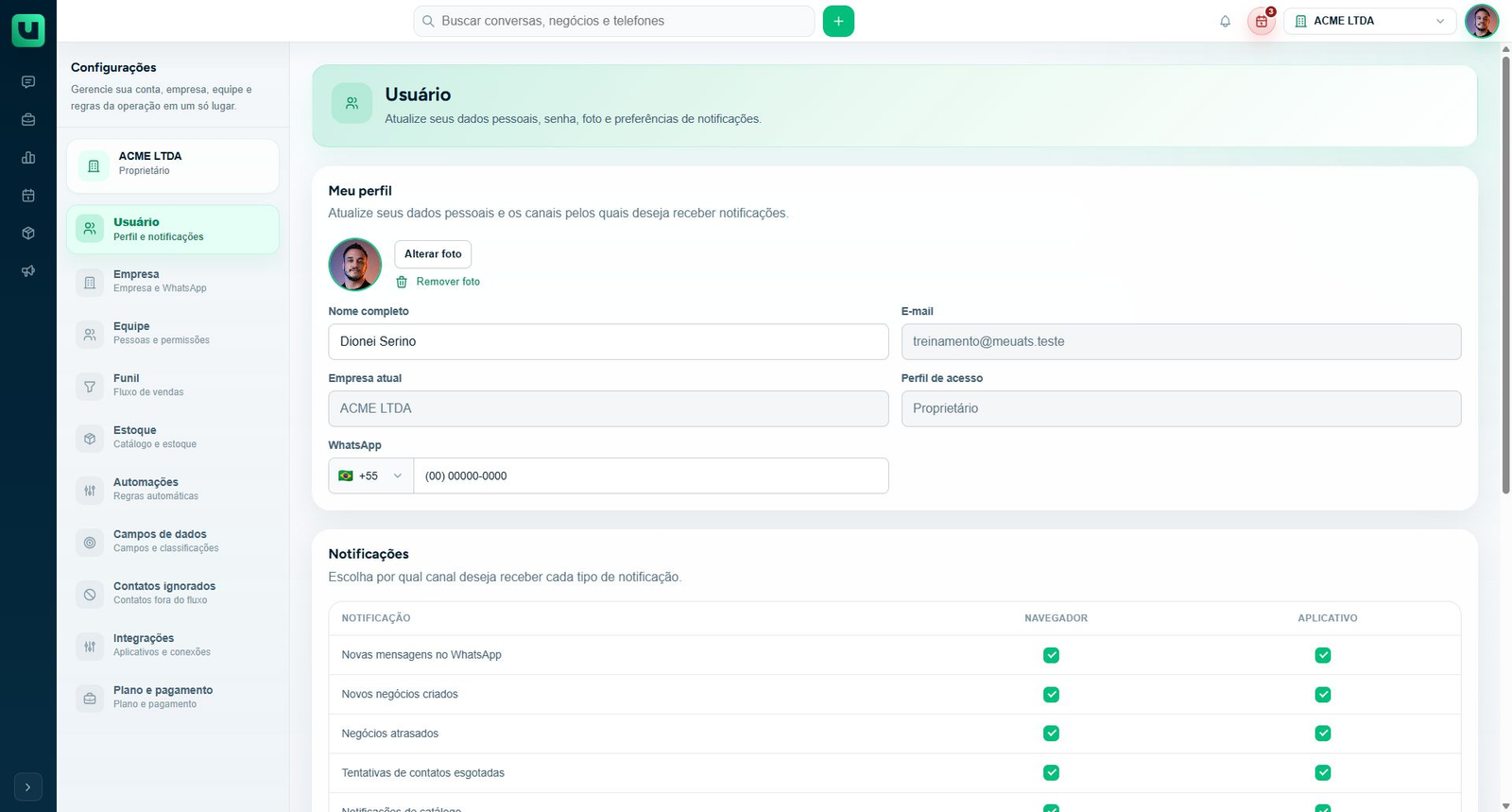
As opções ficam em Configurações > Usuário, na área de preferências de notificação. Antes de alterá-las, confirme que você está editando o seu perfil e que entende em quais dispositivos deseja receber cada alerta. A preferência dentro do Meuats funciona junto das permissões do navegador ou do aplicativo; ela não consegue substituir um bloqueio feito pelo dispositivo.
Entenda os tipos de aviso disponíveis
O Meuats permite controlar separadamente notificações relacionadas a novas mensagens, novos negócios, negócios atrasados, tentativas automáticas esgotadas, eventos de catálogo e lembretes de atividades. Cada tipo pode ser configurado de forma independente para navegador e aplicativo.
Não ative tudo apenas por precaução. Comece identificando quais avisos precisam gerar uma ação sua. Quem atende conversas pode precisar priorizar novas mensagens e lembretes de atividades; quem acompanha a operação pode dar mais atenção a negócios atrasados ou tentativas automáticas esgotadas. A configuração mais útil é a que reduz ruído sem esconder eventos importantes.
Ajuste por canal e por rotina de trabalho
Em Configurações > Usuário, revise cada tipo de evento e escolha em quais canais ele deve aparecer. Use o navegador quando você trabalha principalmente no computador e o aplicativo quando precisa acompanhar avisos fora dele. Se usa os dois, evite duplicar alertas indiscriminadamente: avalie se a repetição ajuda a responder mais rápido ou apenas interrompe a rotina.
Depois de ajustar, salve as alterações se a tela apresentar essa ação e faça uma verificação prática no seu fluxo habitual. A confirmação não depende apenas do botão estar ligado: o navegador e o aplicativo também precisam estar autorizados a mostrar notificações no dispositivo.
Quando uma preferência não produz aviso
Se a preferência estiver ativa, mas você não receber notificações, primeiro confira o canal correspondente. No navegador, valide se o site tem permissão para enviar notificações e se o sistema não está bloqueando avisos. No aplicativo, confirme as permissões de notificações do sistema operacional e se o aparelho permite alertas para o app.
Também confira se o evento realmente ocorreu e se ele pertence ao tipo de alerta ativado. Por exemplo, uma notificação de negócio atrasado não é equivalente a uma nova mensagem. Alterar várias preferências ao mesmo tempo torna o diagnóstico mais difícil; teste um canal e um tipo de evento por vez.
Proteja sua rotina e os dados da operação
Notificações podem mostrar nomes, trechos de mensagens ou contexto comercial na tela bloqueada do dispositivo. Considere isso ao usar computador compartilhado, celular de uso misto ou local com circulação de pessoas. Ajustar a preferência de exibição no dispositivo pode ser necessário para proteger informações da empresa.
Se precisar de suporte, informe qual evento estava ativo, se o problema ocorreu no navegador ou no aplicativo, o dispositivo usado e o horário aproximado. Não envie conteúdo de conversas ou dados de clientes além do necessário.