
Editar um campo e excluí-lo têm consequências diferentes para os negócios que já possuem valores preenchidos. Antes de mudar a estrutura, identifique exatamente o que precisa corrigir: nome, opções, tipo ou a existência do campo.
Em Configurações > Campos de dados, a própria ferramenta apresenta avisos sobre perda de valores. Leia esses avisos como parte da decisão, não apenas como uma etapa para fechar a janela.
Alterar o nome não altera o tipo
Na edição de um campo personalizado, você pode revisar o nome. Isso é útil para corrigir uma grafia ou deixar a pergunta mais clara.
O Tipo do campo permanece bloqueado, porque foi definido na criação. Renomear um campo de texto para “Data prevista”, por exemplo, não o transforma em um campo de data.
Evite também mudar o significado do nome quando os valores existentes respondem à pergunta antiga. A estrutura pode parecer atualizada, mas os dados passam a ser interpretados de maneira incorreta.
Remover uma opção afeta quem a selecionou
Em campos de seleção, a tela informa que excluir uma opção faz os negócios que usavam aquele valor ficarem sem essa seleção.
Portanto, retirar uma alternativa não é apenas escondê-la para os próximos preenchimentos. Antes de salvar, avalie quais registros dependem dela e se existe uma reorganização necessária.
Uma correção de rótulo também merece conferência. Não trate renomeações como uma migração automática para um significado diferente. Verifique o resultado em registros representativos antes de considerar a reorganização concluída.
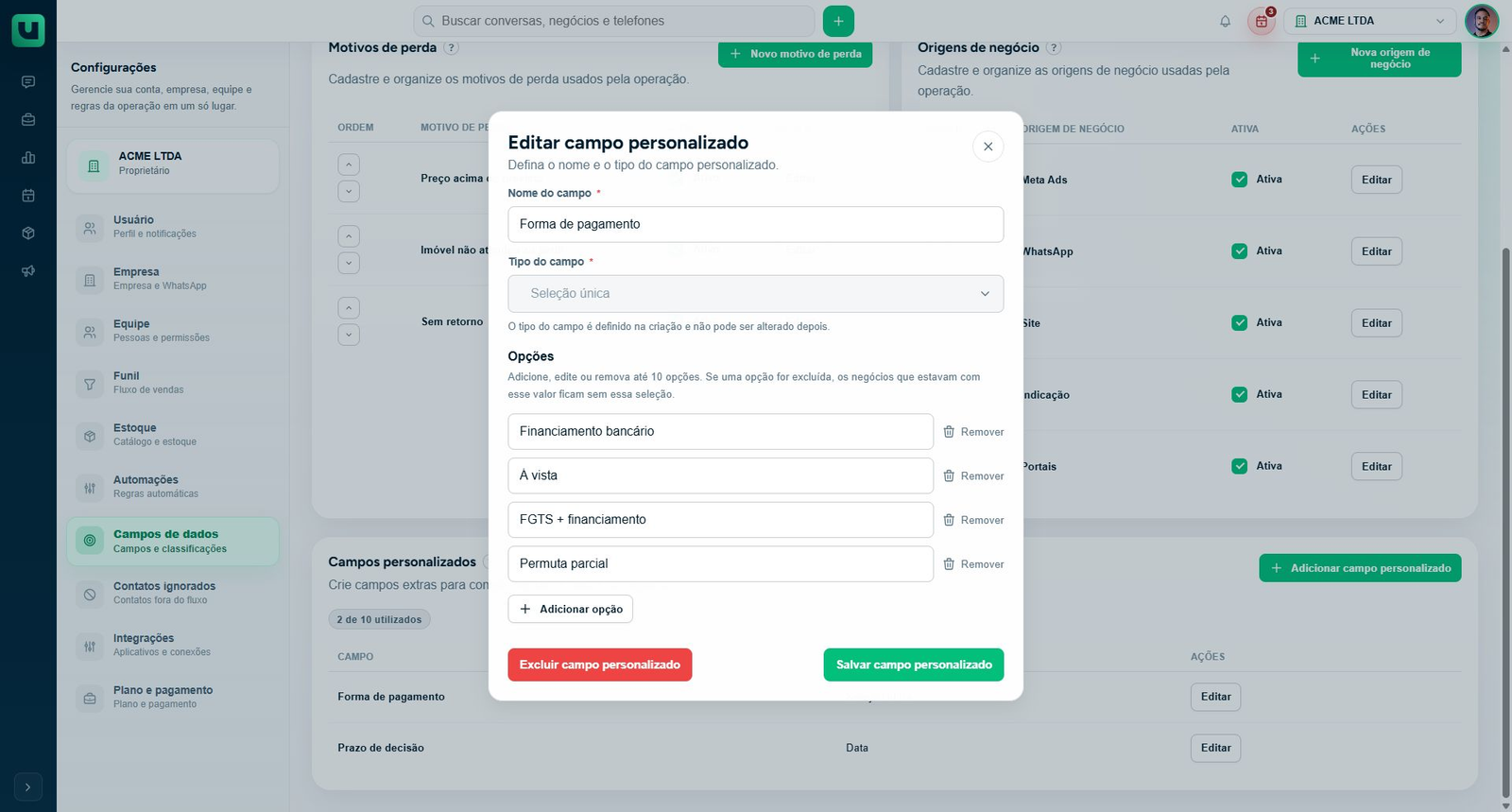
Excluir o campo remove seus valores dos negócios
A ação Excluir campo personalizado abre uma confirmação. O aviso informa que os negócios que tinham um valor salvo naquele campo perdem esse dado.
Essa consequência alcança o conteúdo preenchido, não apenas a apresentação do campo na configuração. Não exclua um campo para liberar um dos dez espaços disponíveis sem avaliar o que está registrado nele.
Se não quiser prosseguir, use Manter campo personalizado. Confirme a exclusão somente quando a remoção do campo e dos seus valores fizer parte da decisão.
Revise dependências antes da exclusão
Considere onde a informação é utilizada na operação. Um campo pode ajudar em filtros, na leitura de negócios ou no preenchimento de variáveis de automação.
Antes de excluir:
- Identifique a finalidade atual e os negócios que dependem do dado.
- Revise configurações que selecionam esse campo.
- Defina como a equipe continuará registrando a informação, se ela ainda for necessária.
Essa revisão não significa que a ferramenta criará um substituto automaticamente. Caso outro campo seja necessário, planeje sua criação e o tratamento dos valores separadamente.
Não copie informações sem conferir o novo formato. Um texto livre pode não se encaixar diretamente em uma seleção, por exemplo.
Recriar não é uma restauração garantida
Criar um campo com o mesmo nome depois da exclusão não deve ser tratado como garantia de recuperar o conteúdo removido. O nome visível não é uma instrução para restaurar os valores anteriores.
Da mesma forma, adicionar novamente uma opção não deve ser usado como plano de recuperação de seleções apagadas. Se houver uma exclusão acidental, registre o ocorrido e procure suporte antes de realizar novas mudanças em sequência.
Informe o nome do campo, o tipo, o horário aproximado e o aviso apresentado. Não prometa à equipe uma restauração que ainda não foi confirmada.
Confira o resultado sem alterar outros dados
Depois de uma edição autorizada, confira nome, opções e registros pertinentes. Após uma exclusão confirmada, verifique a retirada do campo e revise as configurações dependentes.
Não preencha valores fictícios para eliminar campos vazios que surgiram. Um dado ausente deve continuar distinguível de uma resposta real até que possa ser recuperado ou apurado corretamente.
Veja também
Para planejar a mudança com segurança, consulte: