
Um campo personalizado acrescenta uma informação estruturada ao cadastro do negócio. Ele é útil quando a equipe precisa registrar um dado recorrente que não está nos campos padrão, como uma preferência ou uma data relevante para a negociação.
Esses campos pertencem aos negócios. Os campos de itens do Estoque têm uma configuração própria e não são criados por este procedimento.
Defina a informação antes de abrir o formulário
Escolha qual pergunta o campo responderá e como a equipe deverá preenchê-lo. Um nome como “Prazo desejado” precisa vir acompanhado de uma decisão: você quer uma data, uma quantidade de dias ou uma faixa de prazo?
Essa escolha importa porque o tipo do campo é definido na criação e não pode ser alterado depois. Planejar o formato antes evita criar um campo que não serve aos dados reais.
Confira também se já existe outro campo com a mesma finalidade. A ferramenta permite até dez campos personalizados de negócio, por isso duplicações consomem espaço sem acrescentar informação.
Crie o campo em Campos de dados
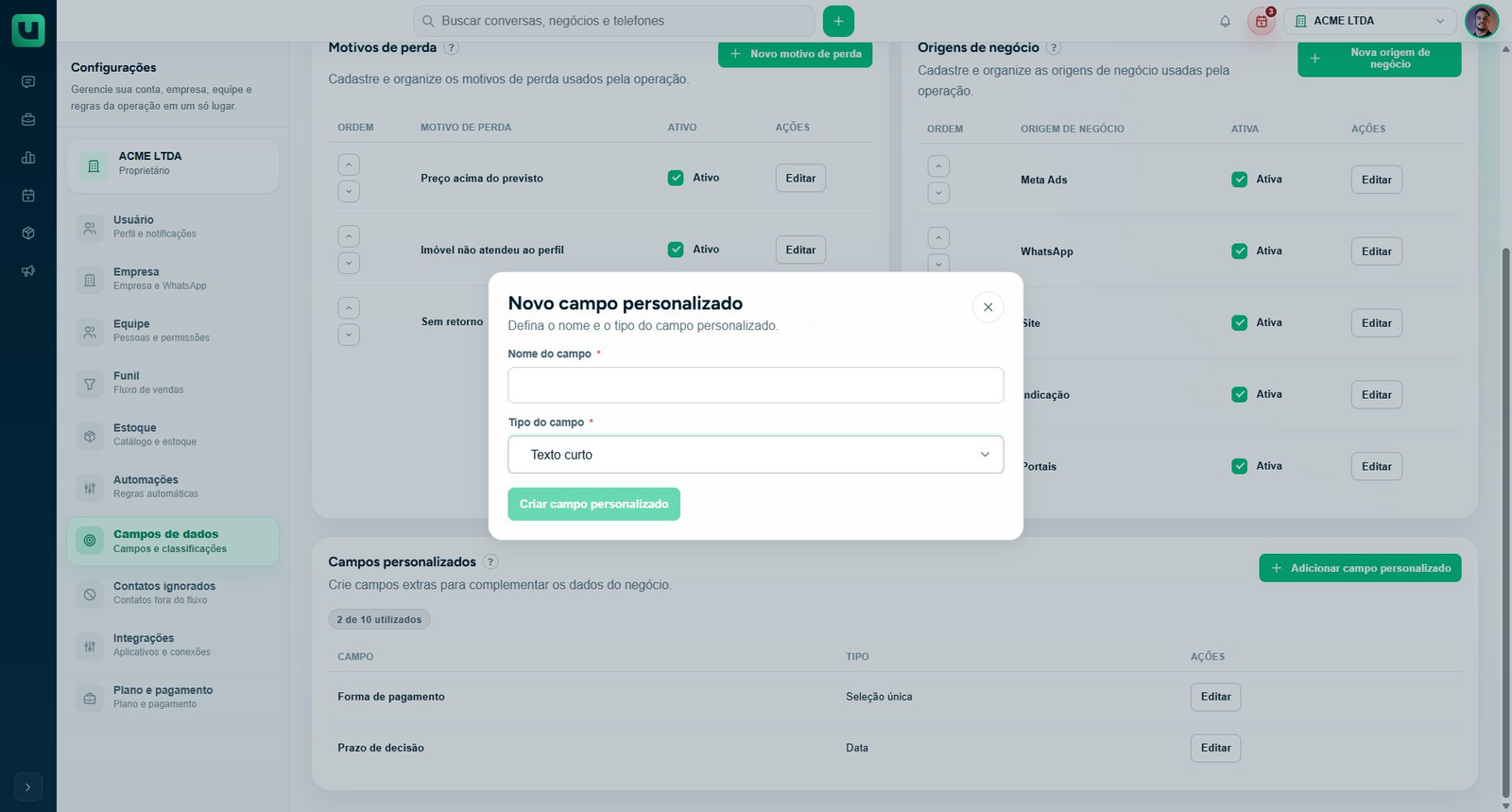
Acesse Configurações > Campos de dados e localize Campos personalizados. Abra a criação de campo e preencha Nome do campo.
Escolha Tipo do campo conforme o dado esperado. Estão disponíveis texto curto, texto longo, número, data, seleção única, seleção múltipla e sim ou não.
Para concluir:
- Revise o nome e o tipo.
- Se escolher um tipo de seleção, cadastre as opções.
- Use Criar campo personalizado e aguarde a atualização da lista.
O nome precisa identificar o dado de forma distinta. Se houver validação de duplicidade, confira o campo existente antes de tentar criar uma variação.
Configure as opções quando houver seleção
Campos de seleção precisam de pelo menos uma opção e aceitam até dez. Use alternativas claras e sem repetição.
Na seleção única, a pessoa escolhe uma alternativa. Na seleção múltipla, pode registrar mais de uma. Escolha de acordo com o significado da informação, não apenas pela aparência do preenchimento.
Se todas as opções puderem valer ao mesmo tempo, seleção única pode limitar o registro. Se as alternativas forem mutuamente exclusivas, seleção múltipla pode permitir combinações incoerentes.
Confira o campo no contexto do negócio
Depois de criar, confirme que o nome e o tipo aparecem corretamente na lista. Ao consultar o cadastro de um negócio, confira onde a informação será preenchida no fluxo de trabalho.
A criação do campo não preenche automaticamente os negócios anteriores. A equipe precisará registrar os valores conforme a informação disponível, sem inventar dados apenas para eliminar campos vazios.
Se o campo será usado em filtros ou como informação de uma automação, defina também como tratar registros sem preenchimento. A existência do campo não garante que todos os negócios tenham um valor.
Quando a criação estiver indisponível
Se o limite de dez campos foi atingido, revise a necessidade do novo dado e a finalidade dos campos existentes. Não exclua um campo antigo apenas para liberar espaço sem avaliar seus valores.
A exclusão de um campo remove os dados preenchidos nele nos negócios. Já trocar o nome não permite trocar seu tipo. Se o formato escolhido estiver errado, avalie a criação de outro campo e a reorganização dos dados antes de remover o anterior.
Se aparecer Campos em leitura, confira a permissão e a condição apresentadas pela ferramenta. Abrir a página não significa poder administrar sua estrutura.
Veja também
Antes de definir ou alterar a estrutura, consulte:
- Como escolher o tipo certo de campo personalizado
- Como configurar opções de um campo de seleção
- O que acontece com os dados existentes ao editar ou excluir um campo personalizado
- Como criar e manter campos personalizados de itens do Estoque
- Como configurar categorias, campos personalizados e disponibilidade de itens