
As opções de um campo de seleção padronizam as respostas registradas nos negócios. Elas reduzem diferenças de grafia e permitem que a equipe escolha entre alternativas com significado definido.
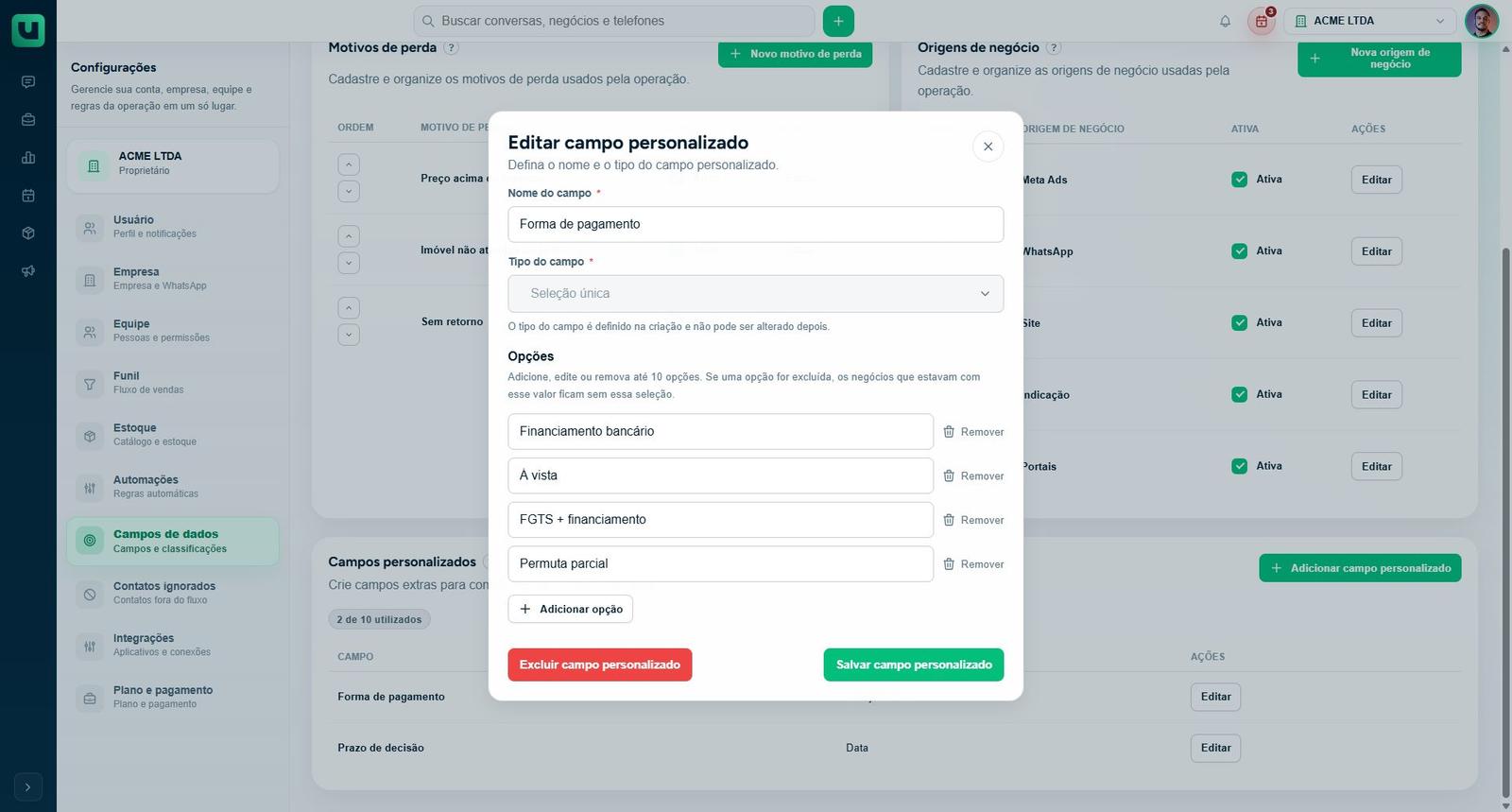
No meuats, campos de Seleção única e Seleção múltipla aceitam de uma a dez opções. A manutenção acontece no formulário do campo, em Configurações > Campos de dados.
Confirme o tipo e a finalidade do campo
Abra a criação ou a edição do campo personalizado. O bloco Opções aparece para os tipos de seleção.
Na seleção única, o preenchimento representa uma escolha. Na múltipla, pode representar várias. O tipo de um campo já existente não pode ser alterado; adicionar opções não transforma uma seleção única em múltipla.
Antes de editar, confira se as alternativas continuam respondendo à mesma pergunta. Misturar categorias de assuntos diferentes no mesmo campo torna o preenchimento ambíguo.
Adicione alternativas distintas
Use Adicionar opção e escreva o texto de cada alternativa. Prefira nomes que a equipe consiga diferenciar sem precisar de explicações fora do contexto do campo.
Para salvar, mantenha ao menos uma opção e respeite o limite de dez. O sistema também rejeita repetições. Alterar apenas letras maiúsculas e minúsculas não deve ser usado para criar duas opções com o mesmo conteúdo.
Revise as alternativas antes de confirmar. Se a lista ficou extensa demais, avalie se o campo está reunindo assuntos que deveriam ser organizados de outra maneira, considerando também o limite de campos personalizados.
Salve a configuração completa
Na criação, use Criar campo personalizado. Em um campo existente, use Salvar campo personalizado depois de revisar nome e opções.
A alteração de um texto no formulário ainda não confirma o salvamento. Aguarde a atualização e reabra o campo se precisar verificar a lista persistida.
Se houver uma validação, corrija o ponto indicado. A ausência de opção, o excesso de alternativas e uma repetição são situações diferentes; reduzir nomes aleatoriamente pode não resolver o problema correto.
Edite nomes preservando o significado
Uma correção de grafia é diferente de substituir uma alternativa por outra com significado novo. Antes de editar o texto, considere os negócios já preenchidos.
Não transforme uma resposta antiga em outra classificação apenas renomeando-a. Se a empresa passou a trabalhar com uma nova alternativa, avalie adicioná-la separadamente e revisar o tratamento da anterior.
Após uma mudança, confira registros representativos quando tiver autorização para consultá-los. Não presuma que renomear fará uma migração de valores com a interpretação desejada sem verificar o resultado.
Remova uma opção somente após avaliar os registros
A ação Remover retira a alternativa do formulário, mas o impacto deve ser considerado antes de salvar: a tela avisa que os negócios que estavam com aquele valor ficam sem essa seleção.
Isso é especialmente importante quando a opção ainda é usada em consultas ou automações. Remover para deixar a lista mais curta pode apagar uma classificação necessária ao histórico.
Se o objetivo é reorganizar a informação, planeje primeiro o tratamento dos registros afetados. Não conte com recriar o mesmo texto depois como uma forma garantida de restaurar seleções removidas.
Confira o preenchimento esperado
Depois de salvar, confira se a lista continua clara e se todas as alternativas necessárias estão disponíveis. Oriente a equipe sobre mudanças de significado, não apenas sobre a existência de novos botões.
A criação de uma opção não a seleciona automaticamente nos negócios antigos. O preenchimento precisa refletir a informação real de cada negociação.
Veja também
Para revisar a estrutura antes de mudar opções, consulte:
- Como escolher o tipo certo de campo personalizado
- Como criar um campo personalizado para negócios
- O que acontece com os dados existentes ao editar ou excluir um campo personalizado
- Como criar e manter campos personalizados de itens do Estoque
- Como configurar categorias, campos personalizados e disponibilidade de itens