
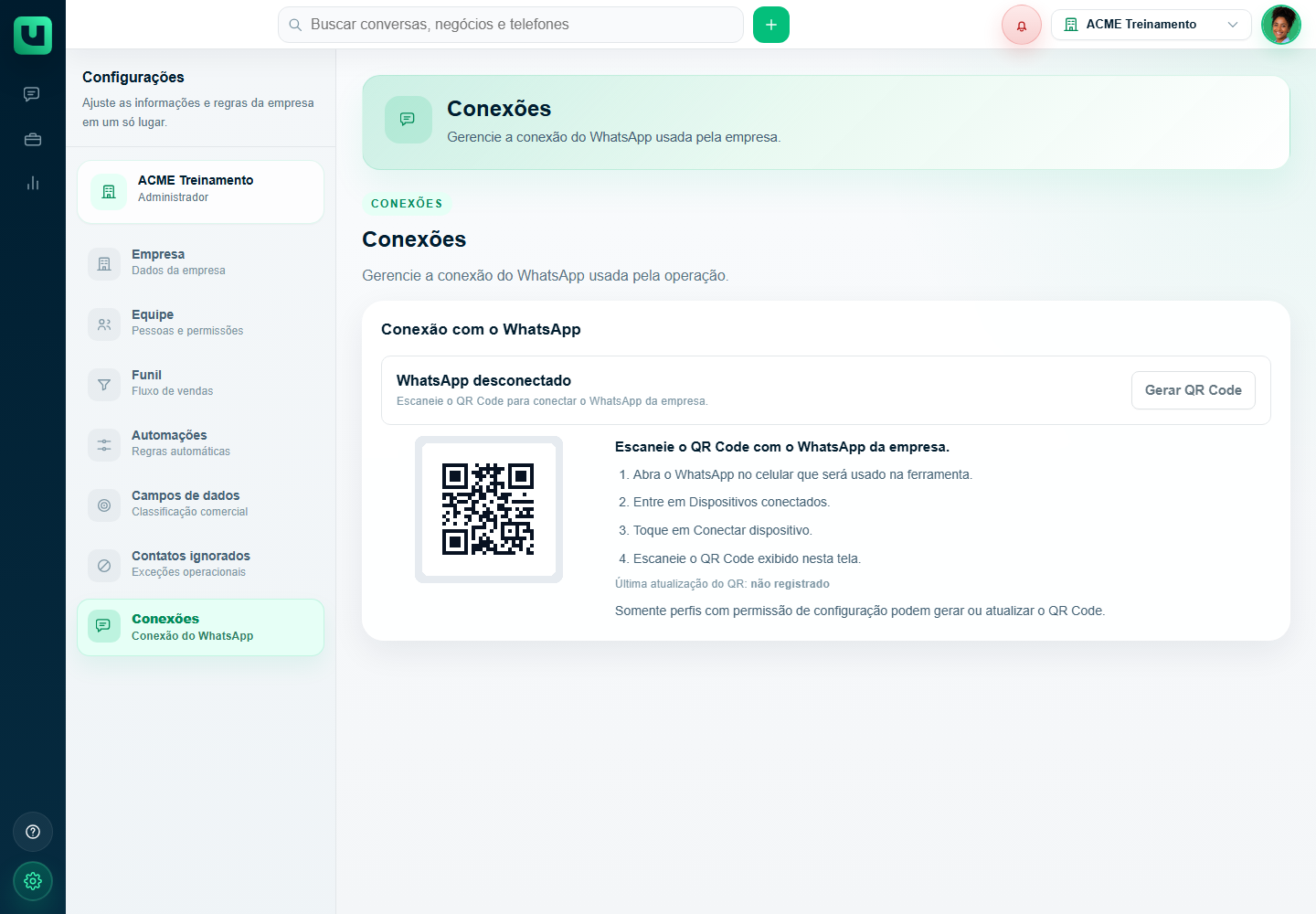
O QR Code é usado para conectar o WhatsApp da empresa ao meuats. Quando ele não conecta, a causa pode estar no tempo de validade do código, na internet do celular, no navegador, no próprio WhatsApp ou na escolha do número errado.
Antes de repetir muitas tentativas, siga uma ordem simples. Isso evita gerar vários QR Codes e ajuda a identificar onde está o problema.
Confira se você está usando o celular certo
O QR Code deve ser lido pelo celular que tem o WhatsApp da empresa instalado. Não leia o código com o celular pessoal de outro usuário se esse não for o número que a empresa quer usar no atendimento.
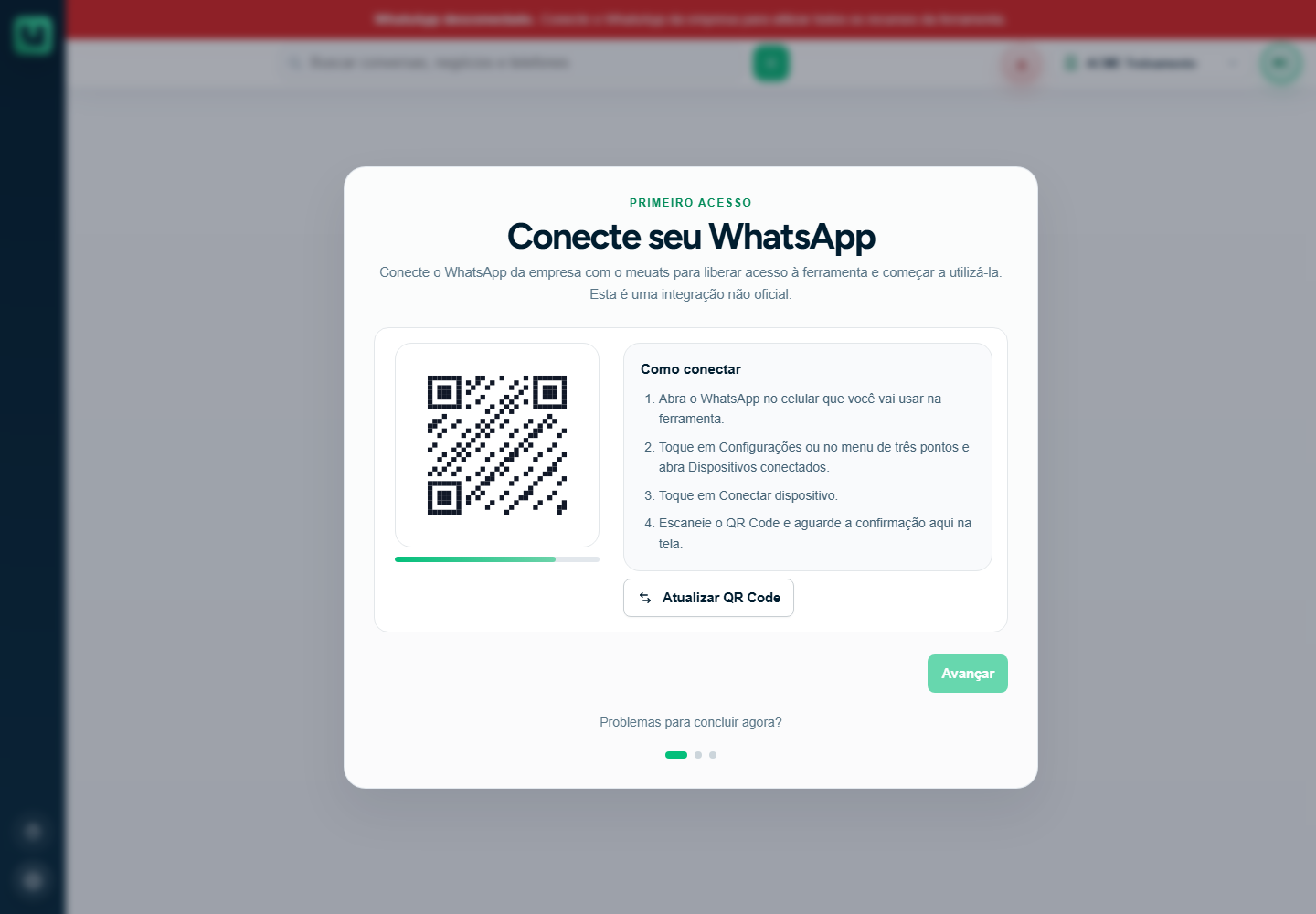
No WhatsApp do celular, o caminho costuma ser Dispositivos conectados e depois Conectar dispositivo. Use a câmera aberta por esse caminho, não a câmera comum do celular.
Atualize o QR Code
O QR Code tem tempo de validade. Se ele ficou muito tempo parado na tela, pode expirar. Clique em Atualizar QR Code e tente ler o novo código.
Se a tela mostrar Gerando QR…, espere. Se mostrar QR indisponível, clique em Gerar QR Code ou atualize a tela e tente novamente.
Confira internet e aparelho
- confirme se o celular está conectado à internet;
- desative temporariamente economia extrema de bateria, se ela estiver impedindo o WhatsApp de funcionar corretamente;
- abra o WhatsApp no celular e veja se ele está carregando conversas normalmente;
- confirme se o computador com o meuats também está com internet estável;
- evite ler o QR Code por uma foto ou print antigo.
Evite múltiplas tentativas ao mesmo tempo
Se várias pessoas abrirem a tela Conexões e gerarem QR Codes ao mesmo tempo, a equipe pode tentar ler um código que já não é o mais recente. Combine quem fará a conexão e use apenas o QR Code exibido nessa tela.
Depois de atualizar o código, tente ler o novo QR Code. Se outra pessoa atualizou depois de você, peça para ela compartilhar a tela ou refaça a tentativa a partir do código mais recente.
Se o QR Code foi lido, mas a tela não muda
Depois da leitura, aguarde alguns segundos. A tela pode levar um momento para mudar de WhatsApp desconectado para WhatsApp conectado.
Se o celular informou que conectou, mas o meuats não mudou, atualize a página. Se ainda assim não mudar, gere um novo QR Code e tente novamente.
Quando o problema pode ser do número
Se o número já estiver conectado em outra empresa, se o WhatsApp estiver com restrições ou se houve troca recente de aparelho, a conexão pode falhar. Nesses casos, confirme primeiro se esse é realmente o número que deve ser usado pela empresa.
Quando chamar o suporte
Chame o suporte quando o QR Code não aparece, quando nenhum celular consegue ler, quando a leitura parece funcionar mas a tela volta para desconectado, ou quando o número conectado não é o número esperado.
Envie o horário da tentativa, o nome da empresa, o número que deveria ser conectado, uma descrição do que aparece na tela e, se possível, um print da tela Conexões.