
Quando uma tela não aparece ou um botão fica bloqueado no meuats, isso nem sempre indica erro. Muitas vezes, a ferramenta está respeitando o perfil de acesso, a empresa atual, uma regra de plano, uma etapa pendente de verificação ou o estado comercial da conta.
Este artigo mostra as verificações mais importantes para entender o que pode estar acontecendo.
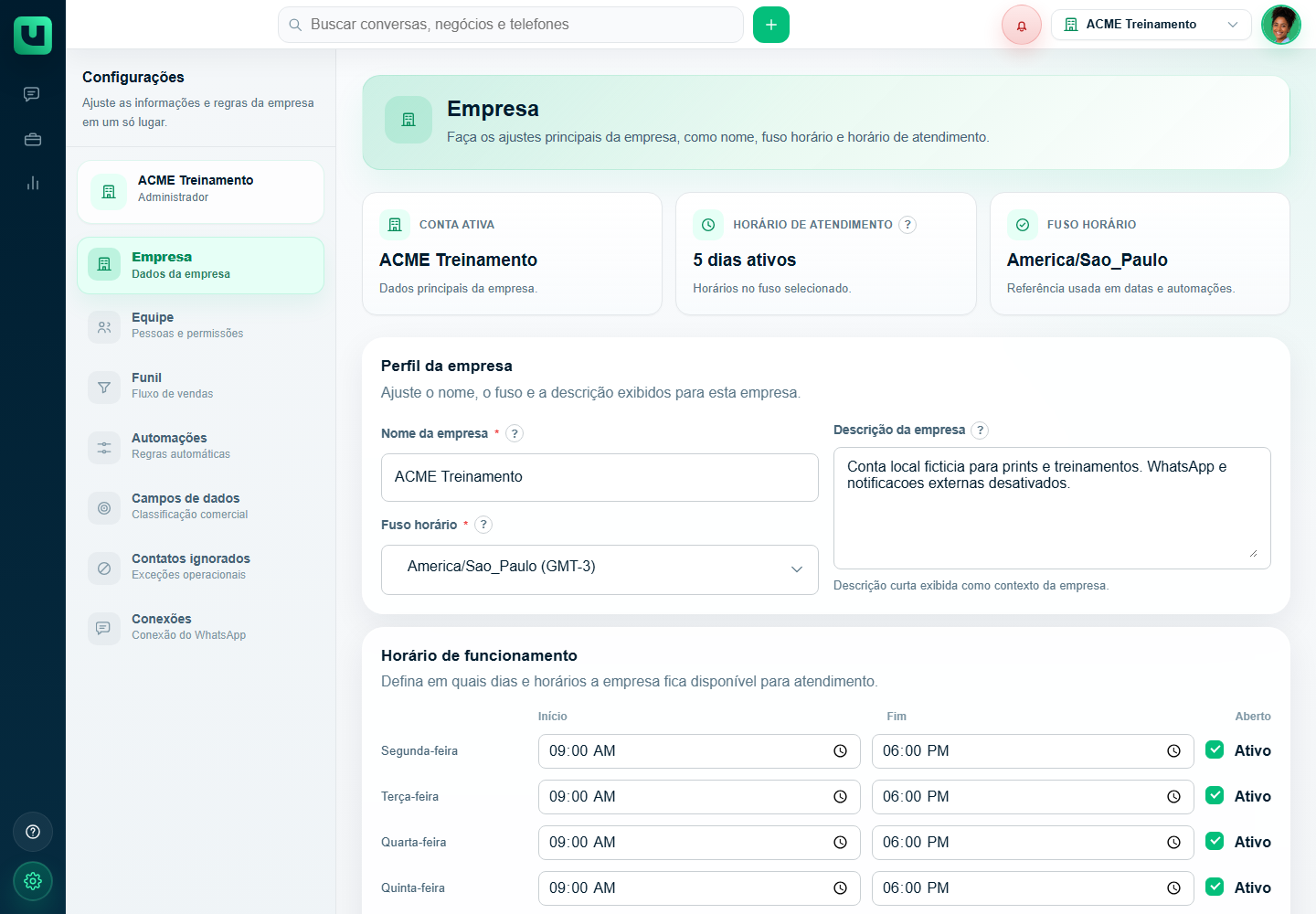
Confira seu perfil de acesso
O primeiro ponto é conferir seu Perfil de acesso. Cada perfil tem permissões diferentes. Uma pessoa Atendente pode operar o Atendimento, mas não deve gerenciar configurações sensíveis da empresa. Uma pessoa Administradora pode configurar parte da operação. O Proprietário tem acesso mais amplo.
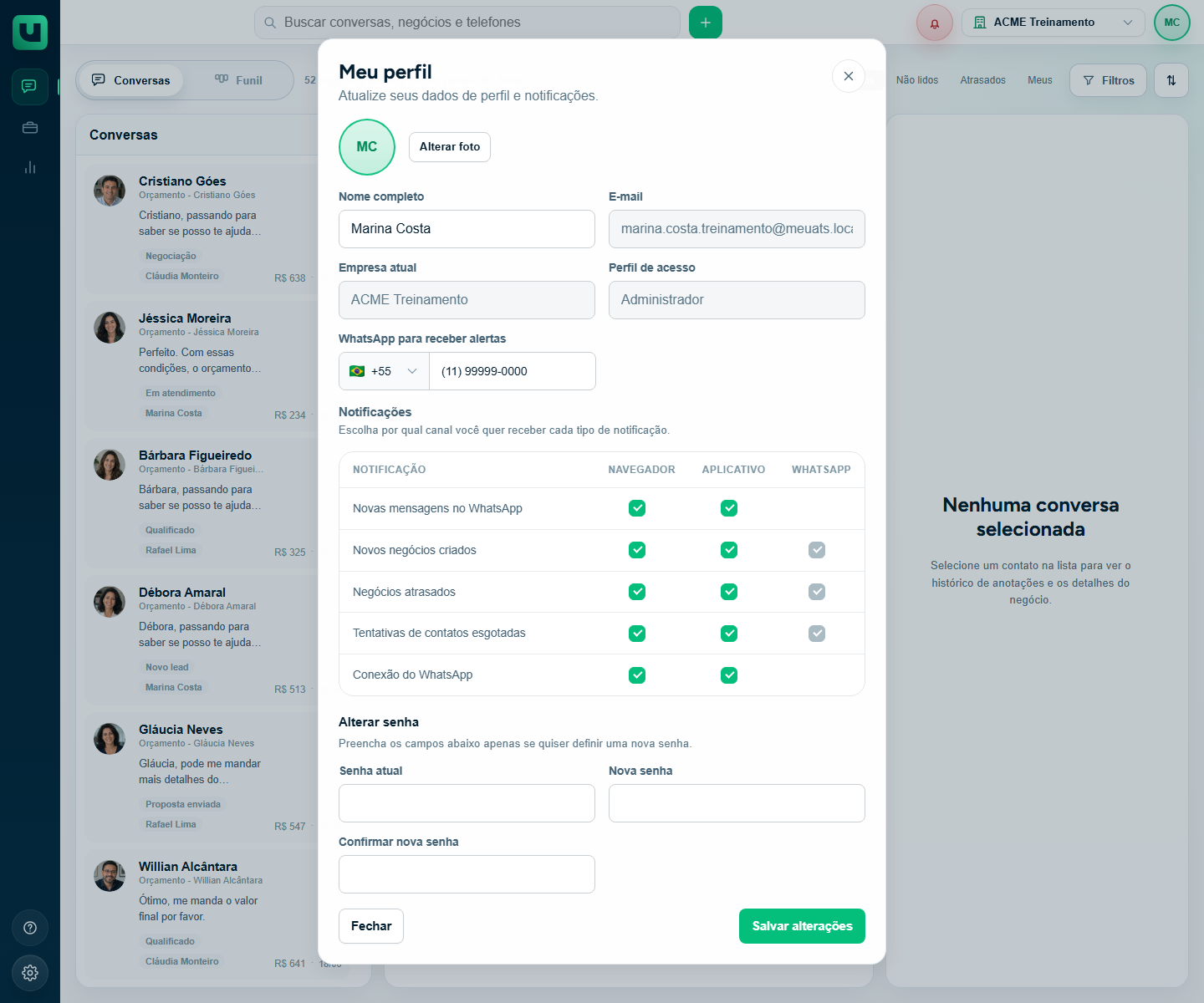
Para conferir seu perfil, clique no avatar no canto superior direito, abra Meu perfil e veja o campo Perfil de acesso.
Confira se você está na empresa correta
Se você participa de mais de uma empresa, pode estar tentando acessar uma tela na empresa errada. As permissões, usuários, conversas, negócios e configurações mudam conforme a empresa ativa.
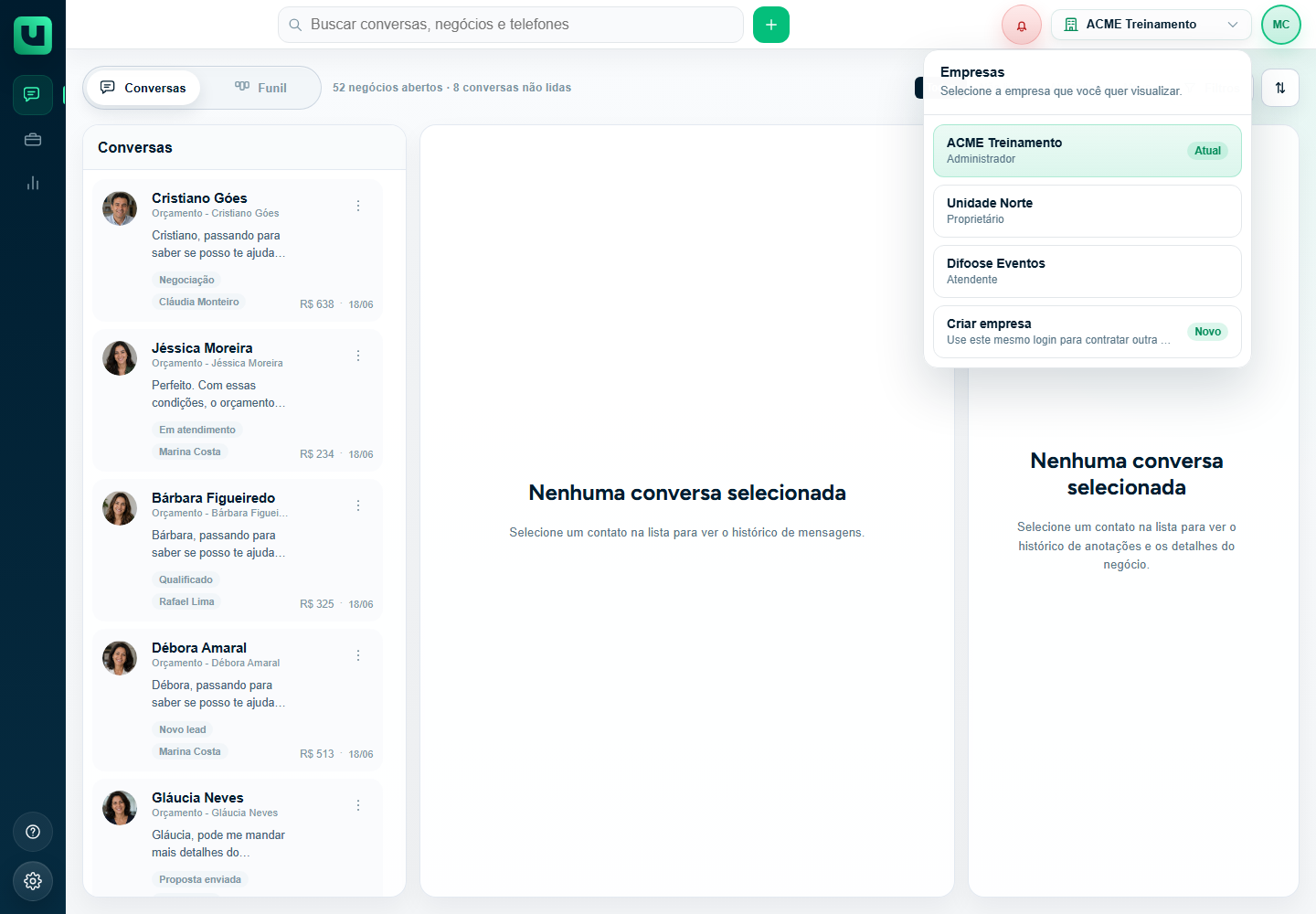
Abra o seletor de empresas no topo da tela e confirme se a empresa marcada como atual é a empresa onde você precisa trabalhar.
Confira se a tela faz parte do seu perfil
Algumas telas são voltadas para operação e outras para gestão. Por exemplo, Atendimento e Lista de negócios são áreas operacionais. Já Equipe, Funil, Automações, Campos de dados e Conexões ficam dentro de Configurações e costumam exigir perfil de gestão.
A tela Plano e pagamento é ainda mais sensível e pode aparecer apenas para o Proprietário, conforme a empresa.
Confira se a ação depende de plano ou recurso disponível
Alguns recursos podem depender do plano da empresa. Quando isso acontecer, a ferramenta pode bloquear a ação ou orientar a pessoa a verificar o plano.
Os artigos de suporte não listam limites ou preços. Para informações comerciais atualizadas, consulte a tela Plano e pagamento, se disponível para o seu perfil, ou a página oficial de Planos e Preços.
Confira se há verificação de acesso pendente
Alguns usuários precisam concluir verificações antes de entrar na operação, como confirmação de e-mail ou confirmação do WhatsApp para receber alertas. Enquanto isso não for concluído, o acesso pode ser direcionado para uma tela de verificação.
Se você recebeu convite para entrar em uma empresa, confira se concluiu todos os passos do convite e da verificação de acesso.
Confira se a empresa está com pendência comercial
Quando existe pendência comercial relevante, a navegação da empresa pode ser limitada para proteger a operação e direcionar a correção para Plano e pagamento.
Se você não é Proprietário, talvez precise pedir para a pessoa responsável pela conta verificar a situação comercial da empresa.
Confira se o botão depende de outro ajuste
Alguns botões ficam bloqueados porque falta um ajuste anterior. Exemplos comuns:
- não é possível inativar ou excluir o Responsável padrão antes de ajustar o Funil;
- não é possível excluir usuário com negócios sem escolher quem receberá esses negócios;
- não é possível ativar alertas por WhatsApp sem confirmar o número;
- não é possível alterar algumas funções privilegiadas sem ser Proprietário;
- não é possível usar uma ação de plano sem acesso à área comercial da conta.
O que fazer antes de chamar o suporte
- confirme a empresa atual;
- confira seu Perfil de acesso em Meu perfil;
- veja se a ação faz sentido para o seu perfil;
- confira se há mensagem na própria tela explicando o bloqueio;
- se o assunto envolver plano, confira Plano e pagamento ou Planos e Preços;
- se ainda parecer erro, envie ao suporte a tela, a ação tentada e a mensagem exibida.