
Quando você chama o suporte com as informações certas, a análise fica mais rápida. Em vez de começar do zero, a equipe consegue entender onde o problema aconteceu, qual usuário foi afetado e qual tela precisa ser verificada.
Este artigo mostra o que enviar junto com o pedido de ajuda. Você não precisa ter conhecimento técnico. Basta descrever o que aconteceu usando os nomes das telas e, quando possível, enviar prints.
Informações básicas para qualquer chamado
- Nome da empresa: empresa ativa no canto superior direito do meuats.
- Seu nome e e-mail de acesso: para identificar o usuário que viu o problema.
- Tela onde aconteceu: por exemplo, Atendimento, Lista de negócios, Relatórios, Configurações, Conexões ou Contatos ignorados.
- O que você tentou fazer: explique a ação de forma simples.
- O que você esperava que acontecesse: diga qual era o resultado esperado.
- O que aconteceu de fato: descreva a mensagem, erro ou comportamento visto.
- Horário aproximado: informe data e hora em que percebeu o problema.
Quando o problema envolve WhatsApp ou Conexões
Se o problema está na conexão do WhatsApp, envie um print da tela Configurações > Conexões. Essa tela mostra se o WhatsApp está conectado ou desconectado e ajuda a entender o próximo passo.
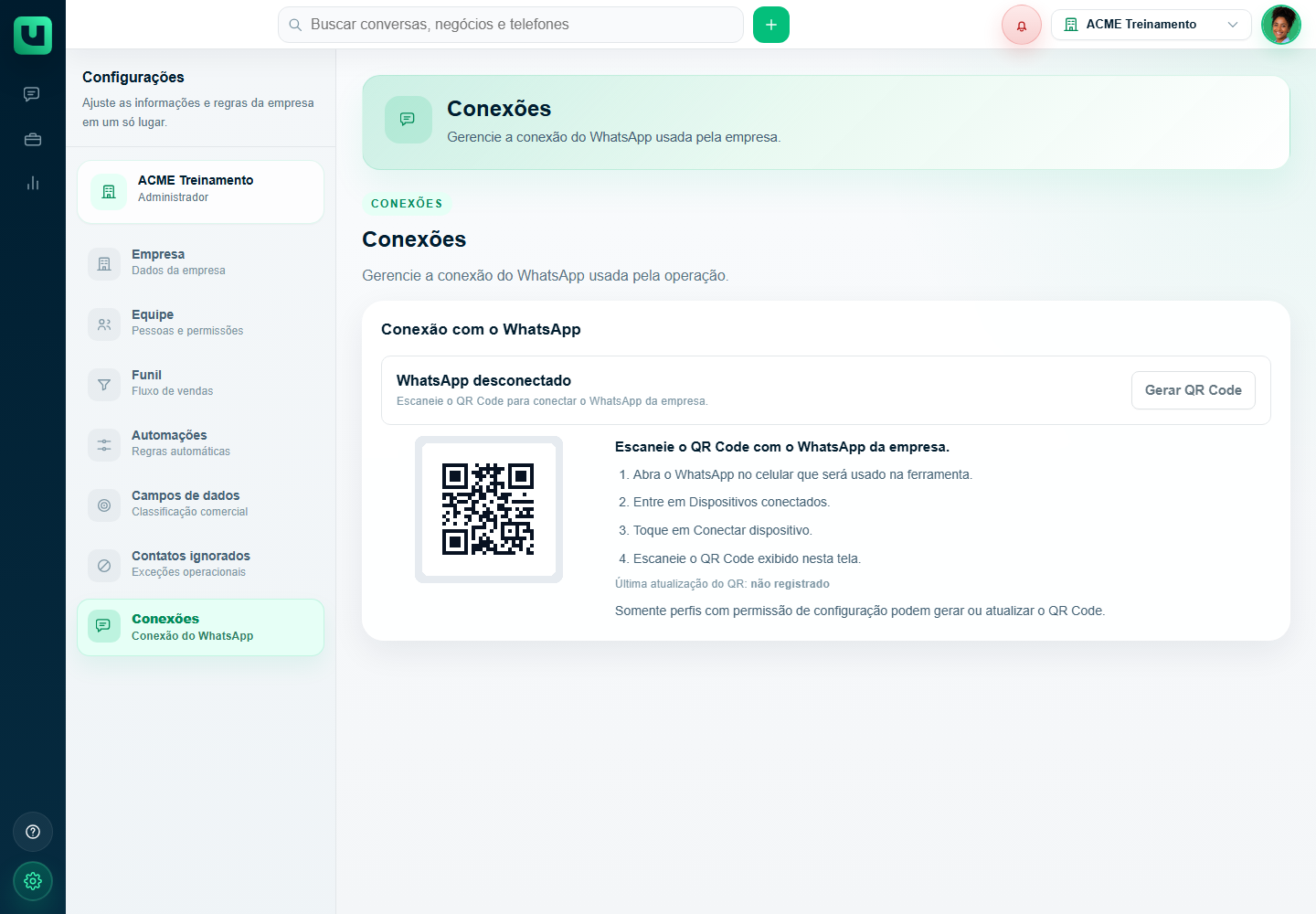
Inclua também o número que deveria estar conectado, se o QR Code aparece, se alguém tentou atualizar o QR Code, se a leitura funcionou no celular e se as mensagens pararam de chegar ou apenas pararam de sair.
Quando o problema envolve uma conversa
Se o problema está em uma conversa específica, envie o nome ou telefone do contato e explique onde ele aparece: em Conversas, no Funil, na Lista de negócios ou em mais de um lugar.
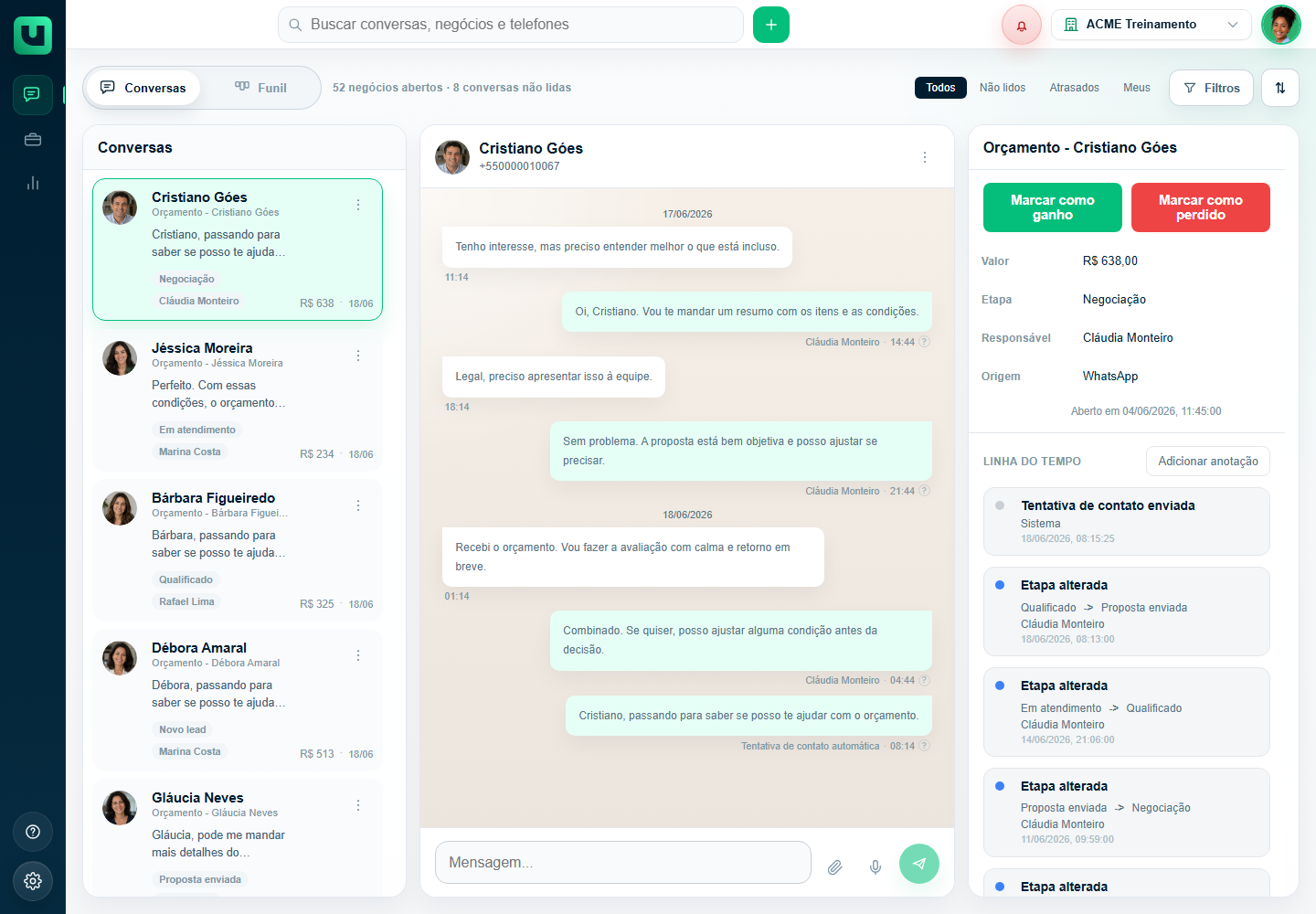
Se a dúvida for sobre mensagem não enviada, mídia indisponível, conversa não lida, anotação interna ou histórico, informe também o horário aproximado da mensagem.
Quando o problema envolve negócios
Se a dúvida é sobre negócio, informe o nome do negócio ou do contato, a etapa do Funil, o responsável e a ação que você tentou fazer. Por exemplo: mudar etapa, fechar como ganho, fechar como perdido, reabrir, alterar responsável ou criar negócio manualmente.
Se houver mensagem de bloqueio, copie o texto da mensagem ou envie um print. Mensagens como Este contato já possui um negócio aberto ou Remova este contato da lista de ignorados para poder adicionar um negócio indicam causas diferentes.
Quando o problema envolve permissões
Se uma tela não aparece ou um botão está bloqueado, informe seu Perfil de acesso. Você pode conferir isso em Meu perfil ou pedir para um Administrador verificar na tela Equipe.
Também informe se outras pessoas da empresa conseguem fazer a mesma ação. Isso ajuda a diferenciar um problema geral de uma limitação do perfil do usuário.
O que evitar no chamado
- não envie senha, códigos de verificação ou dados sensíveis desnecessários;
- não mande apenas “não funciona” sem dizer a tela e a ação;
- não envie prints cortados quando a mensagem de erro ficou fora da imagem;
- não tente várias alterações ao mesmo tempo antes de explicar o que aconteceu.
Modelo simples de mensagem para o suporte
Empresa: ACME Treinamento
Usuário: Marina Costa
Tela: Configurações > Conexões
O que tentei fazer: atualizar o QR Code do WhatsApp
O que aconteceu: a tela ficou em QR indisponível
Horário: 24/06/2026, por volta de 10h30
Print: anexado
Esse formato já dá contexto suficiente para o suporte começar a investigar sem precisar pedir todas as informações básicas de novo.