
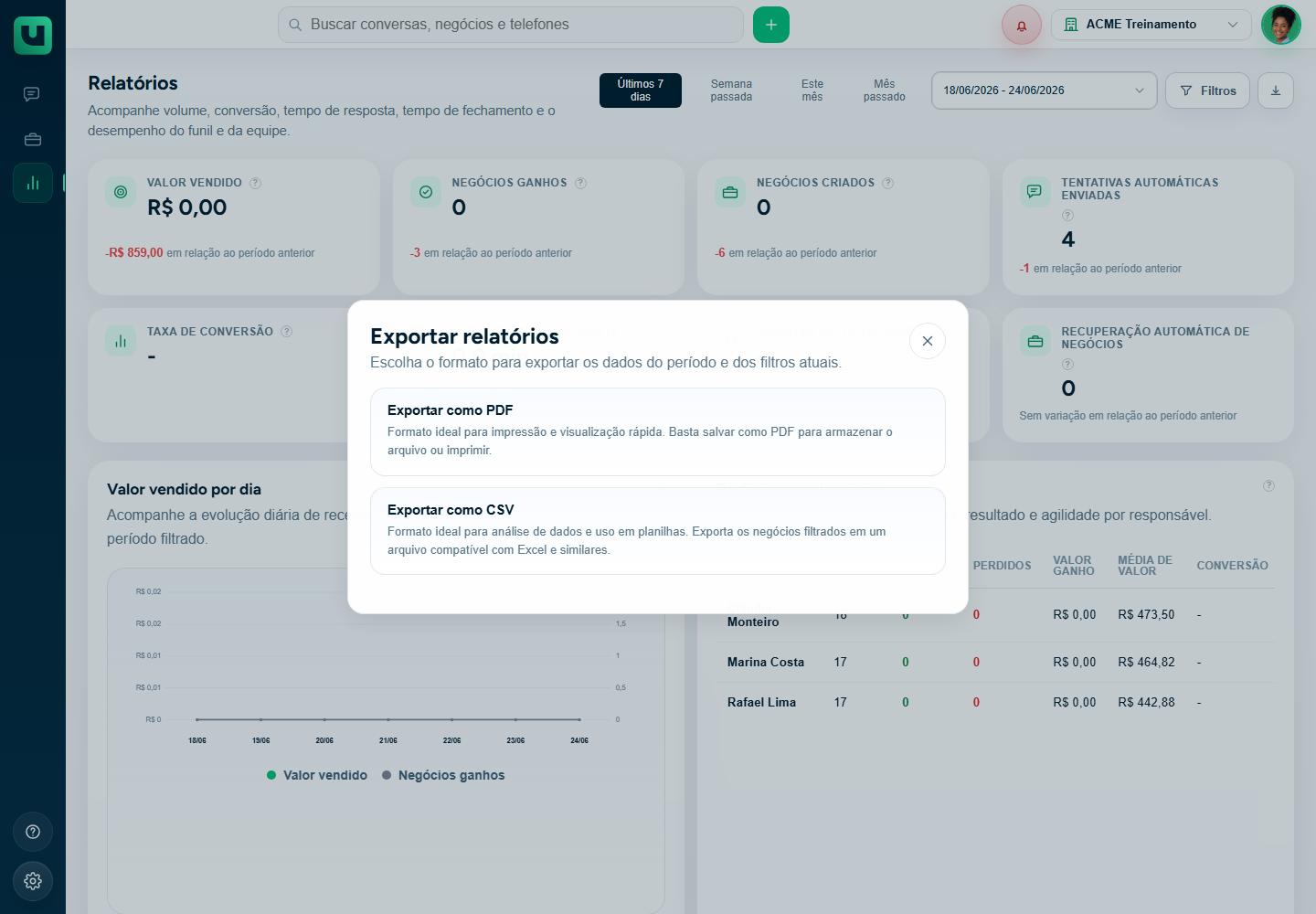
A exportação de Relatórios permite baixar os dados do período e dos filtros atuais. Quando ela está disponível, o botão Exportar aparece no topo da tela e abre o modal Exportar relatórios.
Motivo 1: seu perfil não tem acesso à exportação
Alguns perfis podem visualizar a operação, mas não exportar dados. Se o botão Exportar não aparece para você, confirme com um Administrador ou Proprietário se seu perfil deveria ter acesso a essa ação.
Isso é importante porque exportar relatórios pode envolver informações da empresa inteira, como resultados, responsáveis, valores e históricos de negócios.
Motivo 2: o recurso depende do plano da empresa
A exportação pode depender dos recursos disponíveis para a empresa. Se a ferramenta mostrar uma restrição relacionada ao plano, verifique a tela Plano e pagamento, quando seu perfil tiver acesso, ou consulte a página de Planos e Preços.
Não use um artigo de suporte para conferir preços, limites ou comparativos comerciais, porque essas informações podem mudar. A fonte correta é sempre a tela ou página oficial de planos.
Motivo 3: os Relatórios ainda estão carregando
Se os Relatórios ainda estão carregando ou atualizando, a exportação pode ficar temporariamente indisponível. Aguarde a tela terminar de carregar e tente novamente.
Motivo 4: período ou filtros não têm dados úteis
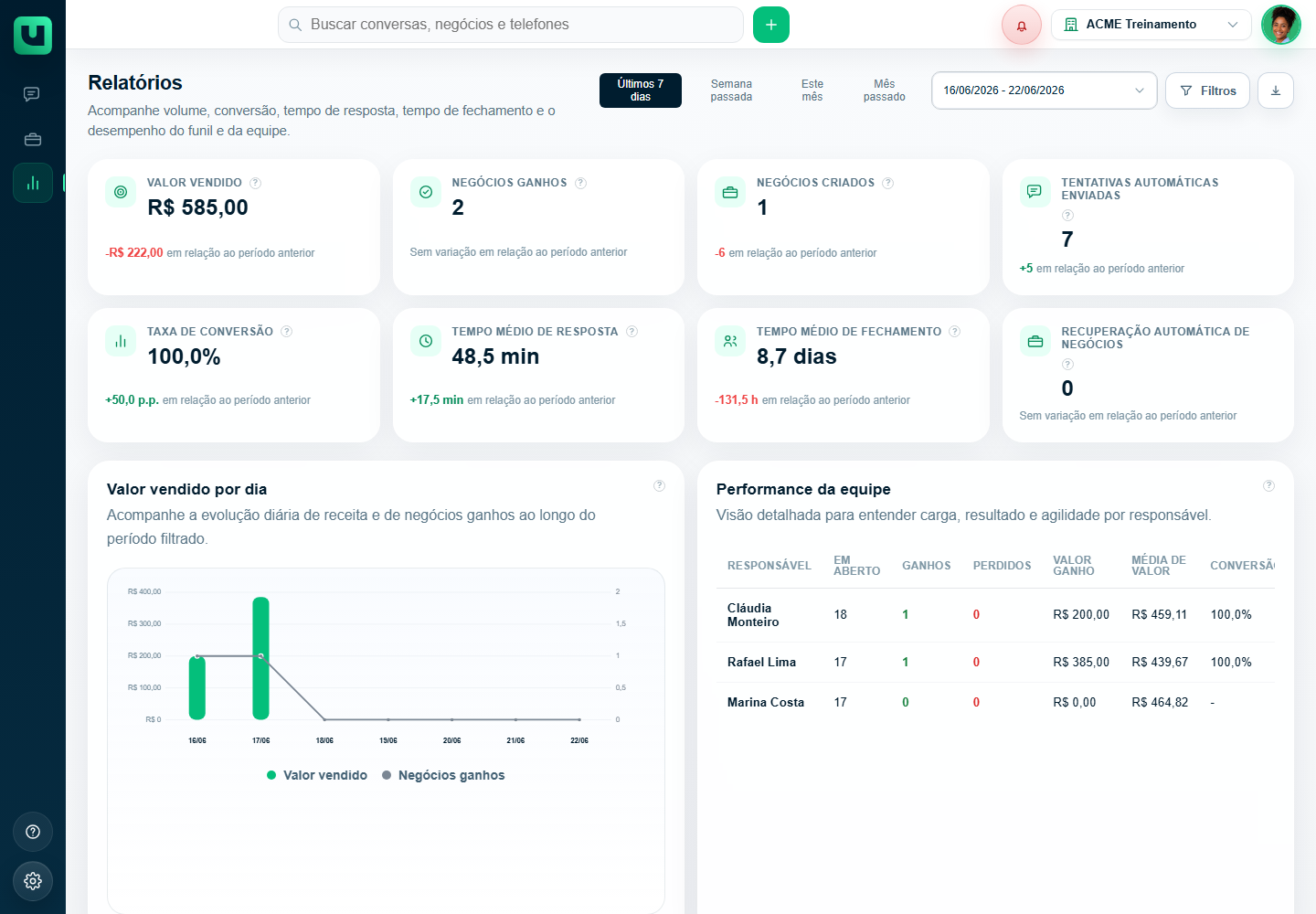
Em alguns casos, o período selecionado pode não ter dados suficientes para gerar uma exportação útil. Isso pode acontecer quando a empresa ainda não teve negócios no intervalo, quando os filtros ficaram restritos demais ou quando você está analisando uma empresa diferente da esperada.
Antes de concluir que houve erro, remova filtros, escolha um período mais amplo e veja se os indicadores aparecem.
Motivo 5: bloqueio do navegador ou download
Quando a exportação abre um arquivo ou tenta baixar um documento, o navegador pode bloquear pop-ups, downloads automáticos ou abertura de nova aba. Confira a área de downloads do navegador e veja se existe algum aviso perto da barra de endereço.
O que conferir antes de tentar de novo
- Confira se você está na empresa correta.
- Acesse Relatórios e espere os dados carregarem.
- Revise o período selecionado.
- Clique em Filtros e veja se há filtros ativos demais.
- Confirme se o botão Exportar aparece.
- Se aparecer restrição por plano, consulte Plano e pagamento ou Planos e Preços.
- Se o botão abre o modal, escolha Exportar como PDF ou Exportar como CSV conforme sua necessidade.
Quando chamar o suporte
Chame o suporte se o botão deveria aparecer para seu perfil, se a tela carrega normalmente mas a exportação falha, se o arquivo gerado fica vazio mesmo com dados visíveis ou se uma mensagem de erro aparece na tela. Informe a empresa, o período usado, os filtros aplicados, o formato escolhido e um print da mensagem.
Como diferenciar erro, permissão e indisponibilidade temporária
Quando a exportação não funciona, tente separar o problema em três grupos. Se o botão não aparece, normalmente é uma questão de permissão, plano ou perfil. Se o botão aparece, mas não abre o modal, pode ser carregamento da tela ou problema do navegador. Se o modal abre, mas o arquivo não baixa, pode ser bloqueio de download, falha temporária ou ausência de dados no recorte escolhido.
Essa separação ajuda muito na hora de chamar suporte. Em vez de informar apenas “não exporta”, você consegue dizer em que etapa parou: não aparece botão, não abre modal, não inicia download, baixa arquivo vazio ou aparece uma mensagem de erro específica.
Teste simples antes de chamar o suporte
- Atualize a página de Relatórios.
- Escolha um período amplo, como o mês atual ou um intervalo em que você sabe que houve negócios.
- Remova filtros muito específicos.
- Espere os indicadores carregarem.
- Clique em Exportar.
- Teste primeiro Exportar como CSV e depois Exportar como PDF, se os dois formatos estiverem disponíveis.
- Confira a pasta de downloads e avisos do navegador.
O que informar ao suporte
Se o problema continuar, envie uma descrição objetiva. Informe a empresa ativa, seu perfil de acesso, o período escolhido, os filtros aplicados, o formato usado, o que aconteceu depois do clique e se apareceu alguma mensagem. Quando possível, envie também um print da tela antes de exportar e outro da mensagem ou bloqueio do navegador.
Essas informações evitam idas e vindas porque mostram se o problema está ligado ao perfil, ao plano, ao navegador, aos dados do período ou a uma falha específica da geração do arquivo.
Se funciona para uma pessoa e para outra não
Quando a exportação funciona para um usuário e não funciona para outro, compare primeiro o perfil de acesso e a empresa ativa. Depois, compare o navegador, os filtros e o período usados. Esse teste simples ajuda a descobrir se o problema está ligado à permissão da pessoa, ao ambiente de navegação ou a um recorte específico de dados.
Se duas pessoas com o mesmo perfil, na mesma empresa e no mesmo período têm resultados diferentes, registre esse detalhe no chamado. Essa informação é mais útil do que apenas dizer que a exportação falhou, porque mostra que o comportamento não está igual entre acessos semelhantes.