
“Esse carro ainda está disponível? Pode mandar mais fotos?” É uma pergunta comum depois que alguém vê um anúncio. A rapidez da resposta ajuda, mas responder rápido com preço antigo ou fotos do veículo errado pode criar um problema maior. Antes de enviar, a equipe precisa confirmar qual carro o cliente viu e o que consta no estoque atual.
No meuats, o veículo pode ser cadastrado como item do Estoque e selecionado durante a conversa. Essa ligação entre estoque e atendimento da loja de veículos ajuda o vendedor a responder com dados atuais, sem depender de fotos salvas no próprio celular.
Confirme exatamente qual carro foi pedido
Leia a conversa e, quando necessário, peça ao cliente uma referência do anúncio. Modelo e ano podem não bastar: a loja pode ter dois veículos semelhantes, com versões, quilometragem e preços diferentes. Confira o código interno ou outro identificador usado pela equipe antes de escolher um item.
Se a conversa já tiver um negócio, veja os itens de interesse registrados nele. Eles ajudam a reconhecer o contexto, mas não dispensam a confirmação de que o cliente está perguntando pelo mesmo carro agora. Uma pessoa pode mudar de preferência durante a negociação.
Revise o item no Estoque antes do envio
Localize o veículo no Estoque e confira título, descrição, preço sugerido, condição, fotos e status. Disponível, Reservado, Inativo e Esgotado representam situações diferentes. Se o carro foi vendido ou não pode mais ser oferecido, não envie a ficha como se a oferta continuasse aberta.
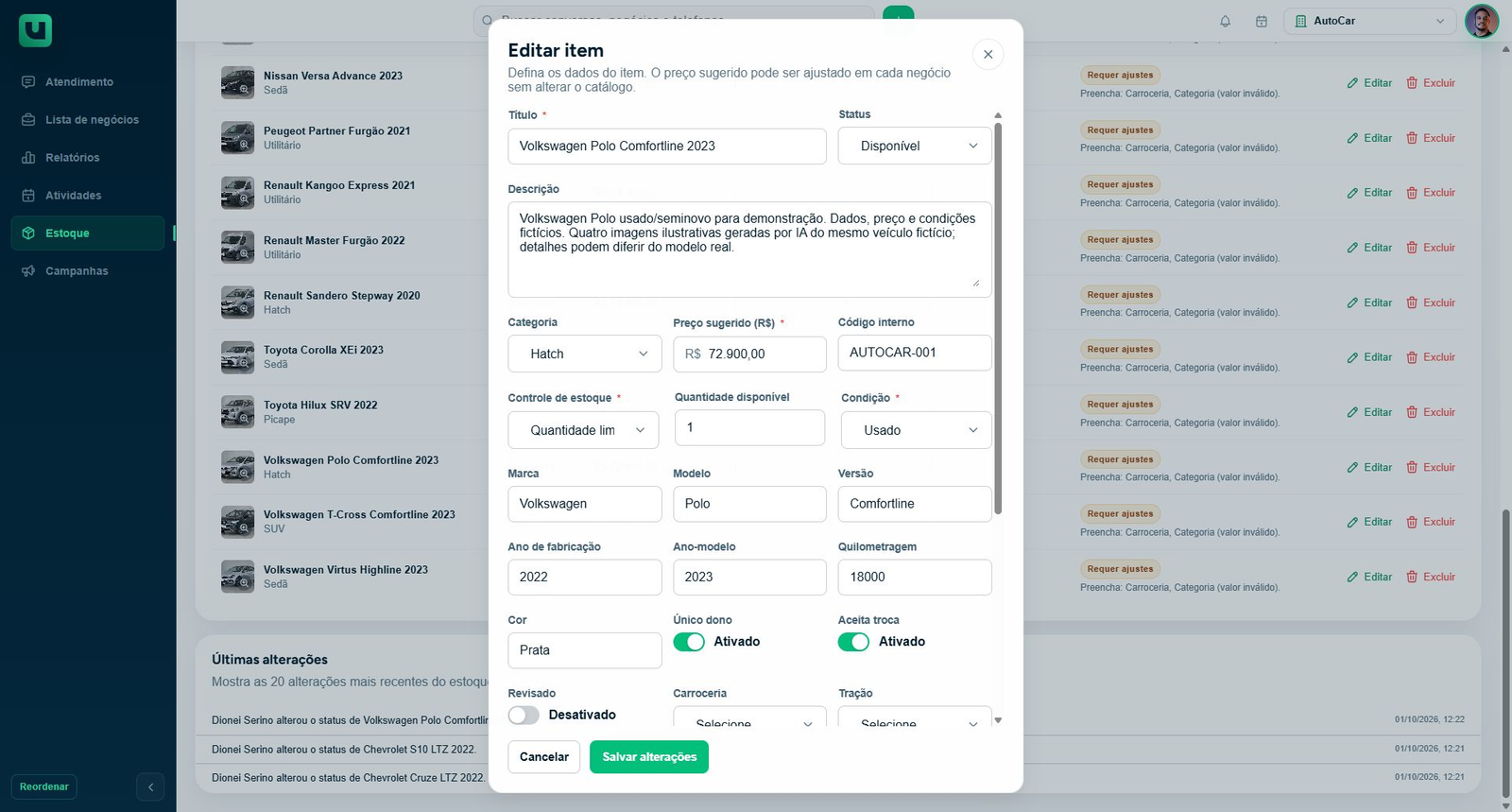
Confira também se as fotos correspondem ao veículo e estão em uma ordem útil. A primeira imagem deve permitir identificá-lo; as seguintes podem mostrar detalhes relevantes. Se houver informação pendente, confirme com a pessoa responsável pelo cadastro antes de responder ao cliente.
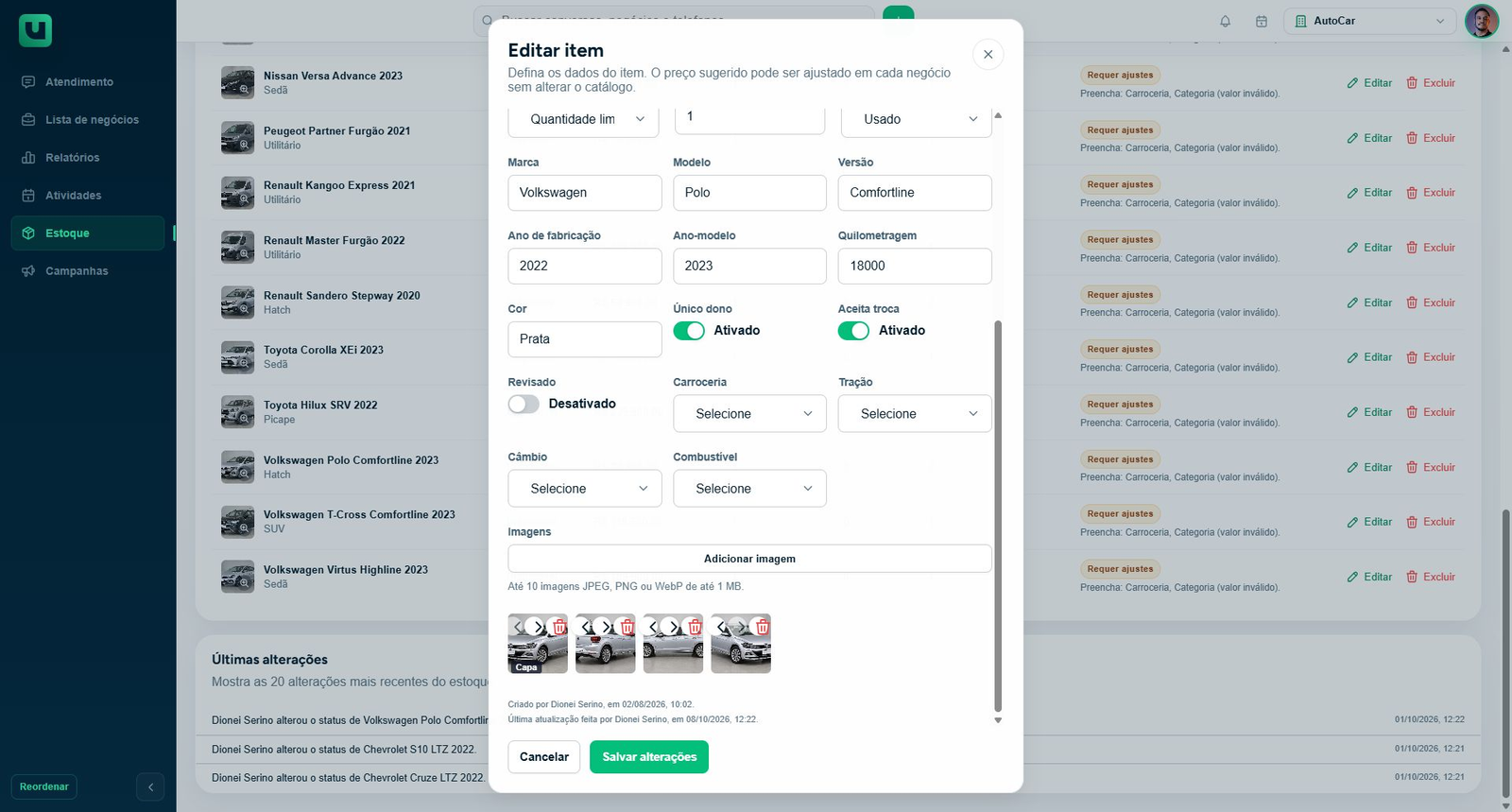
Um veículo com preço alterado no sistema pode ter uma imagem antiga de anúncio com outro valor. Nesse caso, esclareça a divergência em vez de deixar o cliente descobrir depois. O cadastro precisa refletir a condição comercial que a loja realmente pode oferecer.
Selecione o veículo na conversa
Em Atendimento, abra a conversa correta e use a opção Selecionar produto do estoque próxima ao campo de mensagem. Localize o item, revise os dados apresentados e conclua o envio somente depois de confirmar destinatário e veículo.
A mensagem de detalhes pode variar conforme a configuração do Estoque da empresa. É possível organizar as informações, os textos e a quantidade de imagens que acompanham o envio. Se faltar um ponto específico para aquela conversa — por exemplo, uma condição ainda sujeita à avaliação da loja — complemente a mensagem manualmente, com a ressalva necessária. Não altere a composição padrão de toda a empresa para resolver um caso individual.
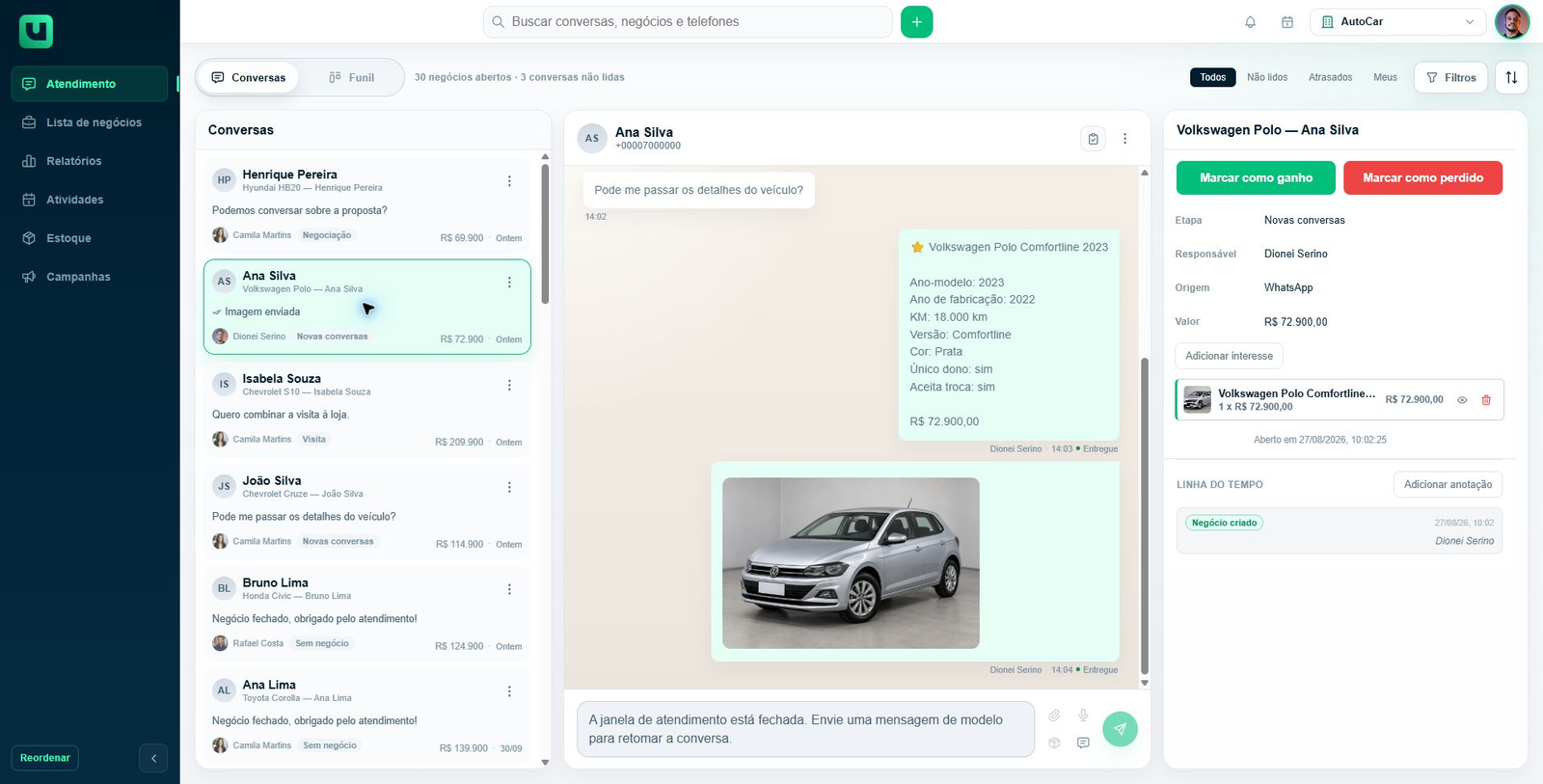
Depois do envio, confirme no histórico que a mensagem apareceu. Se identificar um erro, corrija o cadastro na fonte e explique objetivamente a atualização ao cliente quando for necessário. Repetir a mesma ficha incorreta só aumenta a confusão.
Continue a negociação com a informação certa
O envio das fotos não encerra o atendimento. O cliente pode querer comparar outro carro, marcar uma visita ou perguntar sobre uma troca. Registre o veículo de interesse no negócio quando isso ajudar a equipe a acompanhar a escolha. Se houver um retorno combinado, crie uma atividade com prazo e responsável.
Assim, o vendedor seguinte encontra não apenas a mensagem enviada, mas também a situação atual da oferta e a próxima ação esperada.